Создание кастомной карточки
Предварительный текст
Данный пример является предварительным и будет заменен в будущем
Ошибка при создании
По техническим причинам при написании примера пришлось пересоздать слой. Слои Транспорт Твери и Транспорт Твери 2 полностью идентичны
Исходные данные
Исходные данные
Исходные данные лежат в gpkg Tver_upd.gpkg Все тестовые слои и картинки находятся в папке “Тест символизации”. Карта “Тест символизации 3” (системное имя eromakh.fvpmmx83gda8)
Обратите внимание!
Карточки объектов и все, что находится в них, находятся в конфигурации слоя, а не конфигурации карты. Добавьте симлинк на слой в инструментах разработчика и нажмите на него. Так вы откроете действующую конфигурацию слоя
В этом примере мы разберем создание кастомных карточек. Мы добавим разделы, настроим оформление текста, а также создадим текст с цветными плашками. Исходные данные включают в себя один слой: eromakh.tver_transport2. В нем предварительно подготовлены все необходимые поля:
В таблице поля и столбцы поменяны местами для удобства чтения данных
| Столбец | Пример данных 1 | Пример данных 2 |
|---|---|---|
| osm_id (Python: int) | 984529760 | 10277917872 |
| code (Python: str) | 5621 | 5621 |
| fclass (Python: str) | bus_stop | bus_stop |
| name (Python: str) | Площадь Михаила Тверского | Красное знамя |
| voronoi_area (Python: float) | 197081,19 | 99620,37 |
| voronoi_count (Python: int) | 128 | 22 |
| buildings_700m (Python: int) | 602 | 229 |
| poi_count (Python: int) | 461 | 0 |
| poi_type (Python: str) | Очень много | Нет |
| color (Python: str) | ‘#33CC00' | '#FF3300’ |
| near_industrial (Python: str) | Нет | Нет |
| near_kindergarten (Python: str) | Да | Нет |
| near_residential (Python: str) | Нет | Нет |
| near_school (Python: str) | Да | Нет |
| Geometry (EverGIS geometry types | Point) | Point | Point |
| gid (Python: int) | 1 | 2 |
Не забудьте создать и сохранить карту!
Для работы с конфигурацией Вам нужно создать и сохранить карту. Если не уверены в том, как это сделать, обратитесь к соответствующему разделу
Мы создадим три раздела, которые будут включать в себя название, иконку, а также выбранные нами атрибуты. Мы вынесем один атрибут из разделов и покажем его отдельно. В рамках примера мы пошагово разберем работу с конфигурацией слоя. Создание диаграмм и инструментов и их использование в карточке мы рассмотрим в последующих примерах.
Карточка по умолчанию
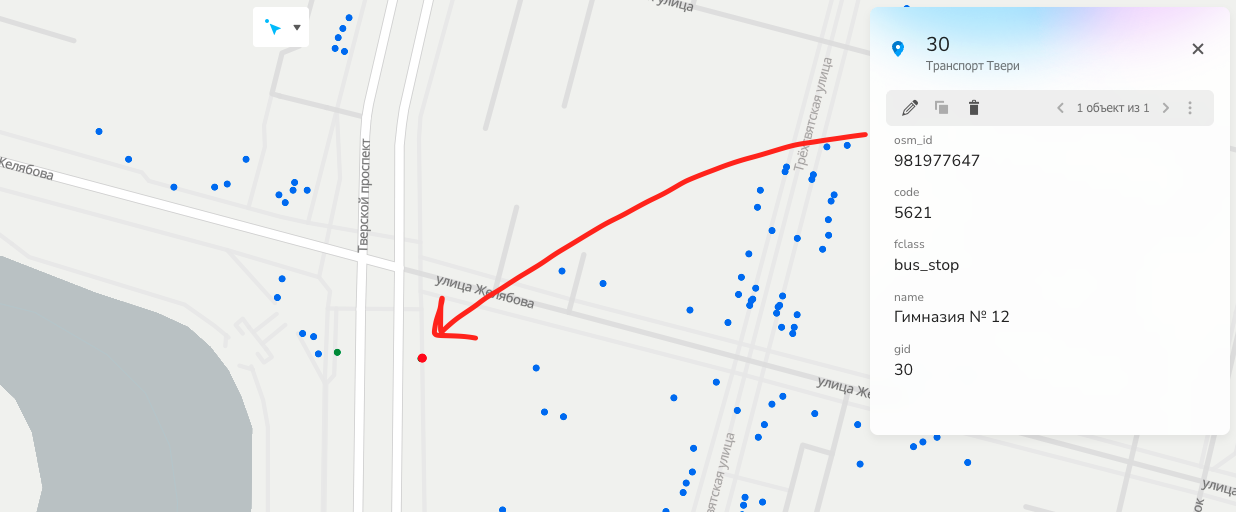
По умолчанию в системе карточки создаются с данными, которые есть в таблице атрибутов. У них есть дефолтная иконка, которая настраивается через контекстное меню настроек оформления, а также gid как подпись объекта. Все это можно изменить, более того, в карточку можно добавлять инструменты, диаграммы, а также полностью изменить оформление иконок, подписей и данных в них.
По умолчанию карточка объекта выглядит так:
Изменение заголовка карточки
Не забывайте сохранять конфигурацию
Не забывайте нажимать кнопку сохранения, чтобы применить изменения. Если вы не видите никаких изменений – перезагрузите страницу
Для того, чтобы изменить заголовок у карточки, зайдите в конфигурацию слоя и в нем найдите элемент cardConfiguration. Внутри элемента header есть список элементов children, в котором есть элемент attributeName. По умолчанию его значение равно gid – система подставляет уникальный идентификатор в название.
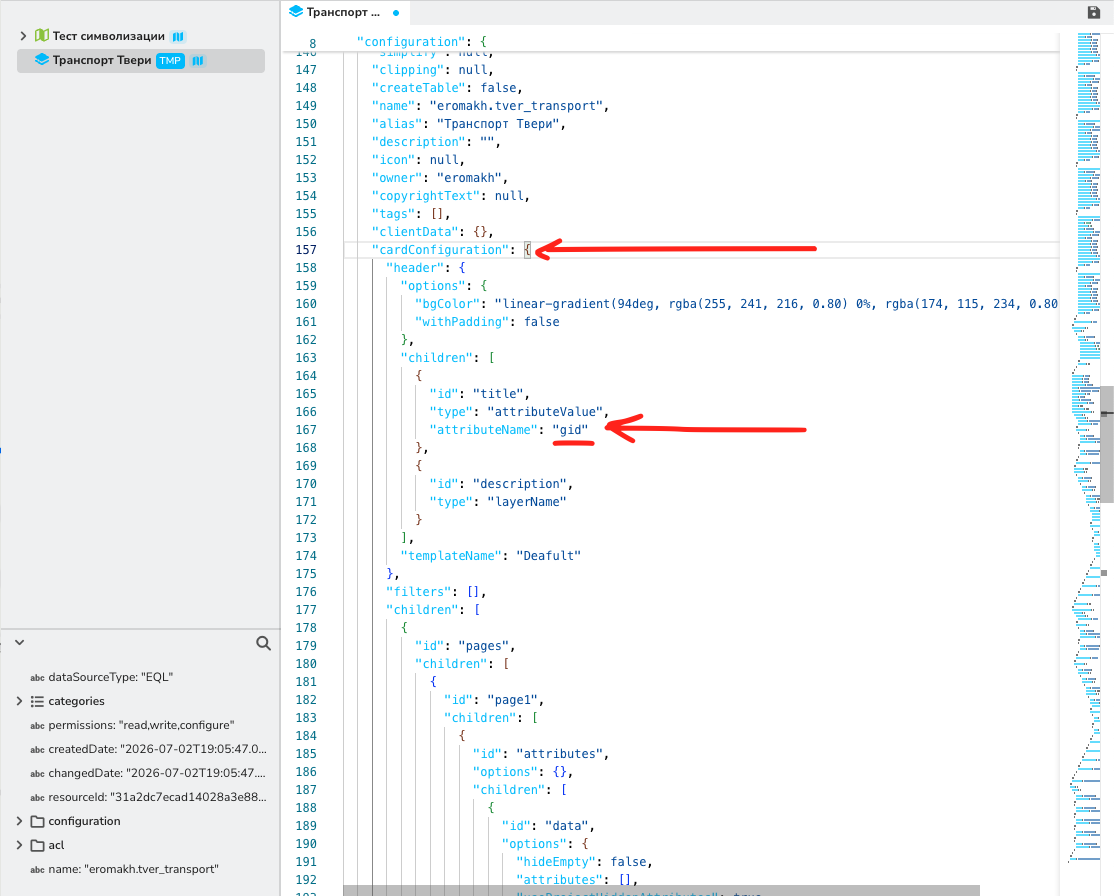
Система позволяет применять другие названия. Например, можно использовать другой атрибут. В OSM есть атрибут name, если вместо
“attributeName”: “gid”
Написать
“attributeName”: “name”
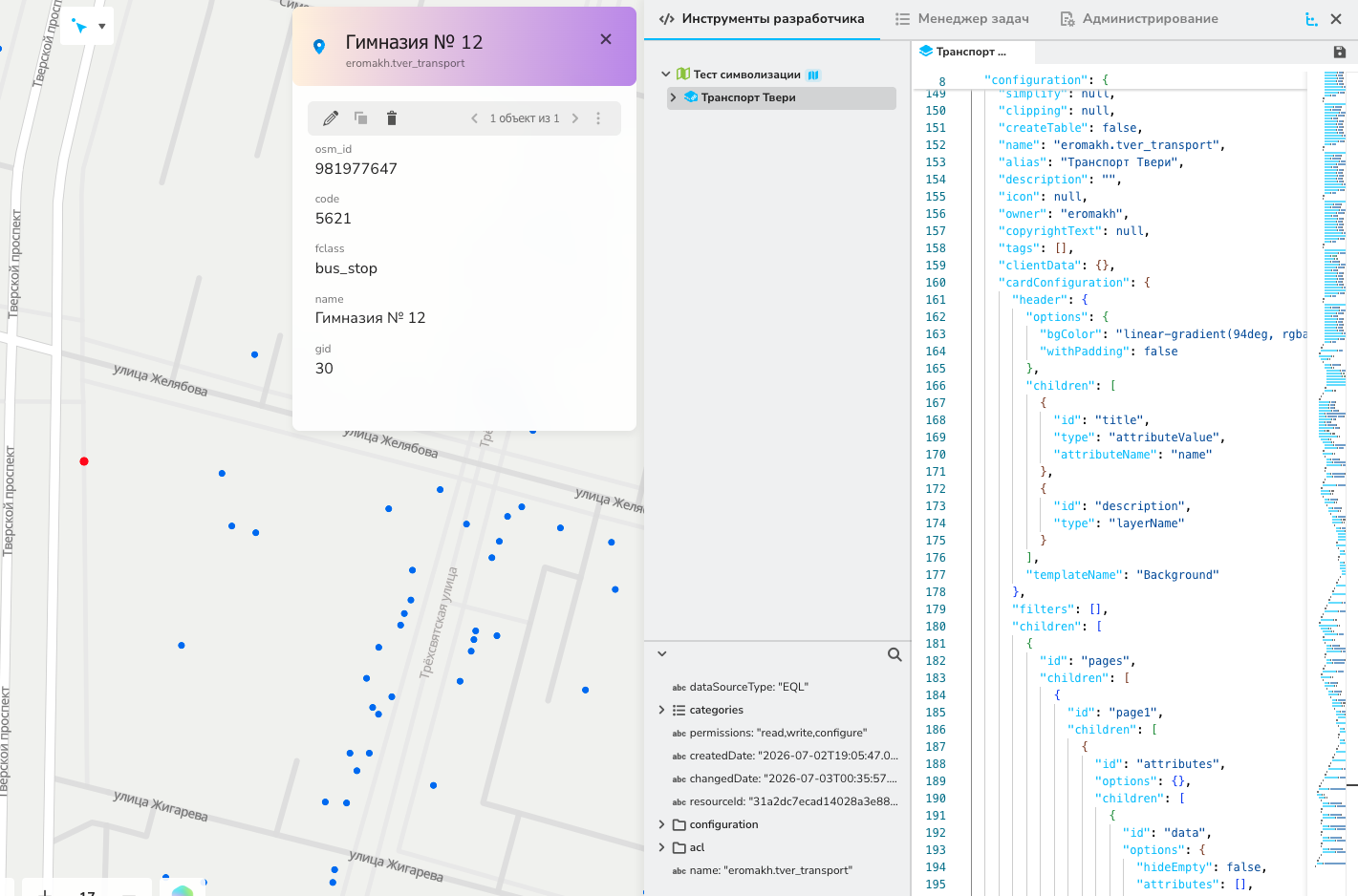
То в заголовке карточки будет отображаться значение атрибута name для объекта. Для того, чтобы применить изменения, нужно также заменить параметр
“templateName”: “Default”
на
“templateName”: “Background”
Тогда в названии карточки gid поменяется на название объекта:
Изменение подписи заголовка карточки
Не забывайте сохранять конфигурацию
Не забывайте нажимать кнопку сохранения, чтобы применить изменения. Если вы не видите никаких изменений – перезагрузите страницу
Однако изменение параметра templateName привело также к изменению подписи под слоем. В дефолтной карточке подпись соответствует названию слоя. При изменении значения параметра на Background подпись меняется на системное имя слоя. В случае со слоем Транспорт Твери произошло изменение: Транспорт Твери -> eromakh.tver_transport. Для того, чтобы вновь отобразилось правильное название, нам необходимо поменять следующую часть конфигурации под названием (блок с "id": "description").
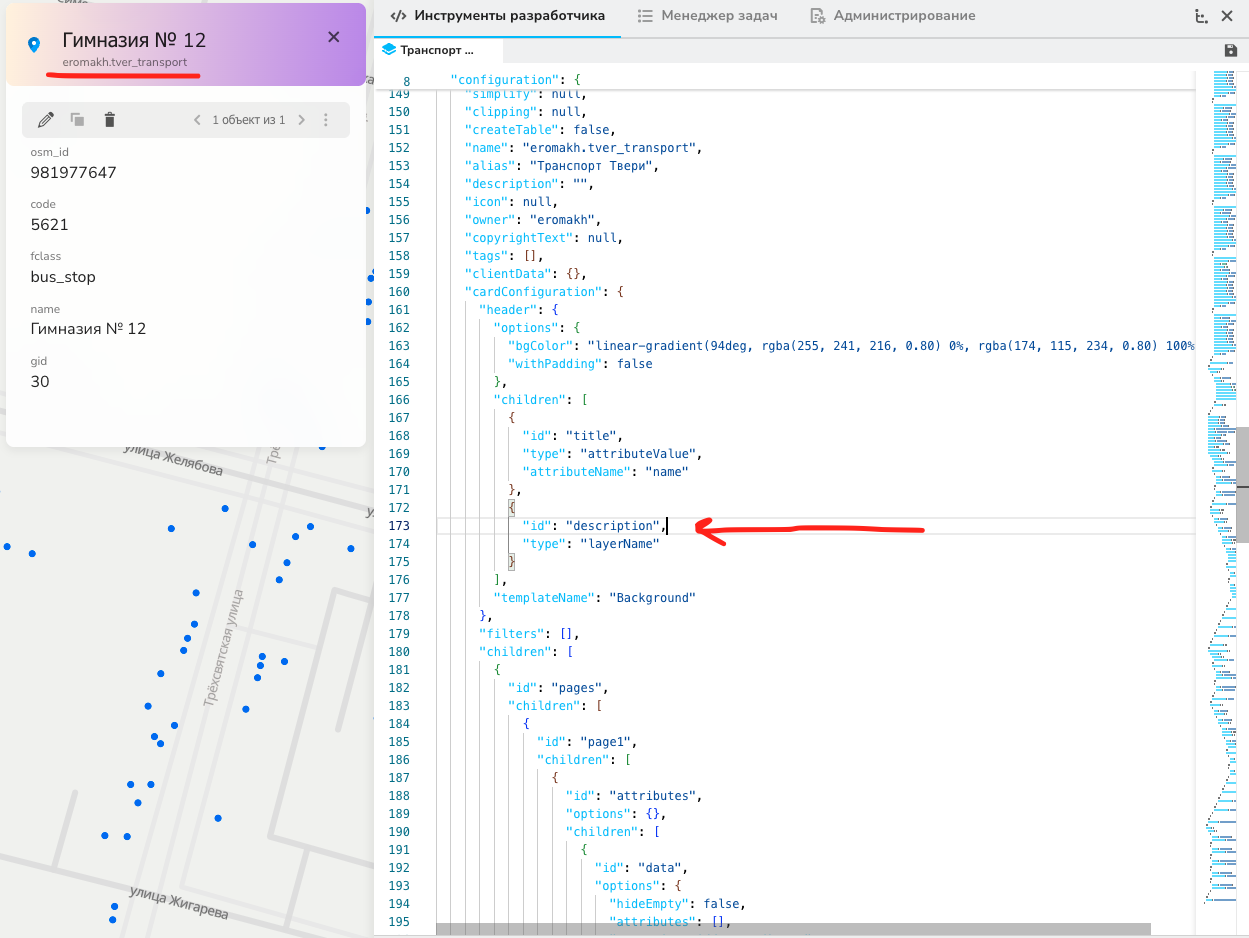
Мы можем изменить его тремя способами:
- Можно изменить конфигурацию так, чтобы он показывал в подписи значение атрибута
- Можно установить значение по умолчанию
- Можно удалить параметр
"type", тогда вновь будет показываться псевдоним слоя
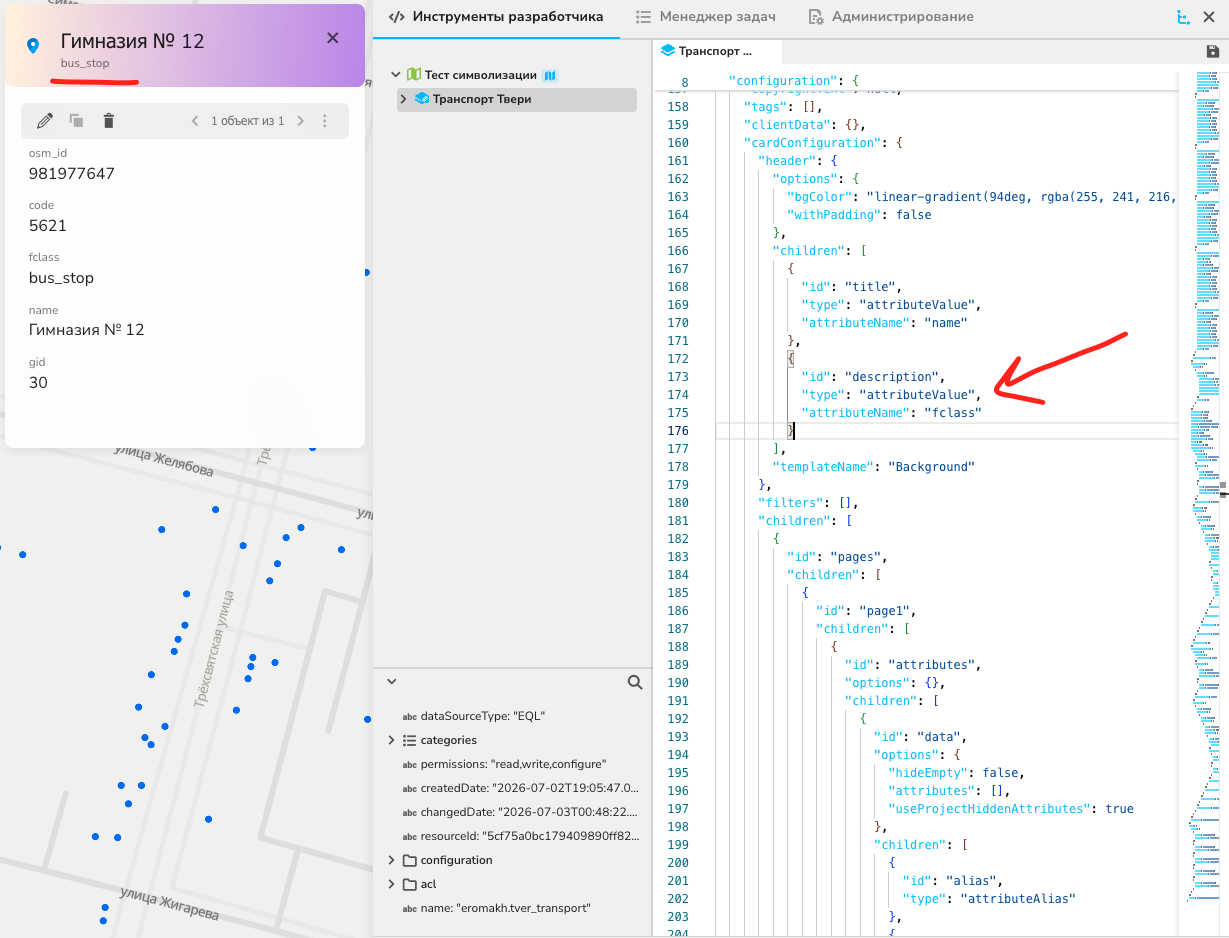
Для того, чтобы показывать значение атрибута в подписи, просто скопируем значения параметров type и attributeName из заголовка и изменим значение attributeName. У данных OSM из geofabrik есть атрибут fcalss по которому будет отображаться подпись карточки:
Показать фрагмент конфигурации
{
	"id": "description",
	 "type": "attributeValue"
	 "attributeName": "fclass"
}
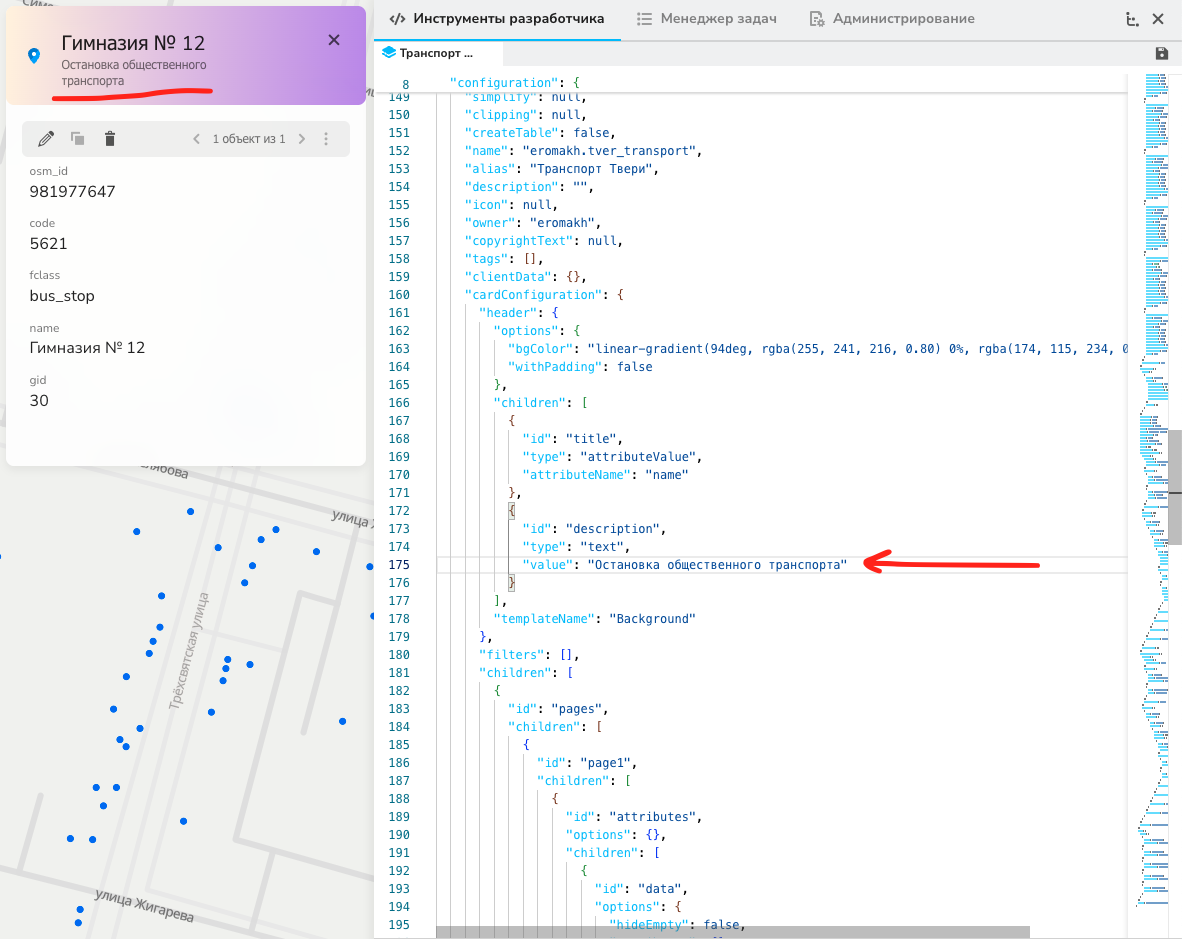
Для того, чтобы установить статичную надпись нужно несколько изменить атрибут type и вместо атрибута attributeName добавить атрибут value:
Показать фрагмент конфигурации
{
	"id": "description",
	 "type": "text"
	 "value": "Остановка общественного транспорта"
}
Изменение фона карточки
Не забывайте сохранять конфигурацию
Не забывайте нажимать кнопку сохранения, чтобы применить изменения. Если вы не видите никаких изменений – перезагрузите страницу
За цвет подписи карточки отвечает параметр bgColor. По умолчанию система задает градиент, например:
"bgColor": "linear-gradient(94deg, rgba(255, 241, 216, 0.80) 0%, rgba(174, 115, 234, 0.80) 100%)"Для того, чтобы изменить фон карточки нужно добавить новый элемент под блоком кода конфигурации из предыдущего раздела:
"id": "bgImage"Для начала нужно найти и загрузить картинку в ЭверГИС. После того, как вы загрузите картинку, добавьте симлинк на папку с картинкой в инструментах разработчика. Перейдите в эту папку и нажмите на контекстное меню картинки, и в ней Копировать ID ресурса:
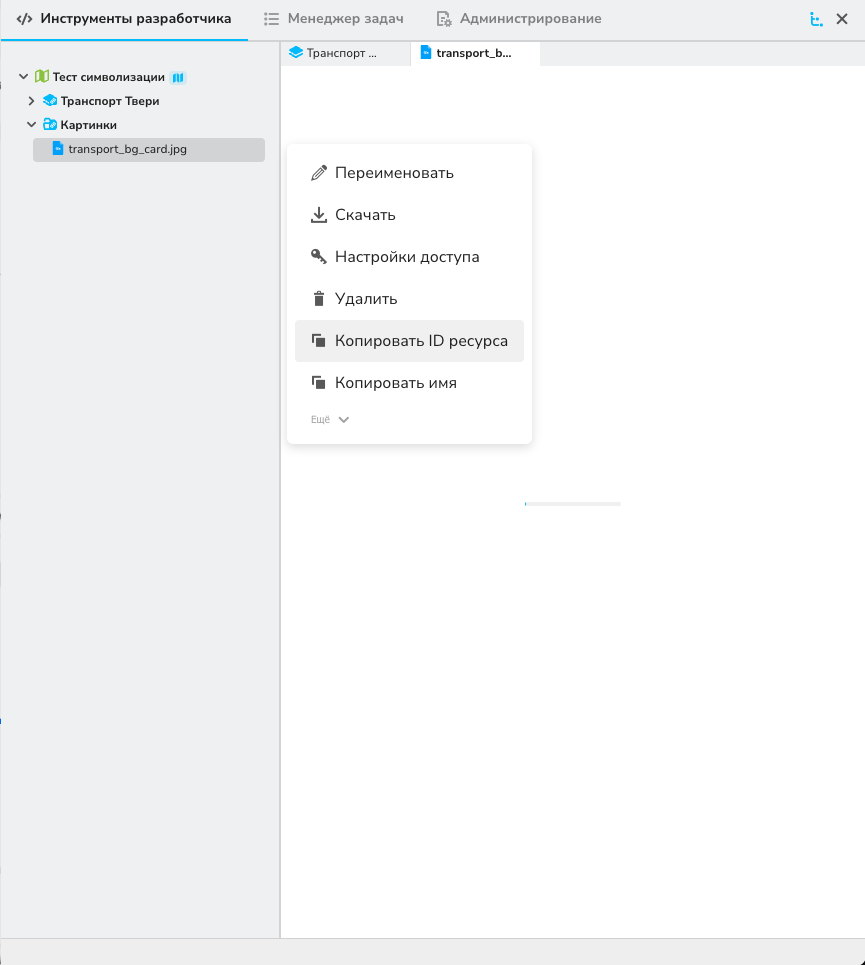
Далее вставьте его в конфигурацию:
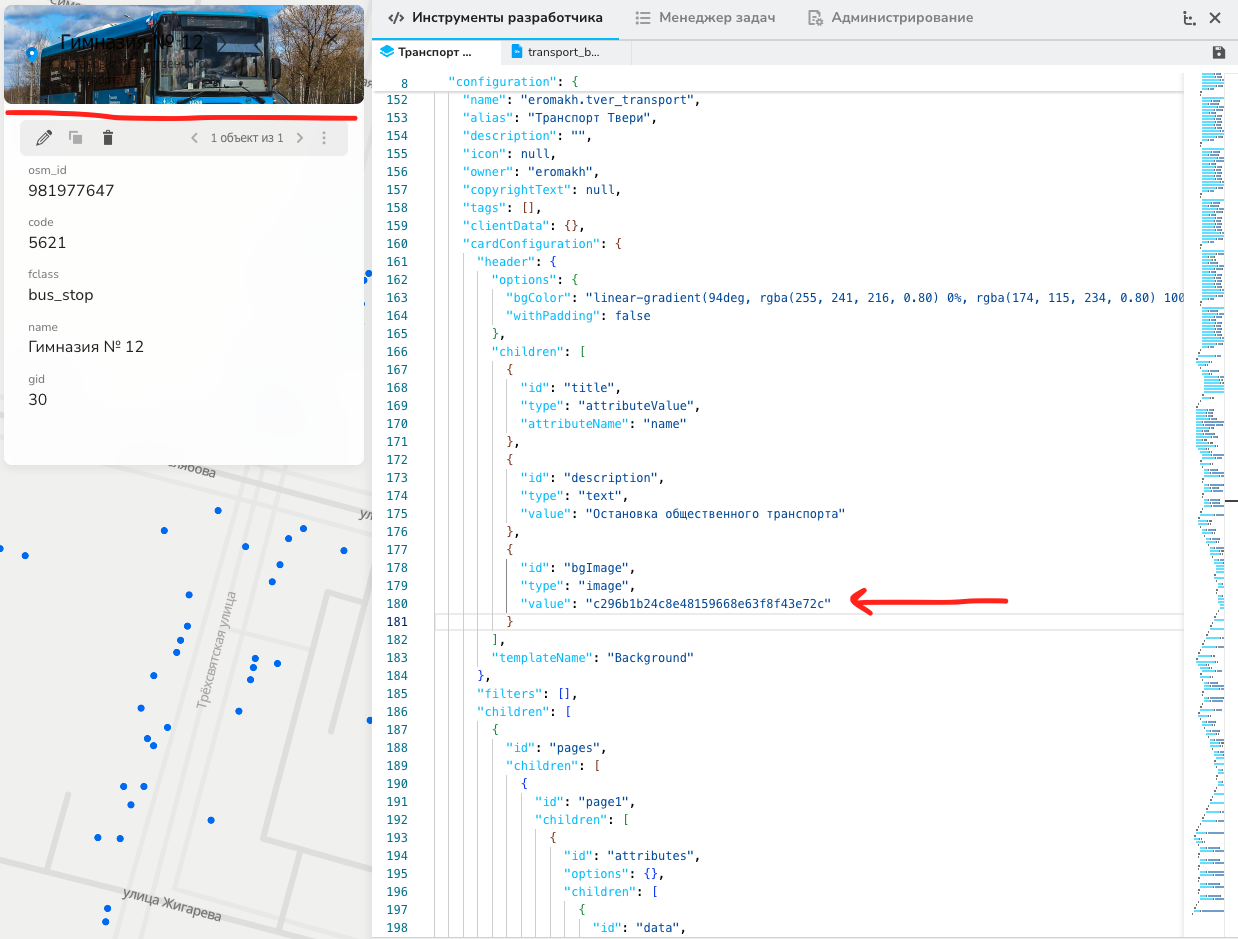
Как мы видим темный текст на темной картинке не виден. Для того, чтобы исправить это можно изменить цвет текста, либо подкорректировать прозрачность и цвет градиента в блоке “header”. Мы пойдем первым путем и изменим цвет текста. Для этого нужно добавить параметр fontColor в блок options у блока header:
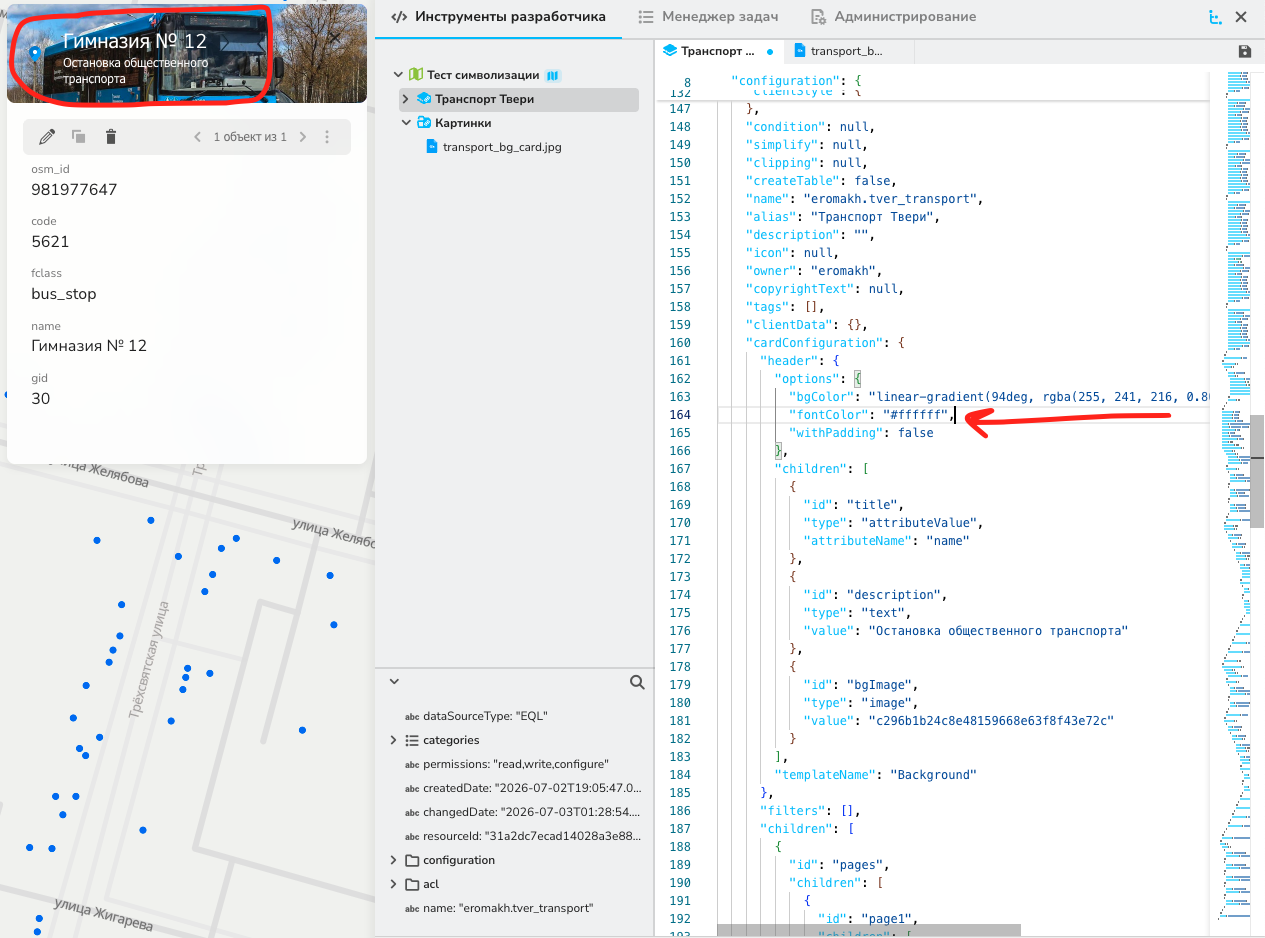
Система использует стандартные HTML HEX коды цвета. Можно задать любой цвет для лучшей читаемости текста. В дальнейшем мы будем дорабатывать карточку объекта, поэтому мы установим значение прозрачности в явном виде. Для этого изменим значения rgba в линейном градиенте с
linear-gradient(94deg, rgba(255, 241, 216, 0.80) 0%, rgba(174, 115, 234, 0.80) 100%)
на:
linear-gradient(94deg, rgba(255, 241, 216, 0.00) 0%, rgba(174, 115, 234, 0.00) 100%)
Цвет
Градиент не обязательно будет иметь те же параметры, приведенные в примере. Также цвет может быть задан статично, при помощи HEX кода. Ваша задача в этом примере – сделать его прозрачным. Однако при помощи манипуляции с градиентом вы можете изменить фон картинки, иногда это полезно, когда надо увеличить читаемость текста
После применения всех изменений блок header внутри cardConfiguration выглядит так:
Показать фрагмент конфигурации
"header": {
	"options": {
		"bgColor": "linear-gradient(94deg, rgba(255, 241, 216, 0.00) 0%, rgba(174, 115, 234, 0.00) 100%)",
		"fontColor": "#ffffff",
		"withPadding": false
	},
	"children": [
	{
		"id": "title",
		"type": "attributeValue",
		"attributeName": "name"
	},
	{
		"id": "description",
		"type": "attributeValue",
		"attributeName": "fclass"
	},
	{
		"id": "bgImage",
		"type": "image",
		"value": "c296b1b24c8e48159668e63f8f43e72c"
	}
	],
	"templateName": "Background"
}
Создание разделов внутри карточки
Следующим шагом мы создадим элементы внутри карточки. В этом параграфе дана пошаговая инструкция для создания одного раздела с выбранными атрибутами. Всего наша карточка будет иметь три раздела (второй раздел, третий раздел) и один атрибут, не относящийся ни к какому из разделов. В этом разделе мы приведем данные, которые находятся в стандартной поставке OSM от geofabrik. В этом разделе будут отображаться следующие атрибуты:
- osm_id
- code
- fclass
- name
Error
По техническим причинам далее используется слой с названием Транспорт Твери 2, а также с измененным системным именем. Он абсолютно идентичен предыдущему
Для редактирования разделов в карточке необходимо добавлять или удалять объекты среди списка children внутри объекта страницы (в нашем случае “id”: “page1”).
Обратите внимание
В системе есть два похожих объекта с элементом “id”: “page1”. Один из них находится внутри объекта cardConfiguration, а другой в editConfiguration. В рамках этого раздела мы всегда редактируем ТОЛЬКО cardConfiguration
В дефолтном оформлении карточки показываются все атрибуты и их системные названия. За это отвечает следующий фрагмент конфигурации:
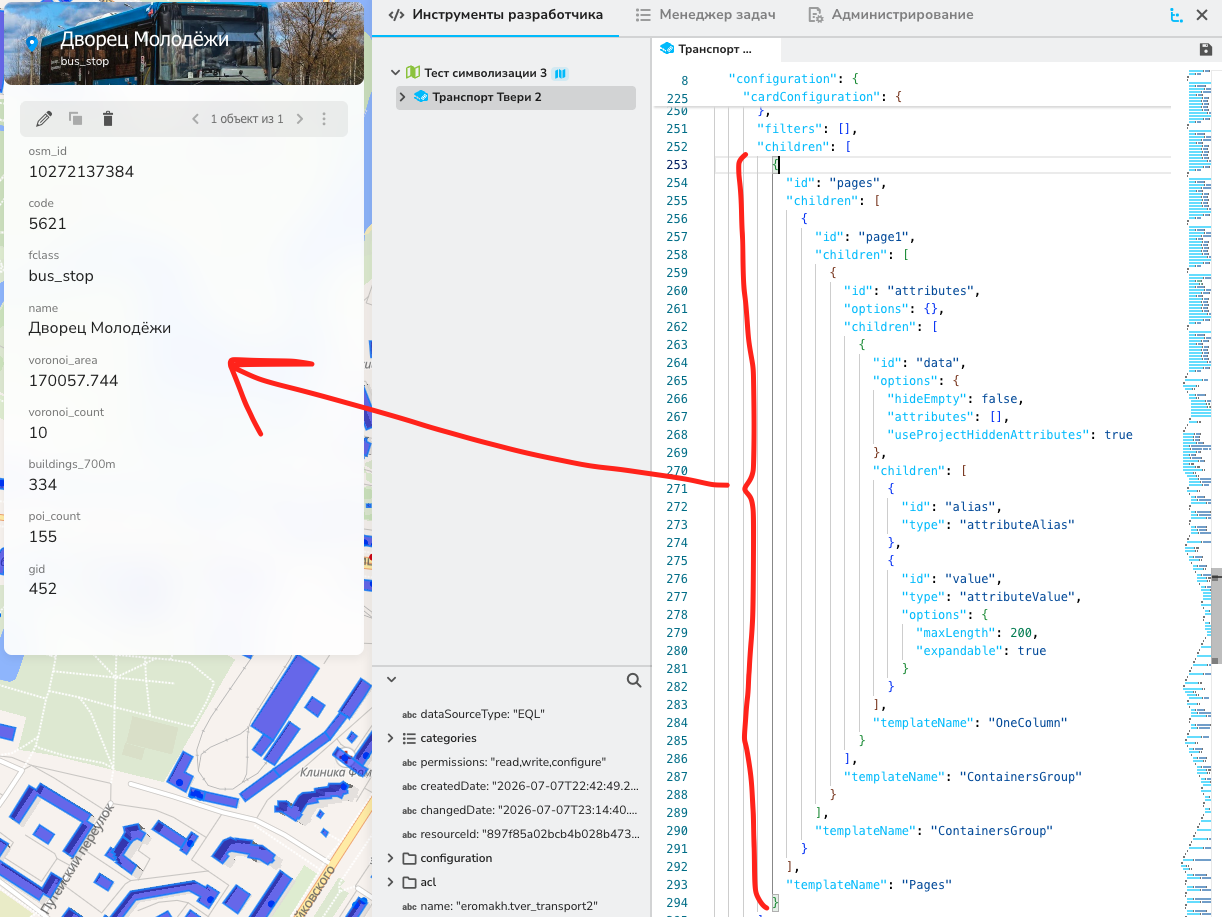
По умолчанию код конфигурации, отвечающий за отображение атрибутов слоя в карточке выглядит так:
Показать фрагмент конфигурации
{
	"id": "attributes",
	"options": {},
	"children": [
		{
			"id": "data",
			"options": {
				"hideEmpty": false,
				"attributes": [],
				"useProjectHiddenAttributes": true
			},
			"children": [
				{
					"id": "alias",
					"type": "attributeAlias"
				},
				{
					"id": "value",
					"type": "attributeValue",
					"options": {
						"maxLength": 200,
						"expandable": true
					}
				}
			],
			"templateName": "OneColumn"
		}
	],
	"templateName": "ContainersGroup"
}
Как мы видим в этой конфигурации используются все атрибуты ("attributes": []), и они все используют алиасы. При загрузке данных мы не задавали их, поэтому псевдоним в этом примере равен системному названию. Если вы зададите алиасы, то они автоматически заменят системные названия в карточке. Мы сделаем это после подготовки разделов.
Одним из ключевых параметров является "templateName": "OneColumn", он отвечает за подписи вида название атрибута в верхней строке, значение в нижней строке. Мы изменим его на TwoColumn для того, чтобы в левой колонке были названия атрибутов, а в правой – значения.
Добавление возможности скрыть или раскрыть раздел
Перейдем к редактированию конфигурации. Во-первых, мы хотим, чтобы данные в разделе можно было сворачивать и разворачивать. Добавим в блок options два новых параметра:
"expanded": true,
"expandable": true
На данном этапе никаких видимых изменений нет, но они появятся чуть позже. Также переименуем элемент id. Название может состоять из латиницы без пробелов. Изначально блок id выглядел так:
"id": "attributes",
	"options": {}
Теперь он будет выглядеть так:
"id": "info_data",
"options": {
	"expanded": true,
	"expandable": true
}
Добавление названия раздела
Теперь добавим описание первого раздела. Все блоки описания находятся в списке children объекта id. Добавим к нашему разделу новый блок, который будет отвечать за название:
{
	"id": "title",
	"type": "text",
	"value": "Информация об остановке"
}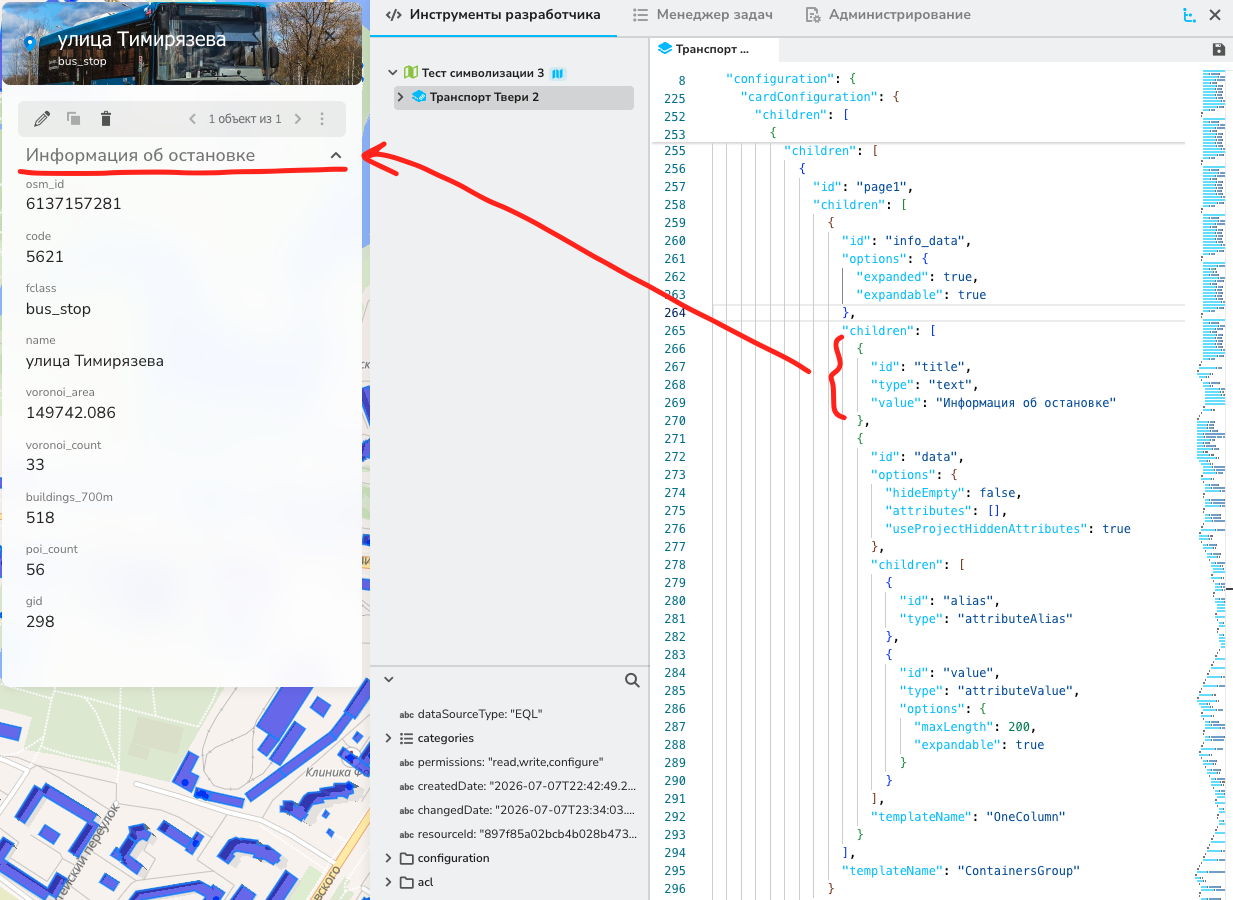
Как мы видим, у объекта появился заголовок, а также элемент для того, чтобы скрыть или развернуть текст.
Возможный баг
Будьте внимательны, если вы скроете раздел, когда он один, есть вероятность столкнуться с багом, при котором кнопка раскрытия не появится. В таком случае для того, чтобы раскрыть раздел нужно будет перезагрузить страницу. Перед перезагрузкой убедитесь, что у симлинка нет голубого кружка – если он есть, сохраните изменения перед перезагрузкой страницы!
Добавление иконки раздела
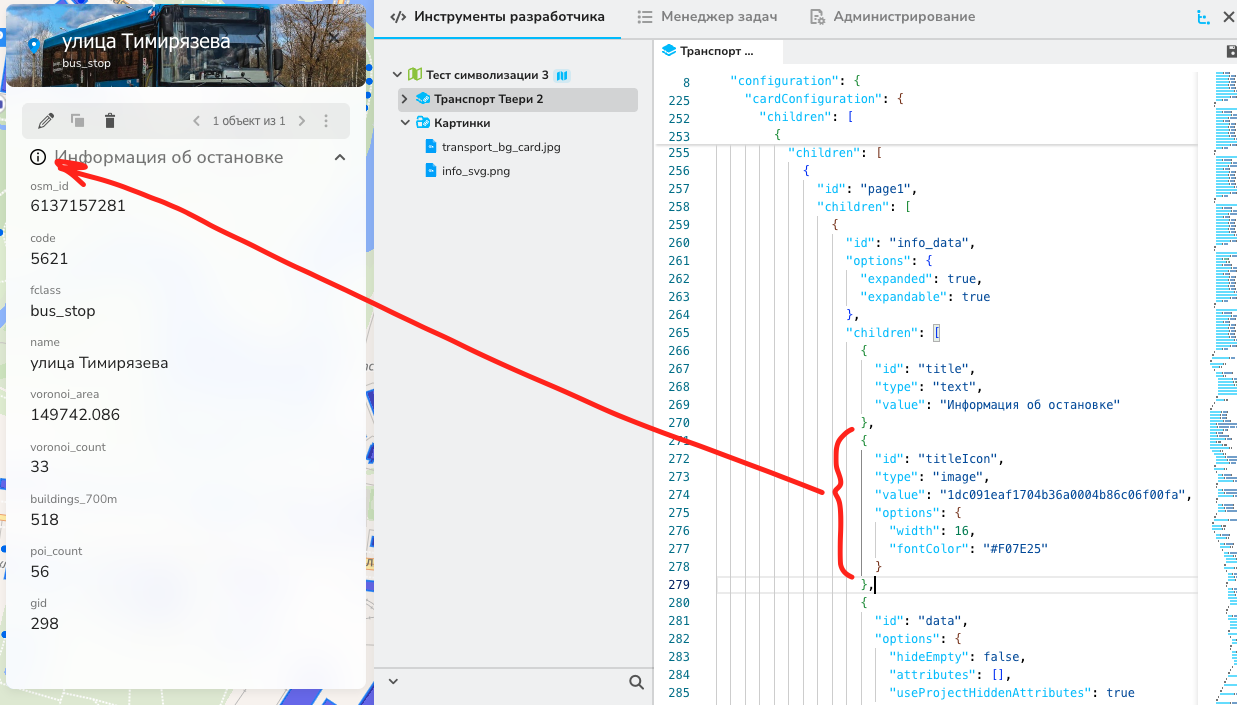
Давайте добавим иконку нашему разделу. Предварительно ее нужно скачать из интернета и загрузить в каталог системы. Лучше всего если иконка будет сделана в форматах svg или png. Для этого под объектом заголовка добавим объект titleIcon. Предварительно необходимо получить идентификатор объекта. Для этого нужно добавить симлинк на картинку и выбрать Копировать ID ресурса. Этот шаг описан в разделе с фоном карточки. Конфигурация для добавления иконки (если иконка сделана в формате svg):
{
	"id": "titleIcon",
	"type": "svg",
	"value": "1dc091eaf1704b36a0004b86c06f00fa",
	"options": {
		"width": 16,
		"fontColor": "#FF7E25"
	}
}
Конфигурация в случае, если картинка выполнена в формате png или jpg. Обратите внимание на то, что цвет иконки в данных форматах нельзя изменить – он закодирован в растре картинки:
{
	"id": "titleIcon",
	"type": "image",
	"value": "1dc091eaf1704b36a0004b86c06f00fa",
	"options": {
		"width": 16
	}
}
Выравнивание иконки
Иногда добавление иконка может иметь слишком большой размер по одной из осей. Если вы видите, что в конфигурации появилось очень много места у заголовка, то дополнительно к параметру width добавьте параметр height и укажите в нем размер иконки в пикселях
Не забывайте, что ID ресурса у всех отличаются. Если вы просто скопируете ID из этой инструкции, то у вас скорее всего иконка не отобразится. Если все пройдет успешно, то вы увидите иконку слева от заголовка:
Выбор атрибутов для отображения в разделе
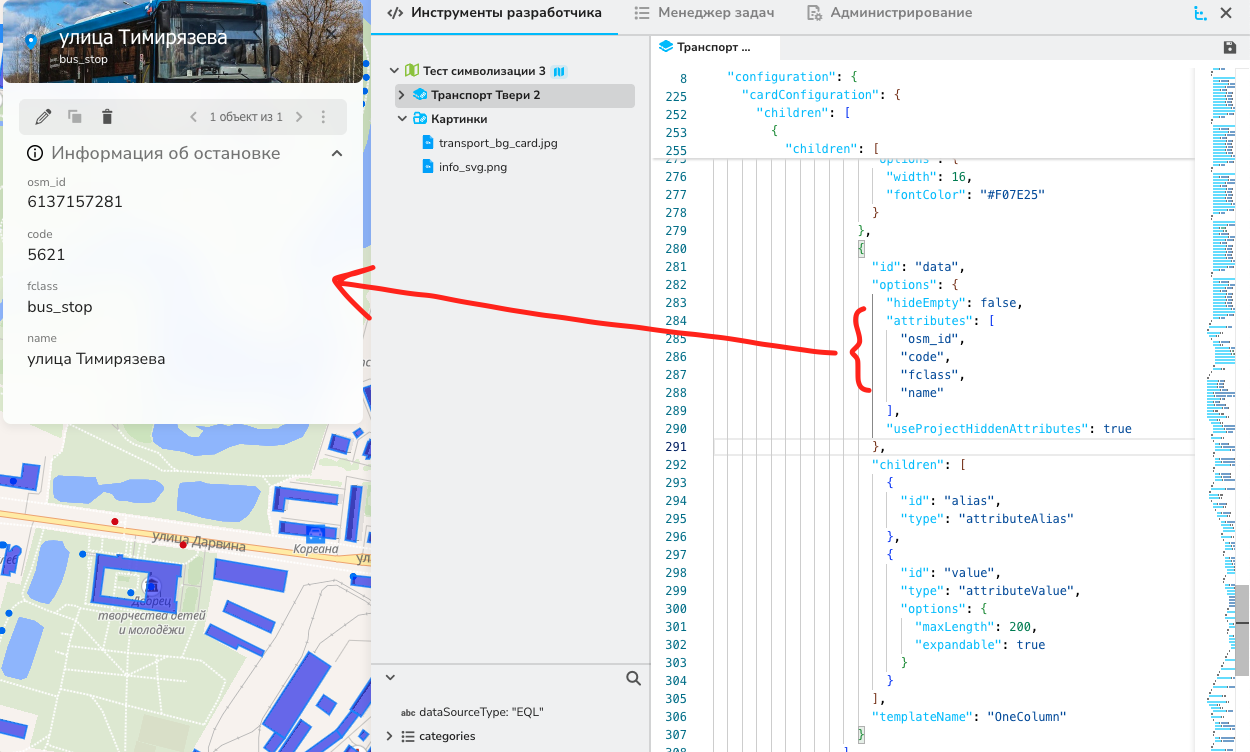
Следующим шагом разделим атрибуты на категории и исключим ненужные из списка. В исходной конфигурации список атрибутов пуст – это значит что в разделе будут отображаться все атрибуты. Мы же хотим, чтобы в этом разделе отображались лишь выбранные нами атрибуты. Для этого добавим их в список блока options. Было:
"options": {
	"hideEmpty": false,
	"attributes": [],
	"useProjectHiddenAttributes": true
}
Стало:
"options": {
	"hideEmpty": false,
	"attributes": [
		"osm_id",
		"code",
		"fclass",
		"name"
	],
	"useProjectHiddenAttributes": true
}
Теперь в нашем разделе отображаются только те атрибуты, которые перечислены в списке:
Стилизация представления данных в разделе
Далее изменим представление карточки со списка на таблицу из двух колонок. Для этого изменим значение атрибута "templateName": "OneColumn" на "templateName": "TwoColumn". Это приведет к разделению названия атрибута и значения на две части – слева будет название, справа – значение.
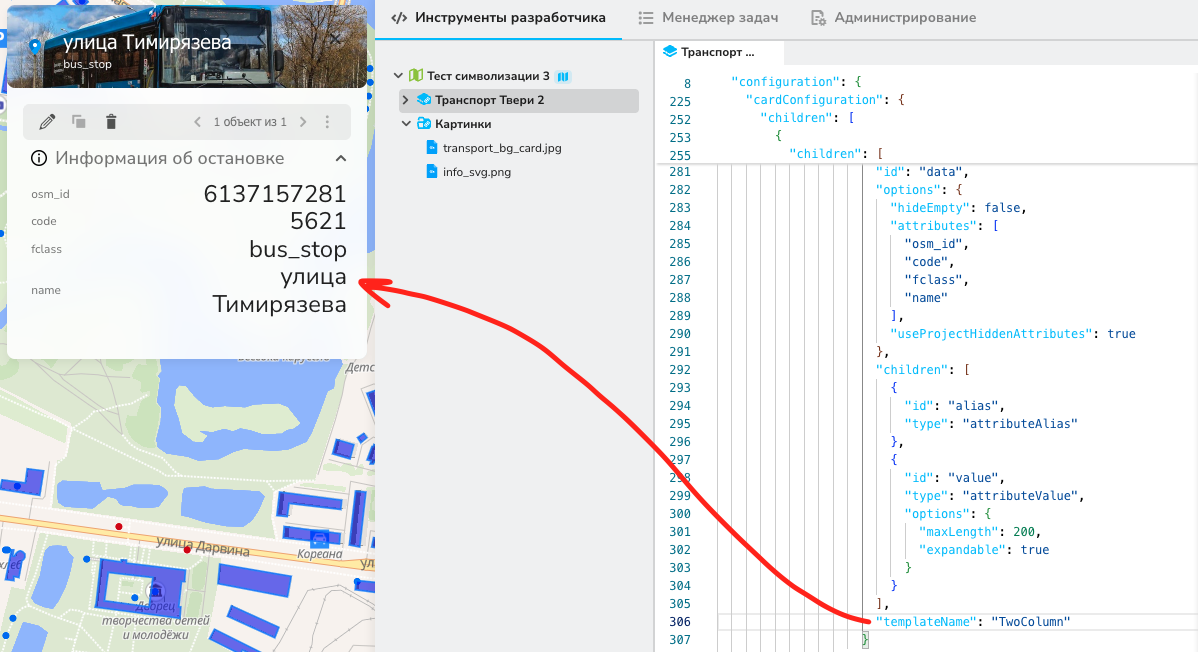
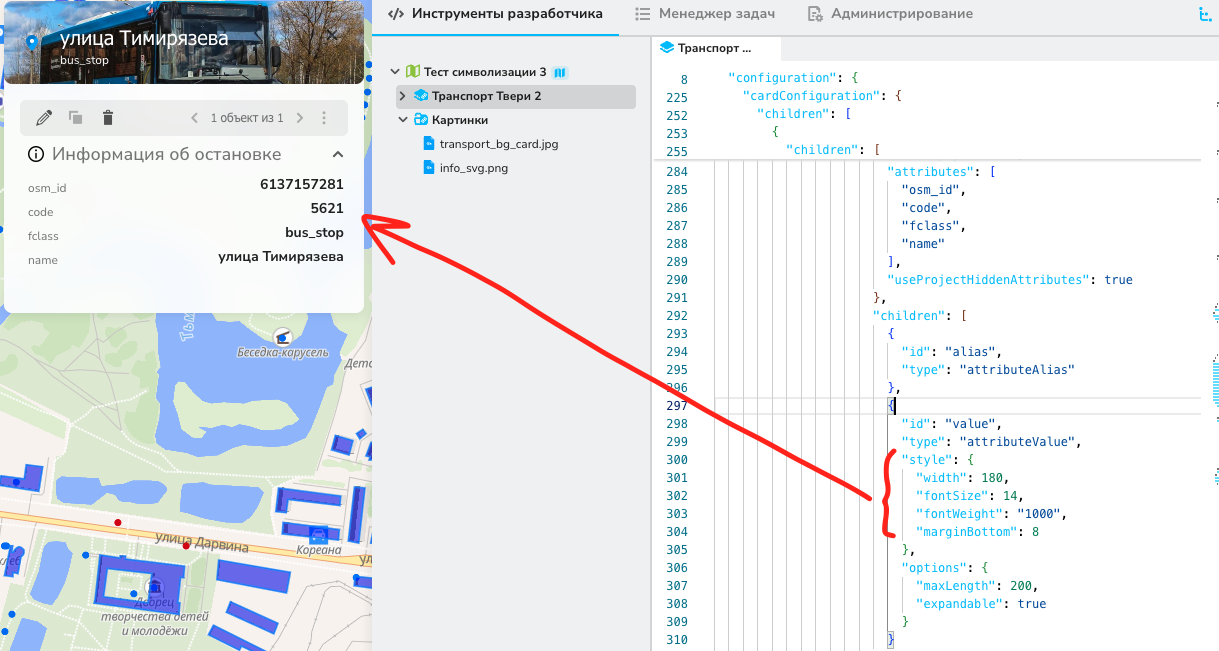
Как мы видим таблица теперь действительно состоит из двух значений, однако необходимо подкорректировать шрифты. Для этого в элементе “id”: “value” добавим новый блок style. При помощи параметров в этом блоке можно влиять на стиль текста. Его можно добавить также и к “id”: “alias”, однако мы в этом примере этого делать не будем. Стилизация позволяет настроить размер блока с текстом (“width”, в пикселях), размер шрифта (“fontSize”), а также расстояние между строками (“marginBottom”, значение также указываются в в пикселях), “fontWeight” – насыщенность цвета шрифта и его толщина (числовые значения от 0 до 1000, где 0 это очень тонкая линия, 500 – обычное начертание, 1000 – жирное начертание). Также вы можете добавить и другие объекты, например, “alignText” – выравнивание текста.
"style": {
	"width": 180,
	"fontSize": 14,
	"fontWeight": "1000",
	"marginBottom": 8
}
Также обратите внимание на блок “options” у “id”: “value”. Если у вас очень большой текст, например описание чего либо, то возможно вам будет необходимо увеличить значение параметра “maxLength”.
Итоговая конфигурация раздела с атрибутами:
Показать фрагмент конфигурации
{
	"id": "info_data",
	"options": {
		"expanded": true,
		"expandable": true
	},
	"children": [
		{
			"id": "title",
			"type": "text",
			"value": "Информация об остановке"
		},
		{
			"id": "titleIcon",
			"type": "image",
			"value": "1dc091eaf1704b36a0004b86c06f00fa",
			"options": {
			"width": 16
			}
		},
		{
			"id": "data",
			"options": {
				"hideEmpty": false,
				"attributes": [
					"osm_id",
					"code",
					"fclass",
					"name"
				],
				"useProjectHiddenAttributes": true
			},
			"children": [
				{
					"id": "alias",
					"type": "attributeAlias"
				},
				{
				"id": "value",
				"type": "attributeValue",
				"style": {
					"width": 180,
					"fontSize": 14,
					"fontWeight": "1000",
					"marginBottom": 8
				},
				"options": {
					"maxLength": 200,
					"expandable": true
					}
				}
			],
			"templateName": "TwoColumn"
		}
	],
	"templateName": "ContainersGroup"
}
Специальный атрибут
В слое есть атрибут poi_type, который мы не включили ни в один из разделов. Он имеет пять возможных значений:
- Нет
- Мало
- Средне
- Много
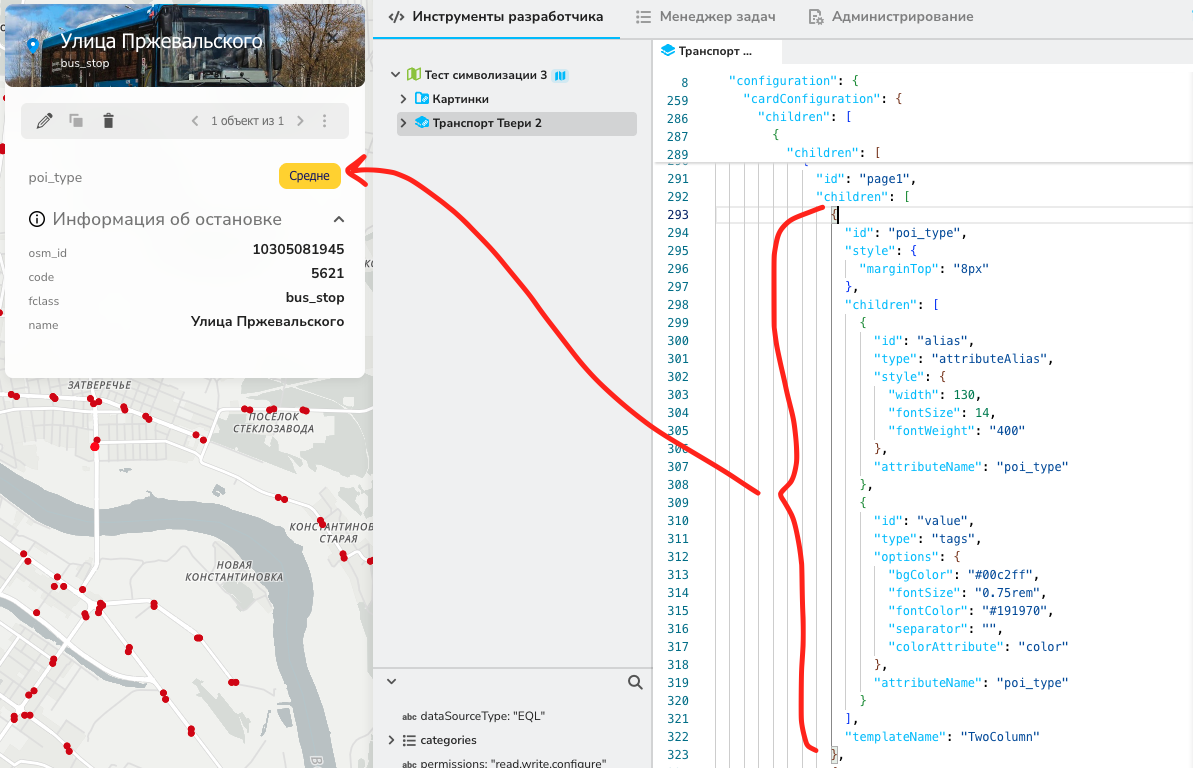
- Очень много Технически он отображает классифицированное количество объектов из слоя точки интереса, которые находятся в 250-метровом буфере вокруг остановок. Его можно отобразить при помощи специальной плашки, которая будет иметь разный цвет в зависимости от числа объектов. Для того, чтобы добавить его в карточку необходимо добавить еще один объект в список children элемента “id”: “page1”.
Цвет
Для того, чтобы сделать отображение цветным, необходимо предварительно задать каждому объекту слоя атрибут с HEX кодом. В данном примере у каждого объекта слоя Транспорт Твери 2 есть атрибут color, в котором записан отображаемый HEX код
Порядок объектов в списке children определяет порядок их появления в карточке
Технически такой атрибут практически ничем не отличается от раздела, который мы конфигурировали ранее. Объект также должен содержать три элемента: идентификатор id, список дочерних объектов children, а также параметр шаблона templateName, в котором мы укажем количество колонок. Итоговая конфигурация выглядит следующим образом :
Показать фрагмент конфигурации
{
	"id": "poi_type",
	"style": {
		"marginTop": "8px"
		},
	"children": [
		{
			"id": "alias",
			"type": "attributeAlias",
			"style": {
				"width": 200,
				"fontSize": 14,
				"fontWeight": "400"
				},
			"attributeName": "poi_type"
		},
		{
			"id": "value",
			"type": "tags",
			"options": {
				"bgColor": "#00c2ff",
				"fontSize": "0.75rem",
				"fontColor": "#191970",
				"separator": "",
				"colorAttribute": "color"
			},
			"attributeName": "poi_type"
		}
	],
	"templateName": "TwoColumn"
}
Ключевым различием является параметр "type": "tags". В отличие от обычных атрибутов раздела, у которых этот параметр имеет значение "type": "attributeValue", значение tags задает отрисовку в виде плашек. Другие важные атрибуты:
- “colorAttribute”, в котором нужно указать атрибут с HEX кодом цвета для плашки. Кратко пробежимся по наиболее важным атрибутам:
- “bgColor” отвечает за цвет, в случае если “colorAttribute” не имеет значения. Например, вы создали новый объект в системе, и не задали ему цвет в виде HEX кода. В таком случае он будет иметь цвет, указанный по умолчанию в этом атрибуте
- “fontColor” – отвечает за цвет текста на плашке. Также является HEX кодом
Разные атрибуты
Атрибуты attributeName и colorAttribute в норме не должны совпадать. Не забывайте, что HEX код начинается со знака #
Классификация
Данный параметр никак не зависит от классификации по атрибуту, который задается в настройках оформления или при помощи “clientStyle”. Вы можете сделать любое оформление и любые цвета плашек в тегах
Второй раздел в карточке
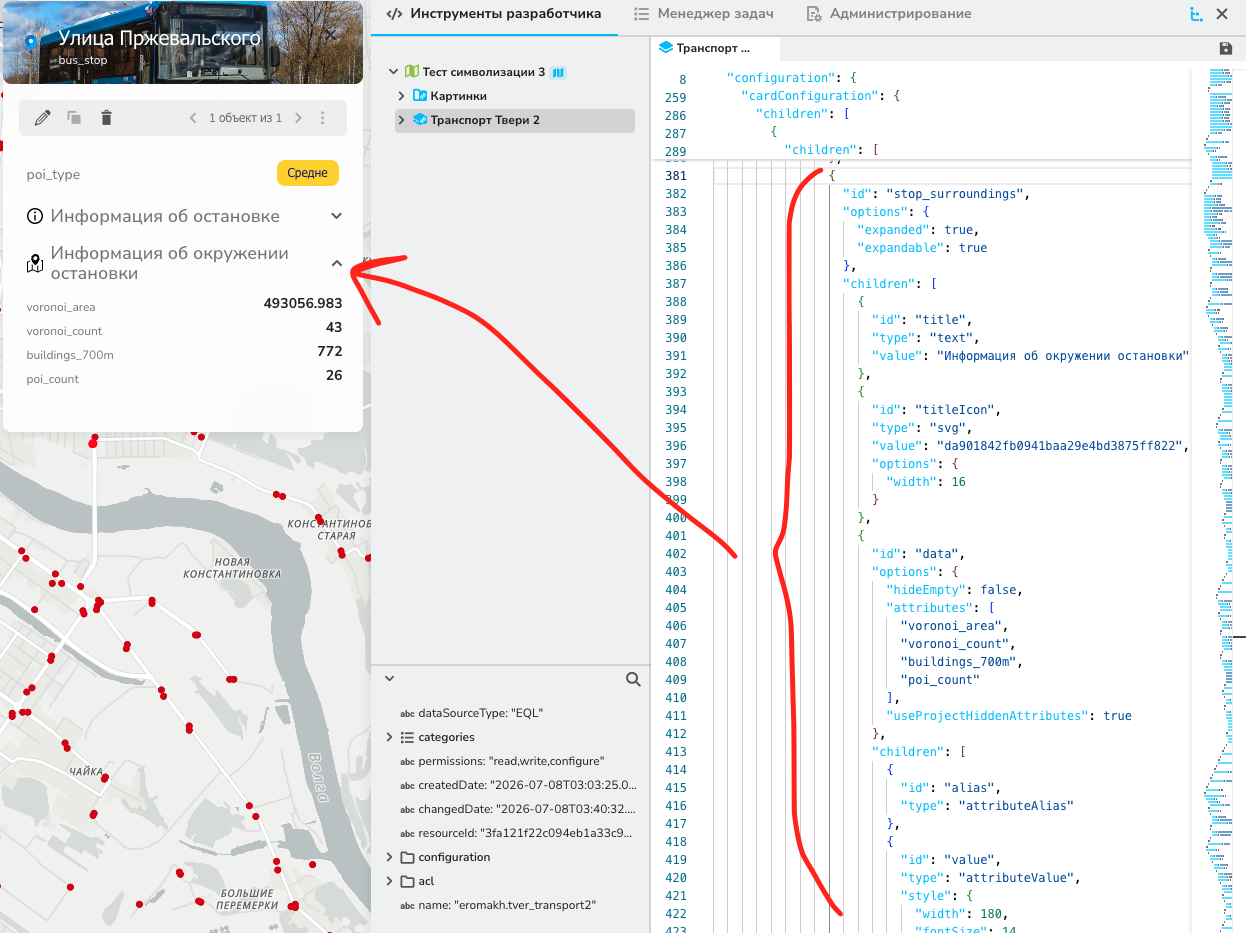
Второй раздел в карточке будет включать в себя информацию об окружении остановки. В нем будут следующие атрибуты:
- voronoi_area
- voronoi_count
- buildings_700m
- poi_count Конфигурация будет выглядеть практически также с поправкой на названия атрибутов и то, что иконка будет загружена в виде svg файла, а не png. Для того, чтобы второй раздел появился на карте, добавьте уже знакомые нам три объекта id, children и templateName под объект первого раздела.
ID
Не забывайте, что у всех объектов в списке children страницы должны быть разные значения параметра id
Конфигурация второго раздела:
Показать фрагмент конфигурации
{
	"id": "stop_surroundings",
	"options": {
		"expanded": true,
		"expandable": true
	},
	"children": [
		{
			"id": "title",
			"type": "text",
			"value": "Информация об окружении остановки"
		},
		{
			"id": "titleIcon",
			"type": "svg",
			"value": "da901842fb0941baa29e4bd3875ff822",
			"options": {
			"width": 16
			}
		},
		{
			"id": "data",
			"options": {
				"hideEmpty": false,
				"attributes": [
					"voronoi_area",
					"voronoi_count",
					"buildings_700m",
					"poi_count"
				],
				"useProjectHiddenAttributes": true
			},
			"children": [
				{
					"id": "alias",
					"type": "attributeAlias"
				},
				{
					"id": "value",
					"type": "attributeValue",
					"style": {
						"width": 100,
						"fontSize": 14,
						"fontWeight": "1000",
						"marginTop": 20,
						"marginBottom": 20
					},
					"options": {
						"maxLength": 200,
						"expandable": true
					}
				}
			],
		"templateName": "TwoColumn"
		}
	],
	"templateName": "ContainersGroup"
}
После применения конфигурации карточка примет следующий вид:
Псевдонимы (aliases) имен в карточке и единицы измерения
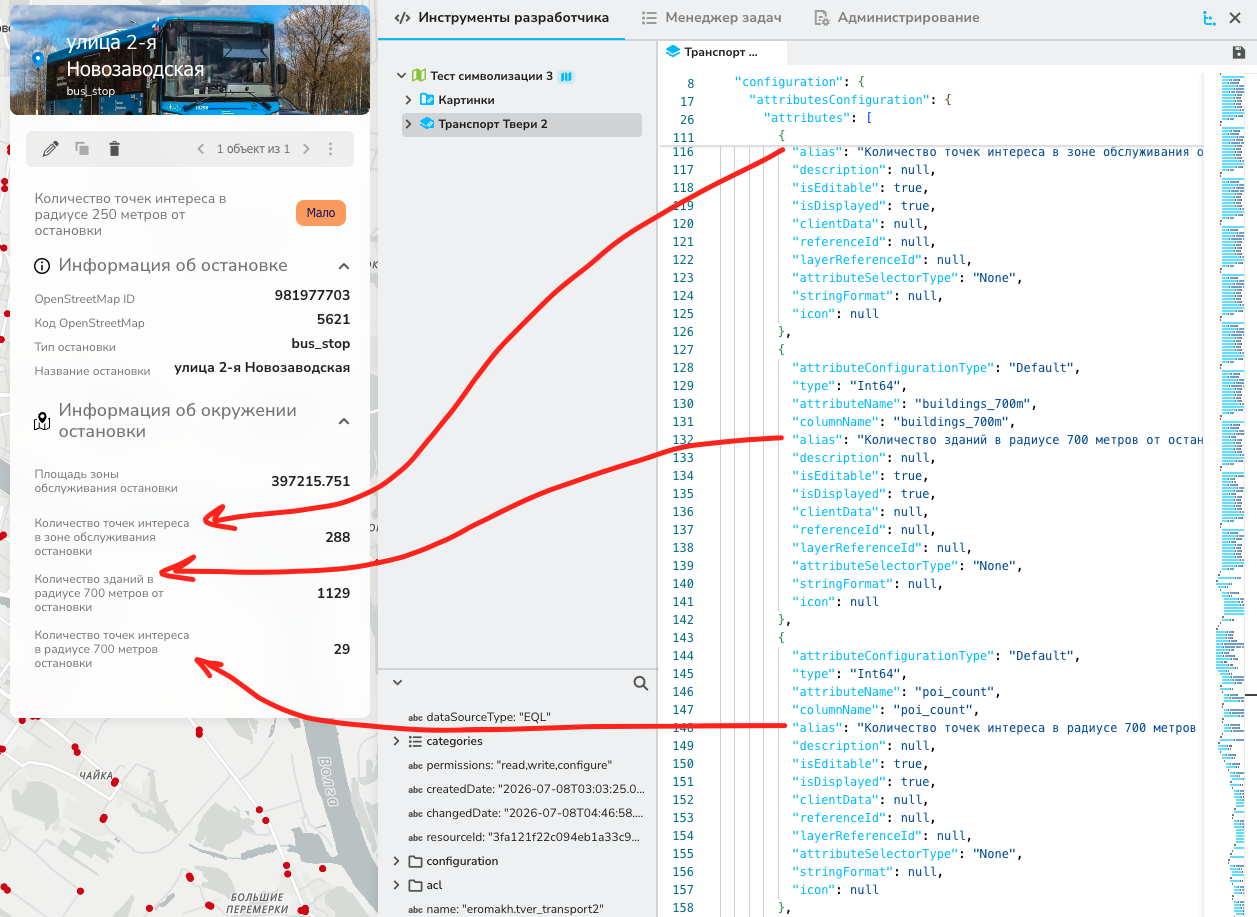
Данная карточка имеет несколько недостатков оформления. Во-первых, атрибуты названы по системному имени, а не по их реальному названию. Во-вторых, площадь показана без единиц измерения. Для того, чтобы исправить данные недоработки необходимо вернутся к свойствам слоя. Это можно сделать как при помощи интерфейса, так и при помощи конфигурации слоя.
В конфигурации слоя есть детальное описание всех атрибутов. Например, для атрибута poi_type оно будет следующим:
Показать фрагмент конфигурации
{
	"attributeConfigurationType": "String",
	"subType": "None",
	"type": "String",
	"attributeName": "poi_type",
	"columnName": "poi_type",
	"alias": null,
	"description": null,
	"isEditable": true,
	"isDisplayed": true,
	"clientData": null,
	"referenceId": null,
	"layerReferenceId": null,
	"attributeSelectorType": "None",
	"stringFormat": null,
	"icon": null
}
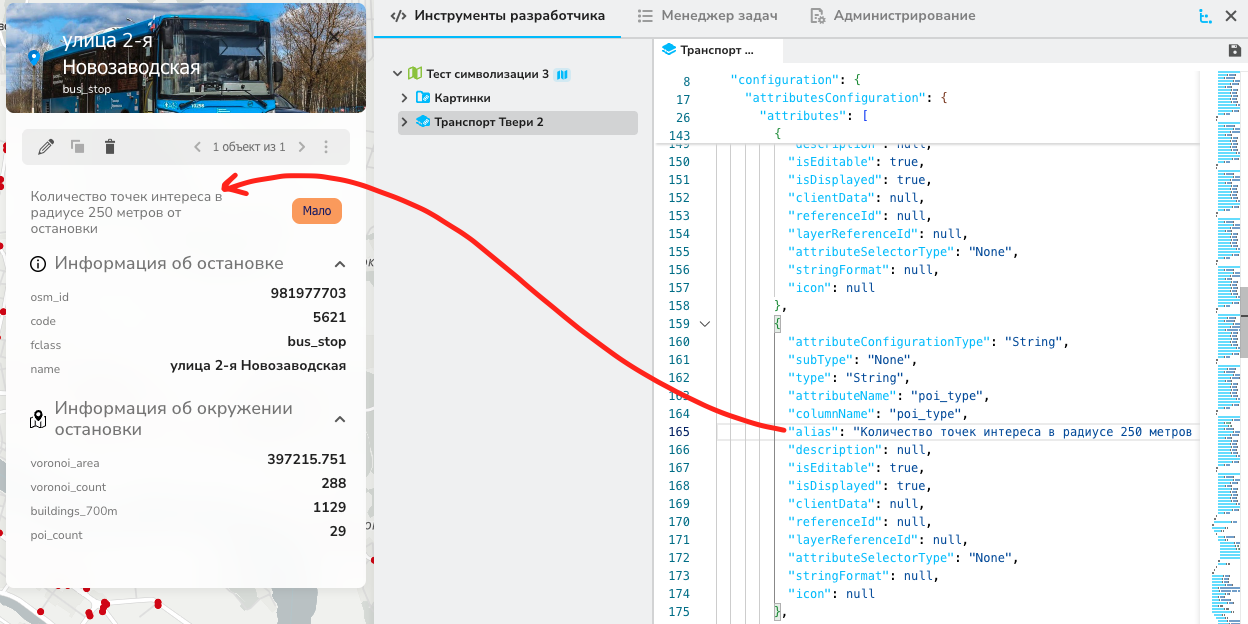
Для того, чтобы в карточке начало отображаться не системное имя, а то, которое мы хотим сами задать, необходимо отредактировать параметр alias. Значения этого параметра задаются обычной строкой:
Показать фрагмент конфигурации
{
	"attributeConfigurationType": "String",
	"subType": "None",
	"type": "String",
	"attributeName": "poi_type",
	"columnName": "poi_type",
	"alias": "Количество точек интереса в радиусе 250 метров от остановки",
	"description": null,
	"isEditable": true,
	"isDisplayed": true,
	"clientData": null,
	"referenceId": null,
	"layerReferenceId": null,
	"attributeSelectorType": "None",
	"stringFormat": null,
	"icon": null
}
Теперь в карточке отображается не название параметра, а его псевдоним:
По такому же принципу необходимо изменить все атрибуты, кроме gid и Geometry. Они являются системными, и не нужны в карточке. После применения изменений карточка примет следующий вид:
Выравнивание
Не забывайте, что вам необходимо выравнивать псевдоним и его значение. Используйте для этого marginBottom и marginTop в конфигурации объекта раздела. Установите одинаковые значения параметров для того, чтобы названия не съехали относительно значений
Последним штрихом мы добавим единицы измерения. Это можно сделать как редактируя конфигурацию, так и редактируя свойства атрибутов через контекстное меню слоя. Для того, чтобы отредактировать его через конфигурацию нам нужно внести изменения в параметр stringFormat. Добавим подпись м^2 к атрибуту voronoi_area, округлим значения до целых, а также выделим разряды пробелами. Для этого нам нужно добавить дополнительный блок вместо null и указать в нем три новых параметра: rounding, splitDigitGroup и unitsLabel. Остальные параметры система задаст автоматически со значениями по умолчанию:
Показать фрагмент конфигурации
{
	"attributeConfigurationType": "Default",
	"type": "Double",
	"attributeName": "voronoi_area",
	"columnName": "voronoi_area",
	"alias": "Площадь зоны обслуживания остановки",
	"description": null,
	"isEditable": true,
	"isDisplayed": true,
	"clientData": null,
	"referenceId": null,
	"layerReferenceId": null,
	"attributeSelectorType": "None",
	"stringFormat": {
		"scalingFactor": 0,
		"unitsLabel": "м²",
		"format": null,
		"culture": null,
		"splitDigitGroup": true,
		"rounding": 0
	},
	"icon": null
}
В итоге карточка будет выглядеть так:
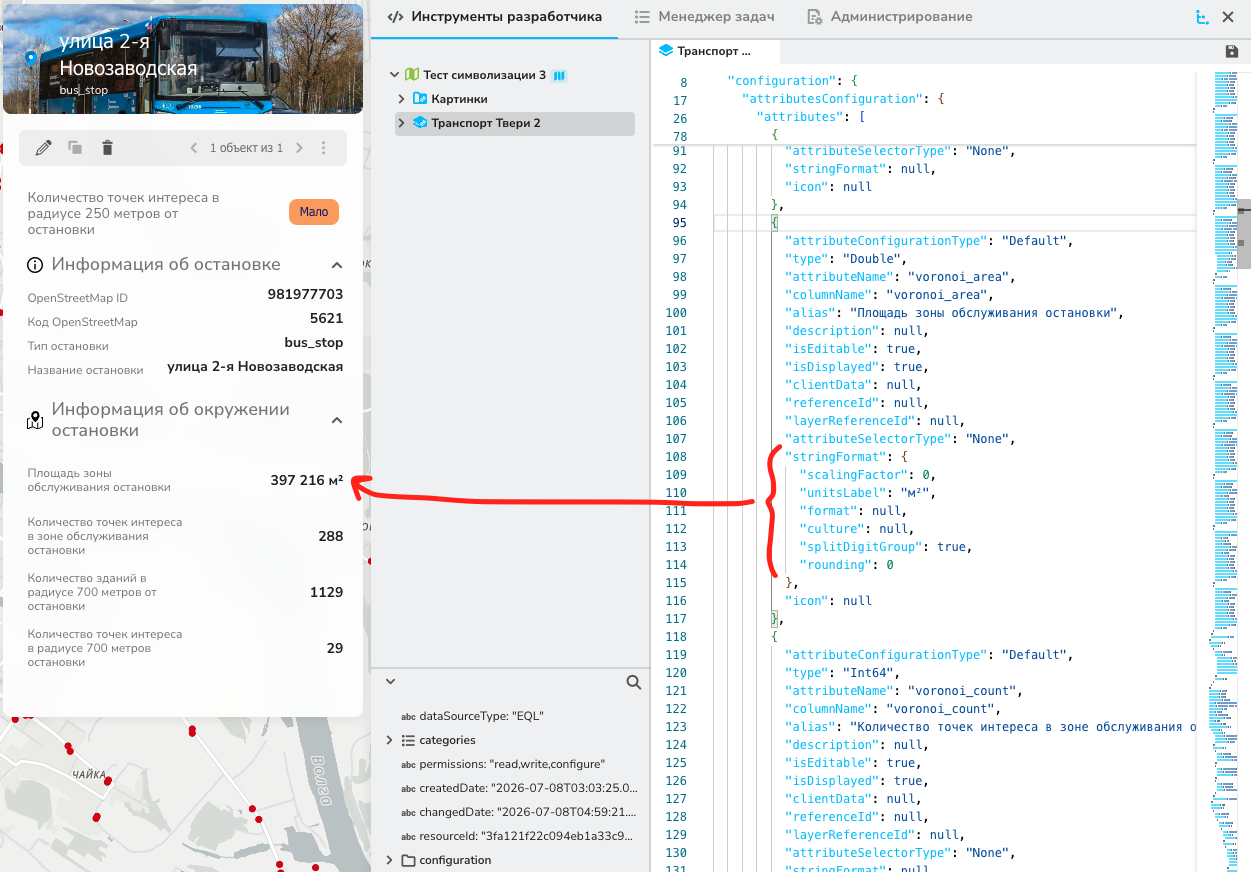
Другие знаки
Вы также можете добавлять разные символы в параметр unitsLabel. Это может быть знак валюты, объема, площади или просто любая подпись. Она будет видна справа от значения атрибута в каждой карточке
Создание цветной таблицы
Текст в карточке может быть представлен в виде подсвеченных табличных данных. По умолчанию фон ячеек в таблице является прозрачным, а текст имеет черный цвет. Эти параметры также можно настроить. В таком случае текст в карточке и фон будут иметь цвет, заданный в таблице атрибутов.
Исходный слой имеет четыре дополнительных атрибута:
- near_industrial
- near_kindergarten
- near_residential
- near_school Каждый из этих атрибутов отвечает за наличие соответствующего названию объекта в радиусе 700 метров от остановки. Все эти атрибуты имеют два значения – Да или Нет. Мы можем задать цветовые значения этим атрибутам. Однако сначала нужно преобразовать данные.
Исходная таблица имеет следующий вид:
| id | … | near_industrial | near_kindergarten | near_residential | near_school |
|---|---|---|---|---|---|
| 0 | … | Да | Нет | Да | Да |
| 1 | … | Нет | Да | Да | Нет |
Однако он не подходит для использования в данной схеме. Каждый из атрибутов имеет свой цвет в зависимости от значения. Для этого нужно преобразовать таблицу так, чтобы у каждого элемента было значение цвета. В случае отсутствия объекта рядом с остановкой мы зададим плашке светло-серый цвет (#C7C7C7), если же что-то находится рядом с остановкой, то мы используем зеленый цвет (#66CC00):
| id | name | value | color |
|---|---|---|---|
| 0 | near_industrial | Да | #66CC00 |
| 0 | near_kindergarten | Нет | #C7C7C7 |
| 0 | near_residential | Да | #66CC00 |
| 0 | near_school | Да | #66CC00 |
| 1 | near_industrial | Нет | #C7C7C7 |
| 1 | near_kindergarten | Да | #66CC00 |
| 1 | near_residential | Да | #66CC00 |
| 1 | near_school | Нет | #C7C7C7 |
Количество цветов
В данном примере используется бинарное деление (присутствие или отсутствие объекта в радиусе 700 метров), однако ничего не мешает задать более сложные многоцветные шкалы
Для того, чтобы привести таблицу атрибутов к такому виду потребуется использовать EQL запрос. Для этого в главном меню карты переходим в раздел EQL и там создаем запрос к исходному слою.
Для составления запроса нам потребуются следующие операторы SQL:
row_number()– задает число строкOVER()– нужен для выполнения операций на множестве строк исходной таблицыCOALESCE()– нужен для того, чтобы задать значение по умолчанию для пропущенных значенийunnest()– вставляет строку в таблицу со значениями, заданными пользователем
Для правильной работы нам потребуется задать пять столбцов:
- gid – уникальный идентификатор объекта в производной таблице
- gid_src – gid объекта из исходного набора данных
- name – название характеристики
- value – значение Да/Нет
- color – цветовой код
Итоговый запрос будет выглядеть следующим образом:
SELECT
	row_number() OVER () AS gid,
	gid AS src_gid,
	unnest(ARRAY['Промышленность','Жилая застройка','Детский сад','Школа']) AS name,
	unnest(ARRAY[
		COALESCE(near_industrial, 'Нет'),
		COALESCE(near_residential, 'Нет'),
		COALESCE(near_kindergarten, 'Нет'),
		COALESCE(near_school, 'Нет')
	]) AS value,
	unnest(ARRAY[
		CASE WHEN near_industrial = 'Да' THEN '#66CC00' ELSE '#C7C7C7' END,
		CASE WHEN near_residential = 'Да' THEN '#66CC00' ELSE '#C7C7C7' END,
		CASE WHEN near_kindergarten = 'Да' THEN '#66CC00' ELSE '#C7C7C7' END,
		CASE WHEN near_school = 'Да' THEN '#66CC00' ELSE '#C7C7C7' END
	]) AS color
FROM eromakh.tver_transport2
После того, как напишете запрос к своему слою – сохраните его как отдельный слой. Убедитесь, что тип запроса – выборка. Далее нажмите на кнопку сохранения и выберите Сохранить как слой.
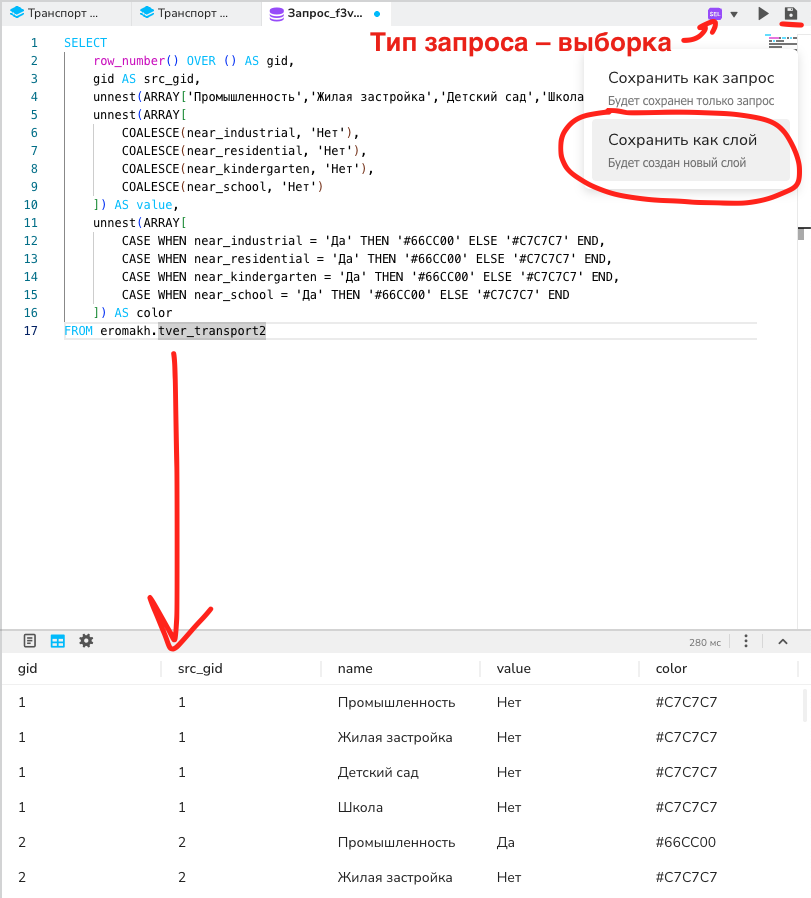
После сохранения в списке ресурсов страницы вы увидите новый тип ресурса – источник данных, в котором будет слой с агрегированными данными.
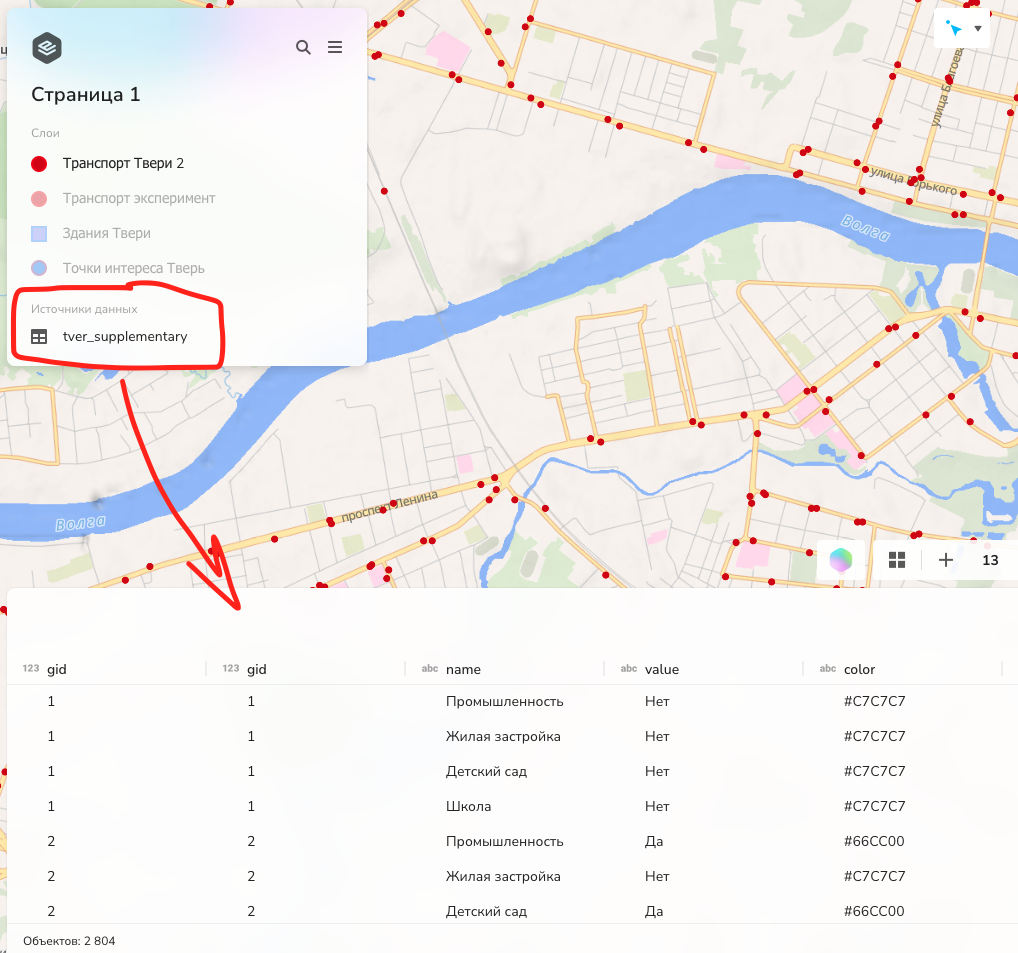
Теперь можно объединить производную таблицу и исходный слой. Для этого перейдем в конфигурацию исходного слоя (Транспорт Твери 2) и найдем в ней параметр dataSources. По умолчанию он пустой, однако нам нужно добавить в него данные о производном слое. Для этого вставим в этот список новый объект. Он должен иметь три параметра:
- name – название объекта, которое будет использоваться в других местах конфигурации. Может быть на кириллице и содержать пробелы
- condition – выражение, при помощи которого мы найдем соответствие между исходным слоем и производным. Именно поэтому при создании слоя мы сохранили gid исходного слоя, он потребуется нам для создания связи один к одному. Для того, чтобы создать связь нам нужно выражение
WHERE src_gid={gid}. В своих проектах вы можете использовать и другие уникальные атрибуты для создания связей между слоями. Запомните, что они создаются через конструкциюWHERE атрибут в производном слое = {атрибут в исходном слое} - layerName – системное имя производного слоя
В итоге фрагмент конфигурации будет выглядеть следующим образом:
"dataSources": [
	{
		"name": "PivotData",
		"condition": "WHERE src_gid={gid}",
		"layerName": "eromakh.tver_supplementary"
	}
]
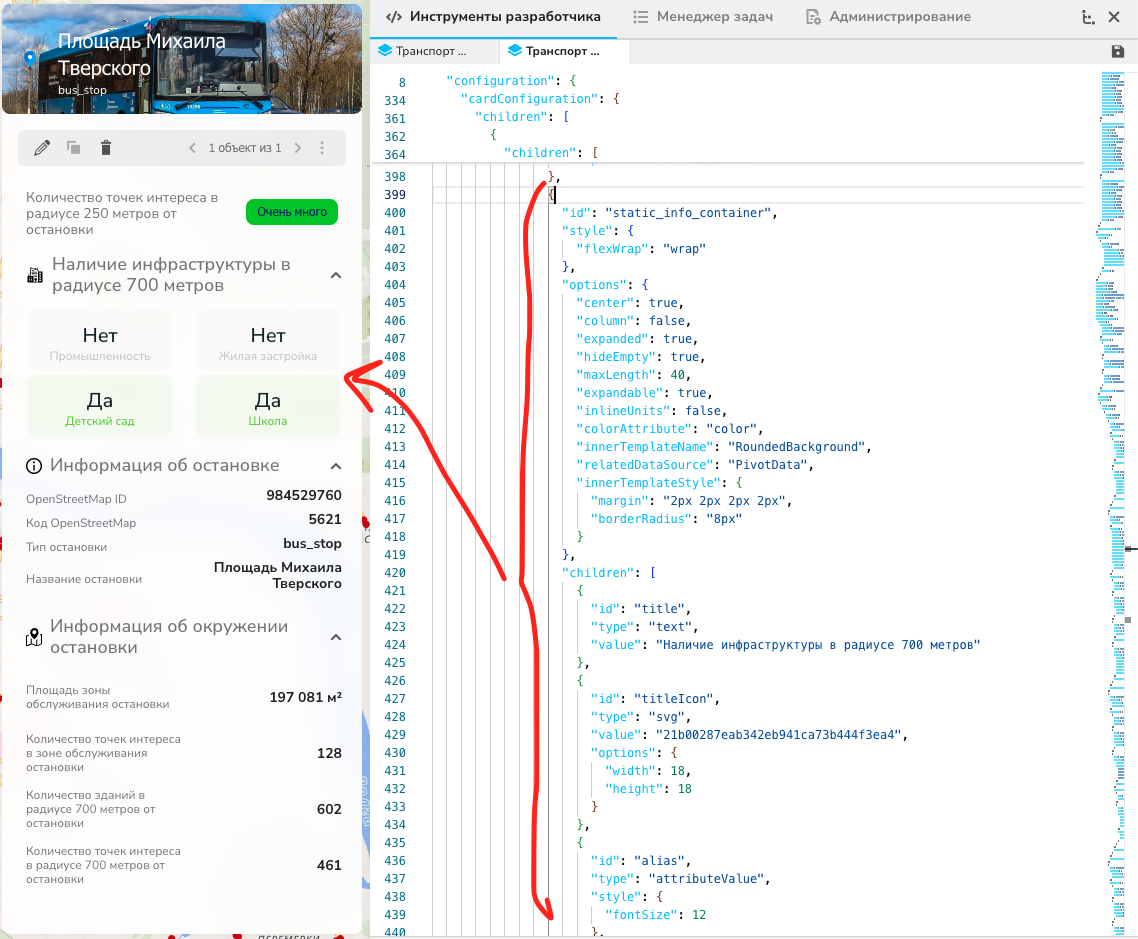
Далее добавим эти данные в раздел, в котором находится цветная плашка с количеством точек интереса в радиусе 250 метров от остановки. Мы создавали ее в одном из предыдущих разделов. Для этого под этой плашкой создадим еще один объект с “id”: “static_info_container” (он может быть любым, это не принципиально) и добавим в него следующие элементы:
- style – отвечает за группировку элементов на карточке
- options – отвечает за особенности внутреннего содержимого каждой плашки
- children – здесь будут располагаться уже знакомые нам по предыдущим разделам данные о названии атрибутах и значении
- templateName – системный параметр, который определяет шаблон конструкции в конфигурации
Показать фрагмент конфигурации
{
	"id": "static_info_container",
	"style": {},
	"options": {},
	"children": [
		{
			"id": "alias",
			...
		},
		{
			"id": "value",
			...,
			"attributeName": "value"
		},
		"templateName": "DataSource"
	]
}
Теперь рассмотрим каждый из этих элементов подробнее. Элемент style имеет лишь один необходимый нам параметр – “flexWrap”. Он нужен для того, чтобы наши цветные плашки переносились на следующую строку. Для этого установим ему значение “wrap”. Без этого они выстроятся в одну строку.
"style": {
	flexWrap: "wrap"
}
Элемент options имеет множество параметров:
- center – отвечает за центрирование подписи атрибута в плашке
- column – отвечает за стиль расположения объектов, true – все плашки выстроятся в колонну, false – в строку
- hideEmpty – скрывает атрибуты, не имеющие значения у данного объекта
- maxLength – максимальная длина подписи в символах
- colorAttribute – название атрибута, в котором закодирован HEX код цвета из производной таблицы
- innerTemplateName – вид шаблона объекта
- relatedDataSource – название слоя, из которого берутся данные. В данном случае это не системное имя производного слоя, а значение атрибута name из dataSources
- innerTemplateStyle – отвечает за расстояние между цветными плашками
Для создания плашек мы зададим следующие значения:
"options": {
	"center": true,
	"column": false,
	"hideEmpty": true,
	"maxLength-": 40,
	"colorAttribute": "color",
	"innerTemplateName": "RoundedBackground",
	"relatedDataSource": "PivotData",
	"innerTemplateStyle": {
		"margin": "2px 2px 2px 2px",
		"borderRadius": "8px"
	}
}
Названия атрибутов
Внимательно сверяйте названия атрибутов в производной таблице и в конфигурации. Они должны совпадать
В списке children используются те же значения, что и при создании объектов в предыдущих разделах. Сразу приведем структуру:
Показать фрагмент конфигурации
"children": [
	{
		"id": "alias",
		"type": "attributeValue",
		"style": {
			"fontSize": 12
		},
		"attributeName": "name"
	},
	{
		"id": "value",
		"type": "attributeValue",
		"style": {
			"color": "#11252F",
			"fontSize": 20,
			"marginTop": 4,
			"textAlign": "center",
			"alignItems": "center",
			"fontWeight": 500
		},
		"attributeName": "value"
	}
]
Единственное различие в атрибуте color. Так как мы задавали цвета в производной таблице, то если его не указать, то система подставит в карточку более насыщенный аналог указанного цвета в качестве цвета значения атрибута. Для того, чтобы избежать этого и поддерживать единообразную цветовую схему подписей можно задать цвет текста через параметр color.
Также как и у остальных элементов данный объект имеет системный параметр “templateName”, который в случае с использованием внешнего источника данных называется DataSource.
Также добавим заголовок и иконку раздела. Это делается также, как и в предыдущих примерах инструкции. Итоговая версия фрагмента конфигурации выглядит так:
Показать фрагмент конфигурации
{
	"id": "static_info_container",
	"style": {
		"flexWrap": "wrap"
	},
	"options": {
		"center": true,
		"column": false,
		"hideEmpty": true,
		"maxLength": 40,
		"inlineUnits": false,
		"colorAttribute": "color",
		"innerTemplateName": "RoundedBackground",
		"relatedDataSource": "PivotData",
		"innerTemplateStyle": {
			"margin": "2px 2px 2px 2px",
			"borderRadius": "8px"
		}
	},
	"children": [
		{
			"id": "alias",
			"type": "attributeValue",
			"style": {
				"fontSize": 12
			},
			"attributeName": "name"
		},
		{
			"id": "value",
			"type": "attributeValue",
			"style": {
				"color": "#11252F",
				"fontSize": 20,
				"marginTop": 4,
				"textAlign": "center",
				"alignItems": "center",
				"fontWeight": 500
			},
			"attributeName": "value"
		}
	],
	"templateName": "DataSource"
}
Теперь создадим объект под данными о количестве точек интереса в радиусе 250 метров от остановки и скопируем код конфигурации в него. Не забудьте поставить запятую в случае, если у вас там есть дополнительные объекты (в этом примере запятая потребуется).
Всю конфигурацию целиком вы можете посмотреть в слое Транспорт Твери 2 (eromakh.tver_transport2). Итоговый вид карточки: