Введение
Геоинформационная платформа ЭверГИС (далее – ЭверГИС, приложение, система, геоинформационная платформа) — это многофункциональный инструмент для работы с пространственными данными. (Свидетельство о государственной регистрации Программы для ЭВМ №2016611287 от 28 января 2016г., включена в Единый реестр российских программ для электронных вычислительных машин и баз данных, класс ПО «Геоинформационные и навигационные системы (GIS)» №4997 от 03 декабря 2018 г.) Набор функциональных возможностей ЭверГИС позволяет быстро составлять иллюстративный картографический материал, оперативно проводить анализ расположения объектов, сравнивать территории по выбранным показателям и использовать инструменты геообработки.
Базовый интерфейс системы
Окно слоев
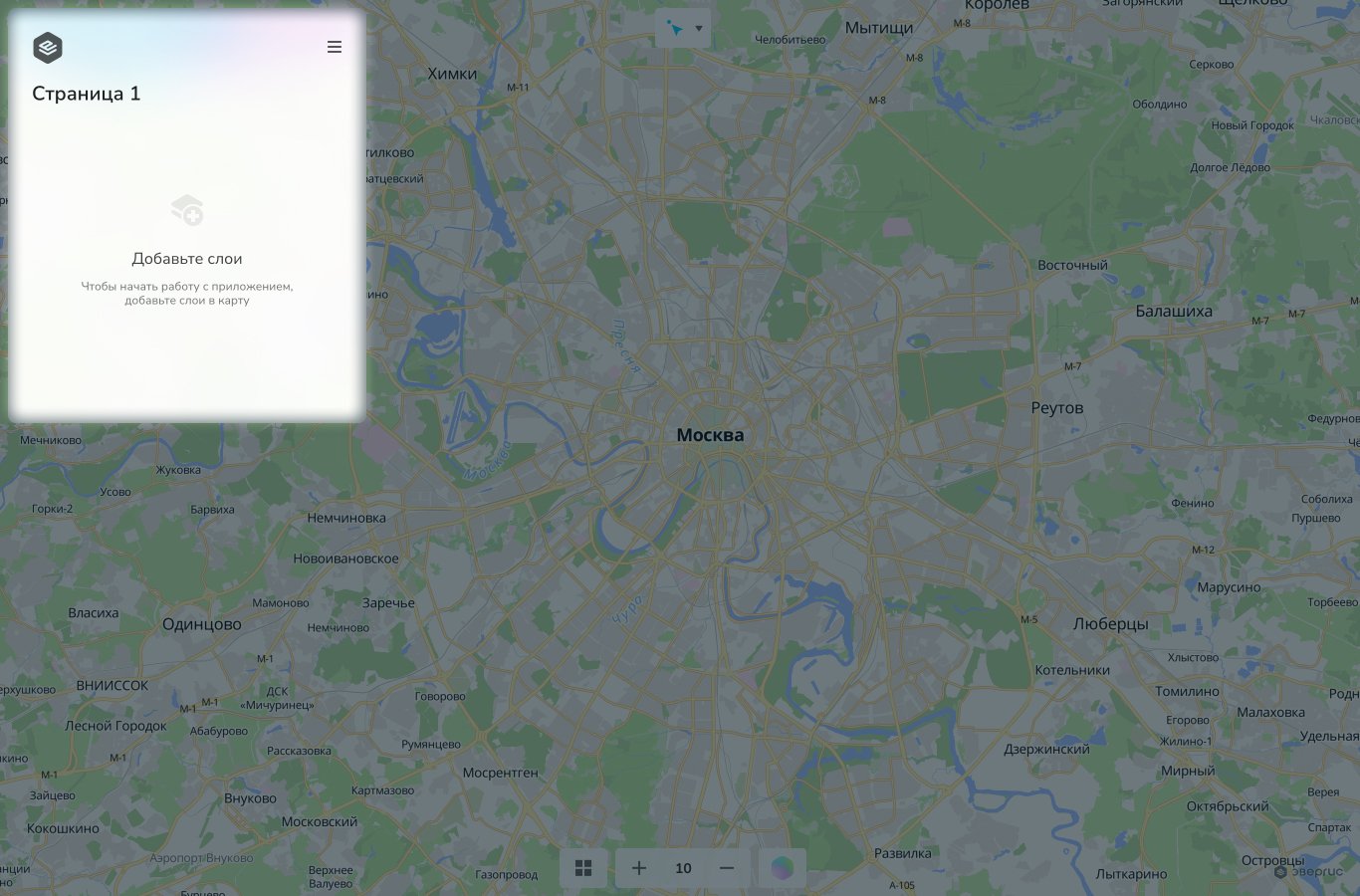
Окно слоев необходимо для работы с пространственными данными. Для начала работы необходимо добавить слои. Подробнее об этом сказано в соответствующем разделе.
Страницы и их свойства
Карточка объекта
После добавления слоя можно просмотреть его основные характеристики через карточку объекта. Для этого необходимо навести на слой, а после нажать на три точки, выбрав раздел “Статистика”.
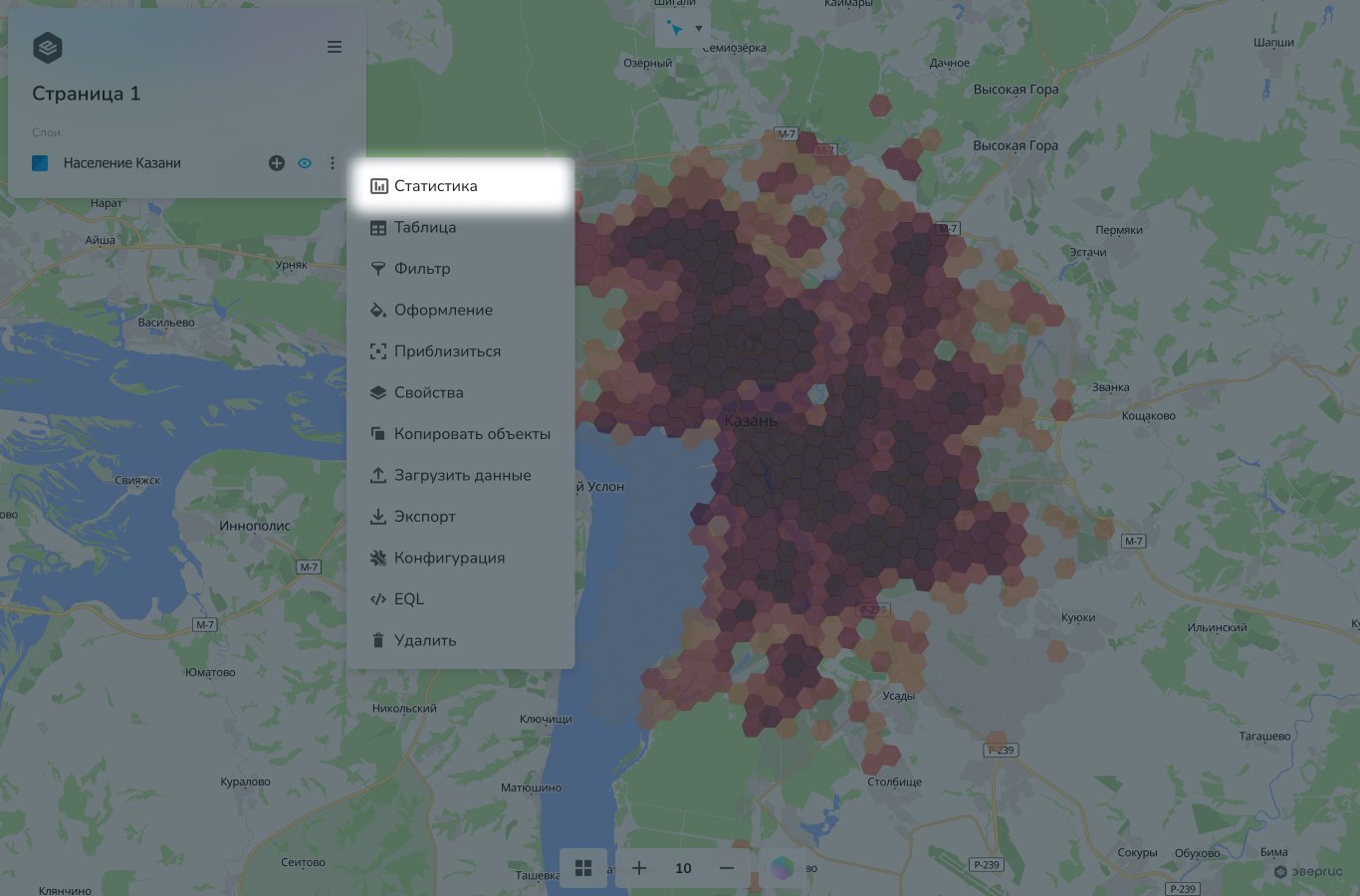
После открытия окна со статистикой будет возможен анализ общей атрибутивной информации изучаемого слоя. Во всплывающем окне отображается количество объектов в слое и его атрибутивная информация. С помощью левого значка фильтра возможен выбор отображаемых атрибутивных столбцов.
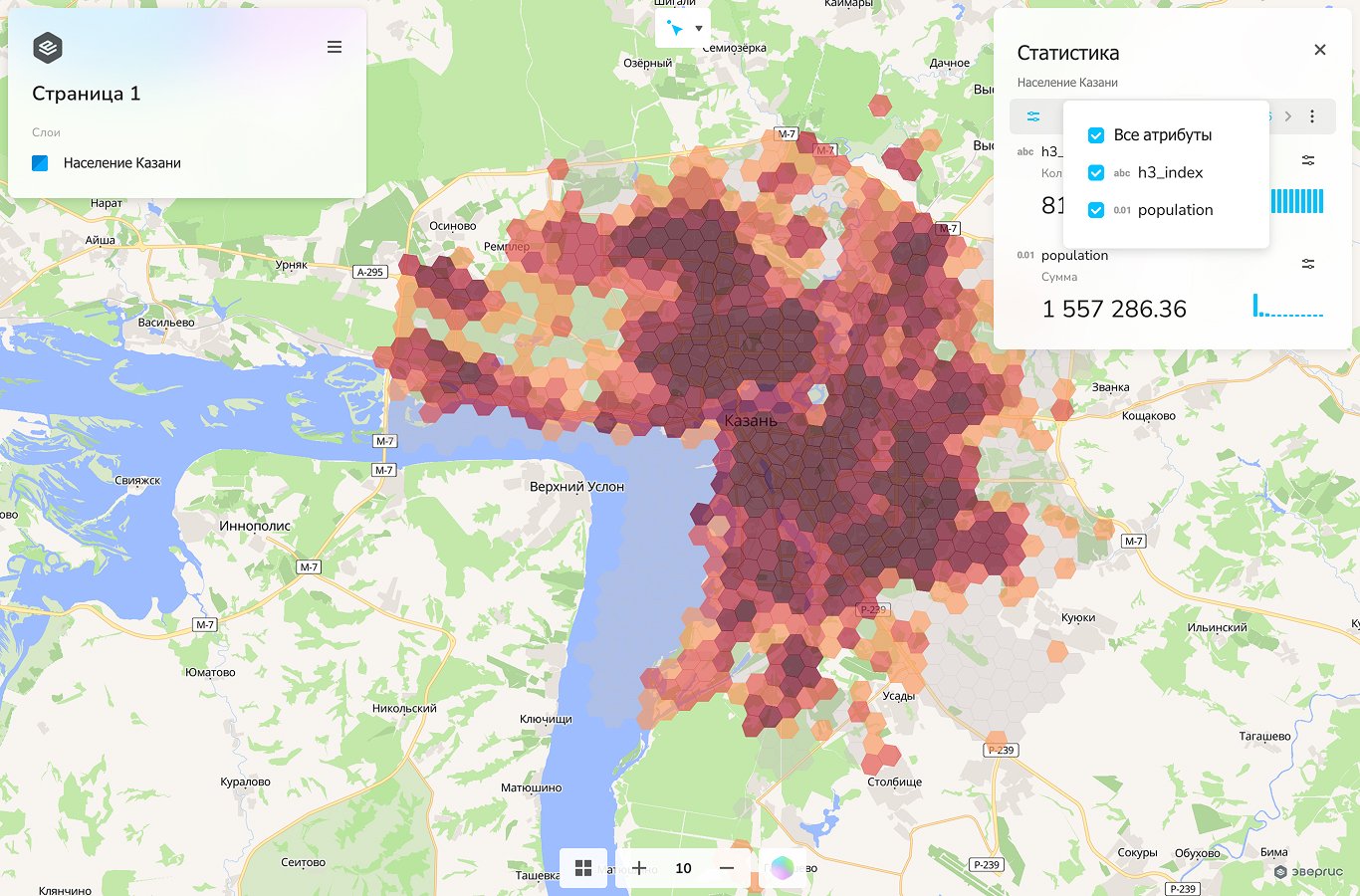
Теперь в окне статистики отображаются выбранные пользователем атрибутивные столбцы слоя. Справа от числового значения визуализирована гистограмма, показывающая распределение значений атрибутивного столбца по диапазонам.
Если тип данных столбца текстовый, в статистике отображается количество уникальных значений столбца. В противном случае, при работе с числовым типом данных, пользователь может изменить отображаемые в статистике числовые значения. На выбор доступны несколько вариантов: минимальное, максимальное, среднее значения (среди значений столбца) и сумма. Их использование возможно через значок фильтра, расположенный в правой части окна напротив названия рассматриваемого атрибутивного столбца.
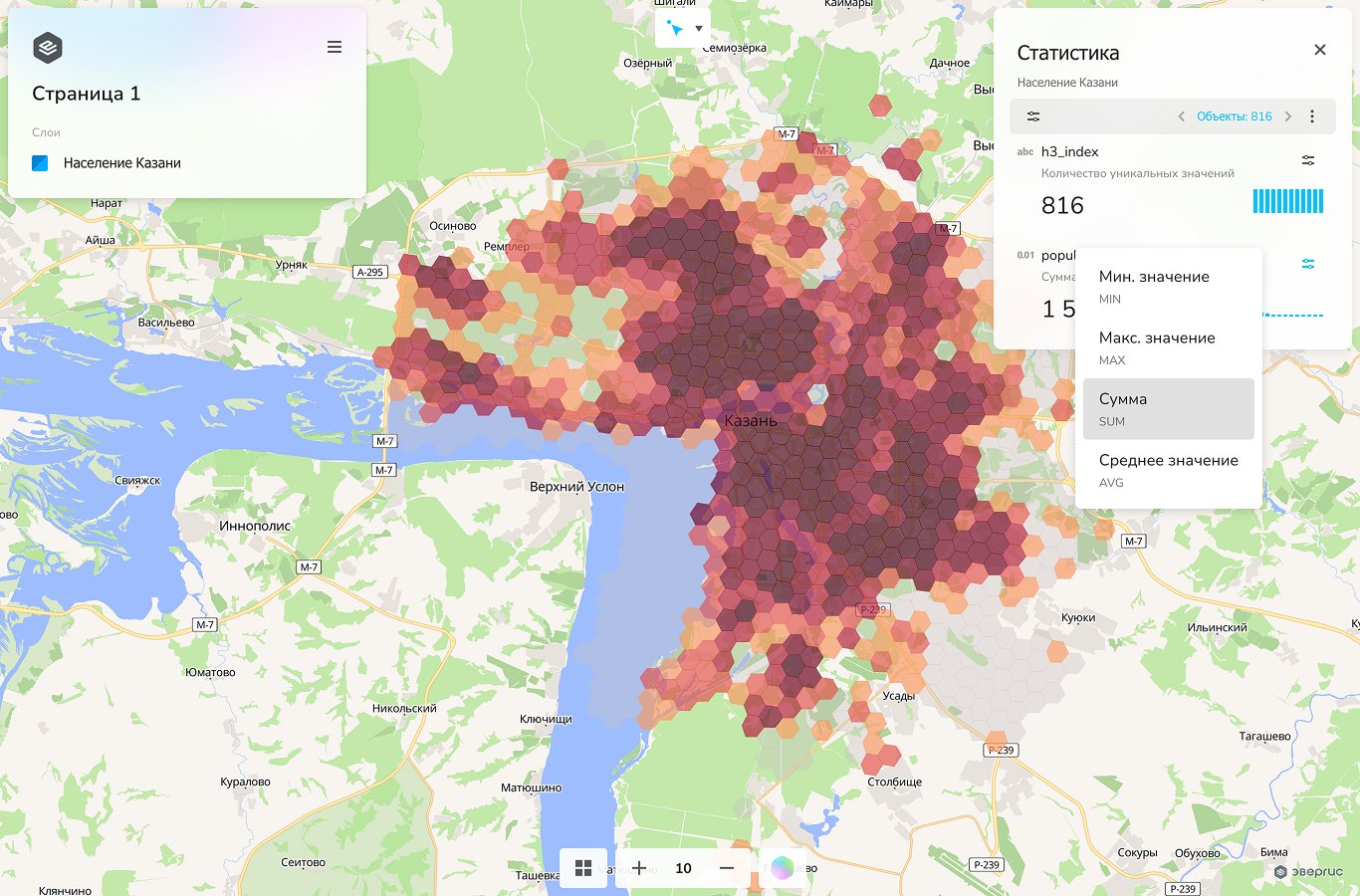
Помимо общей информации о слое, пользователю доступна информация о каждом объекте рассматриваемого слоя. Ее изучение возможно при нажатии на голубую надпись с числом объектов слоя. Для анализа конкретного объекта в открывшемся окне необходимо перейти в раздел Карточка. Он открывается только в случае, если пользователем выбран один из объектов слоя.
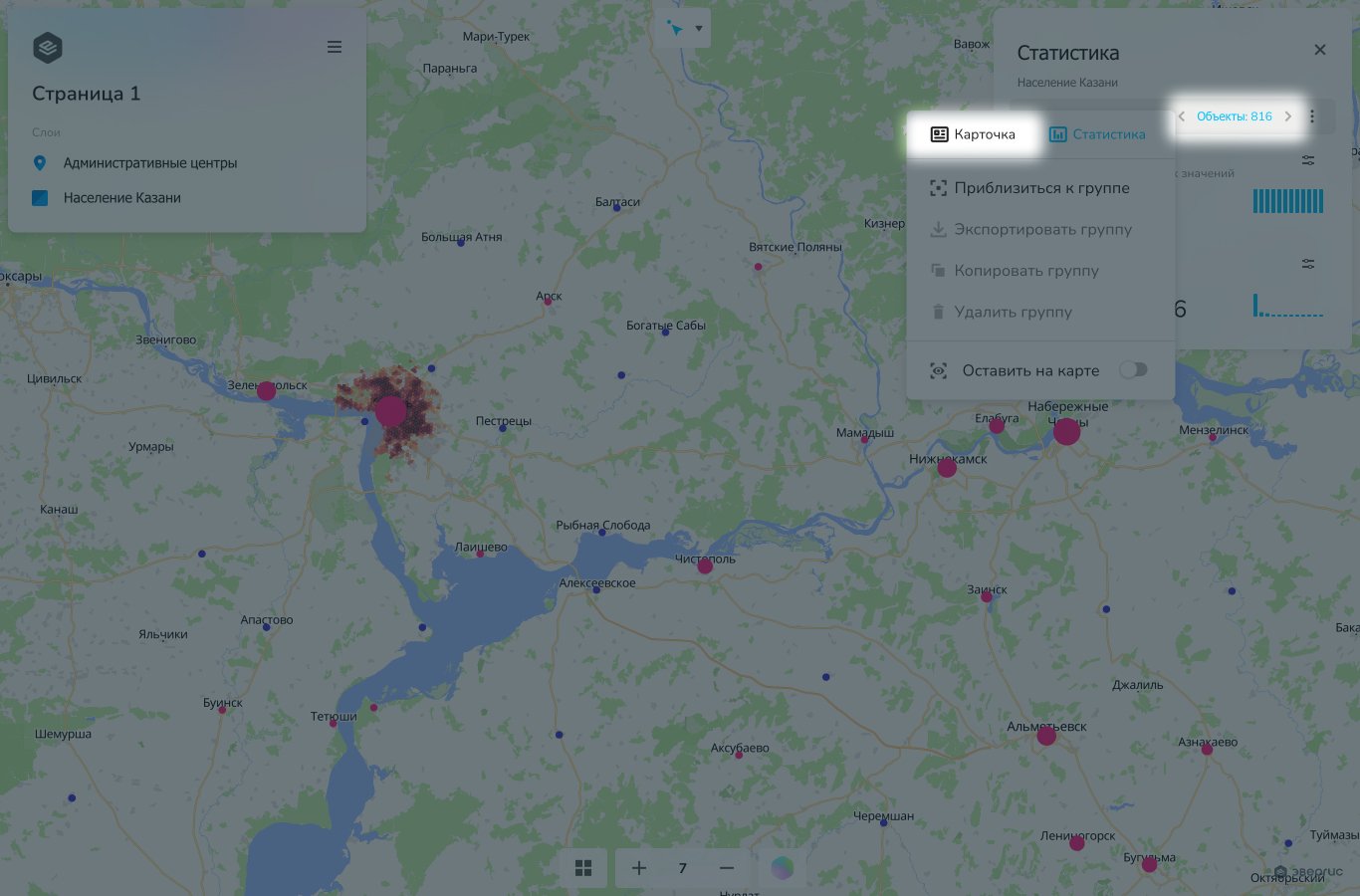
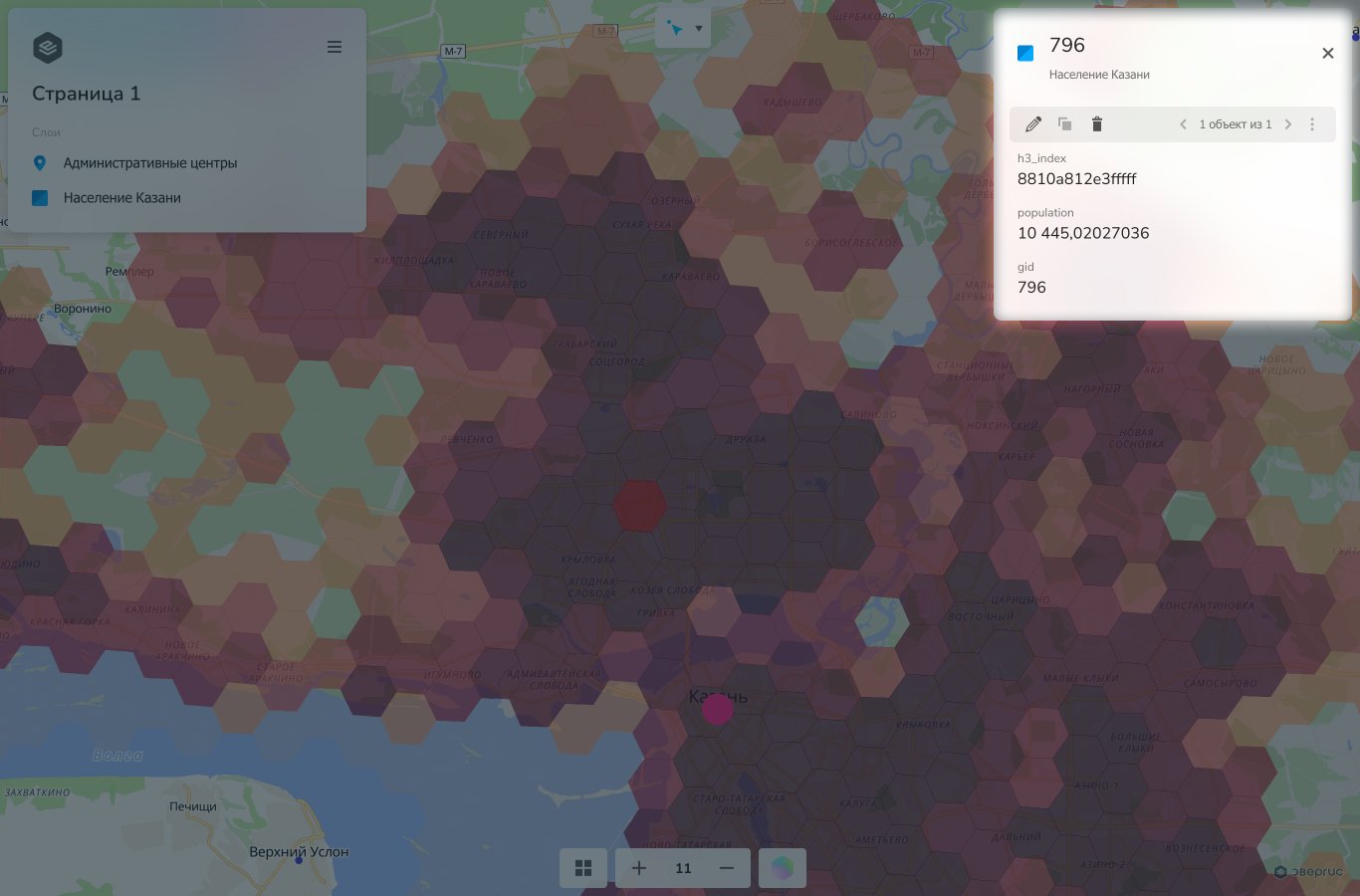
В разделе Карточка отображаются значения, присущие выбранному объекту слоя. Выбор объекта производится с использованием инструментов выборки (см. далее). Изменение отображаемых значений возможно через значок карандаша.
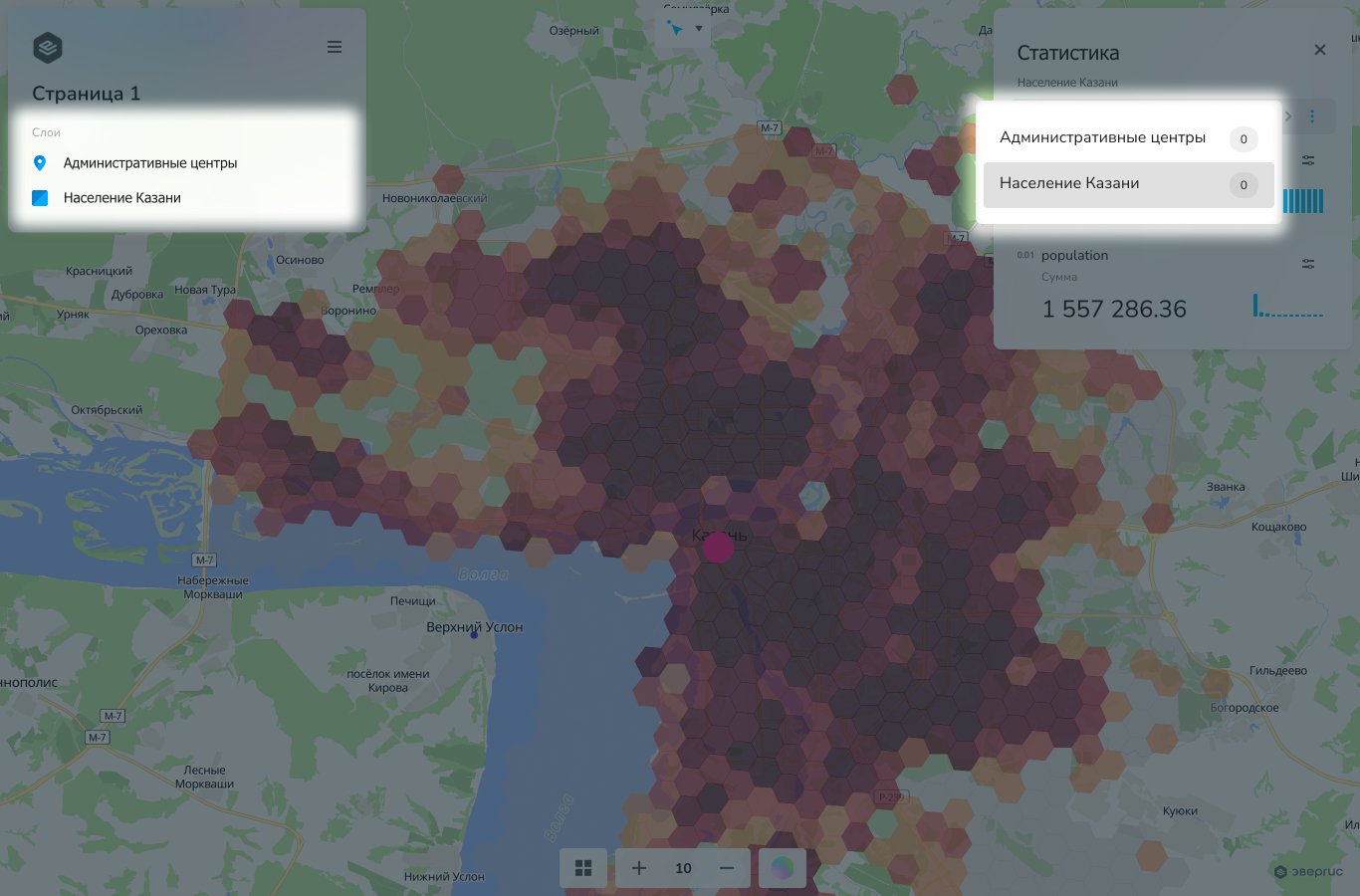
Три точки в окне со статистикой слоя позволяют переключаться между открытыми слоями для изучения информации о каждом из них.
Инструменты выборки
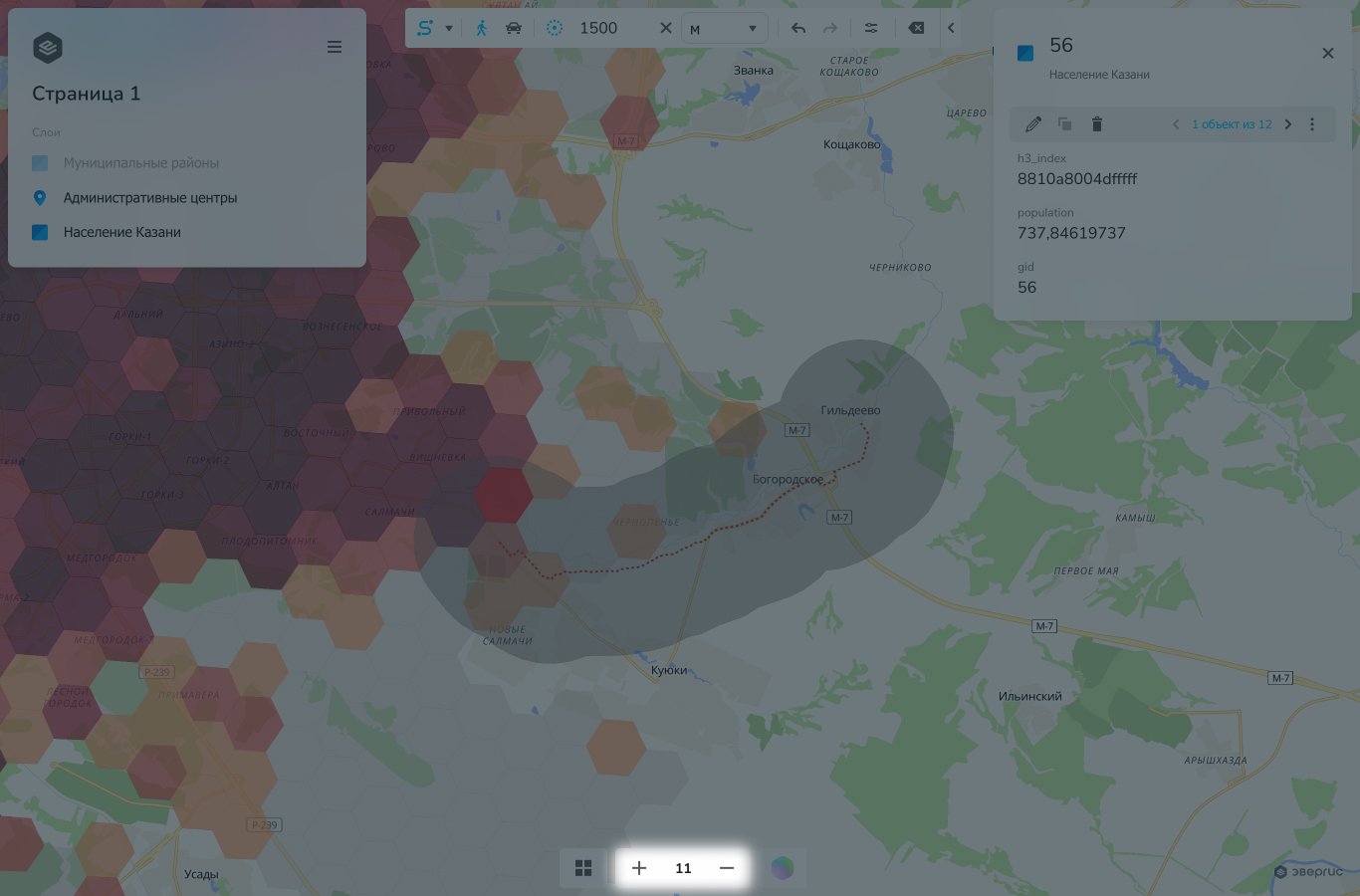
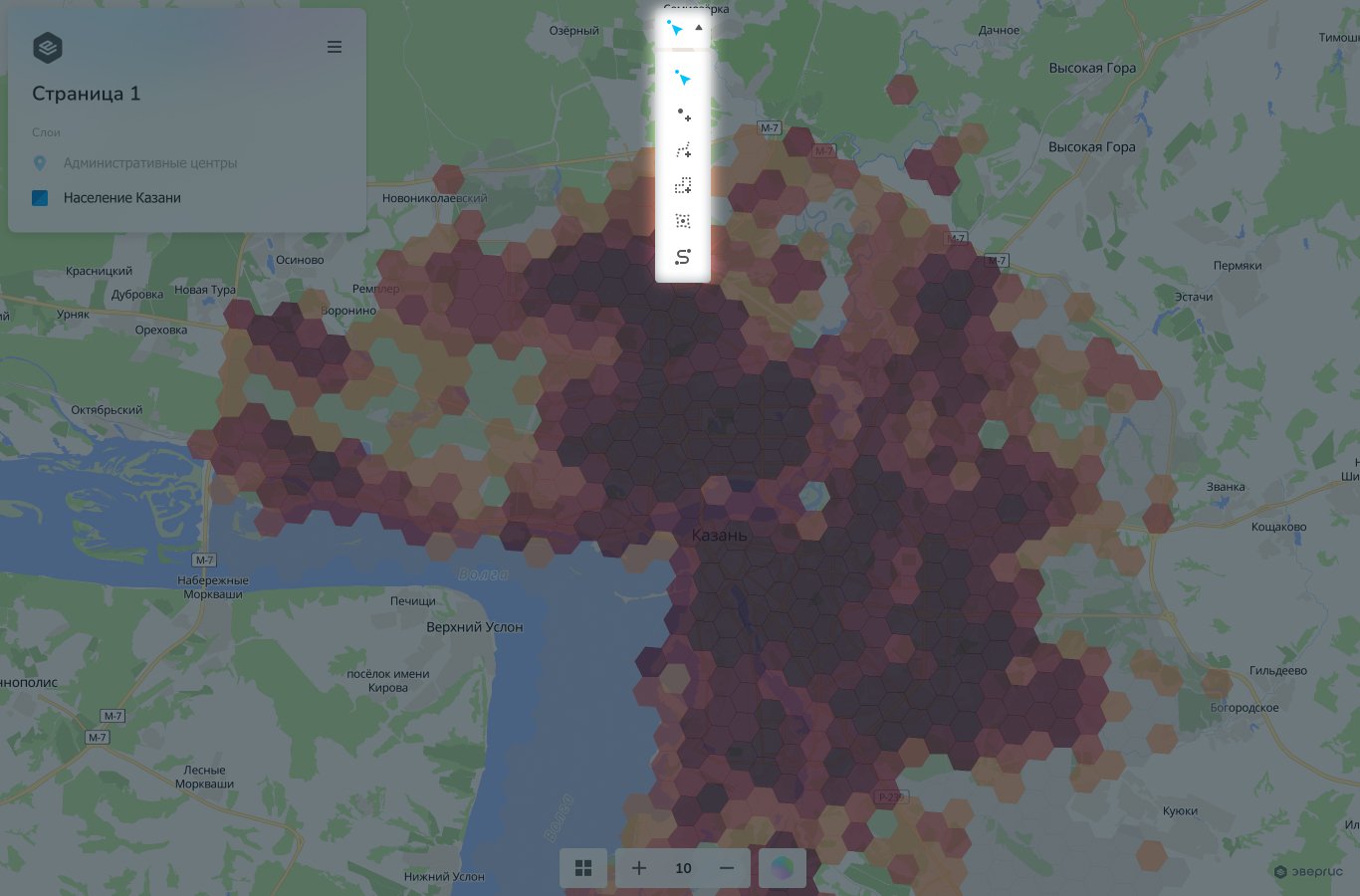
В верхней части рабочей области пользователю доступны инструменты выборки (иконка стрелочки). Доступны следующие инструменты: динамический выбор, точка, линия, полигон, зона доступности, маршрут. Для их использование необходимо кликнуть по рабочей области.
Динамический выбор позволяет выбрать конкретный объект рабочей области из отображаемого слоя с изучением атрибутивной информации объекта. Информация может быть отредактирована в всплывающем окне через нажатие на карандаш. 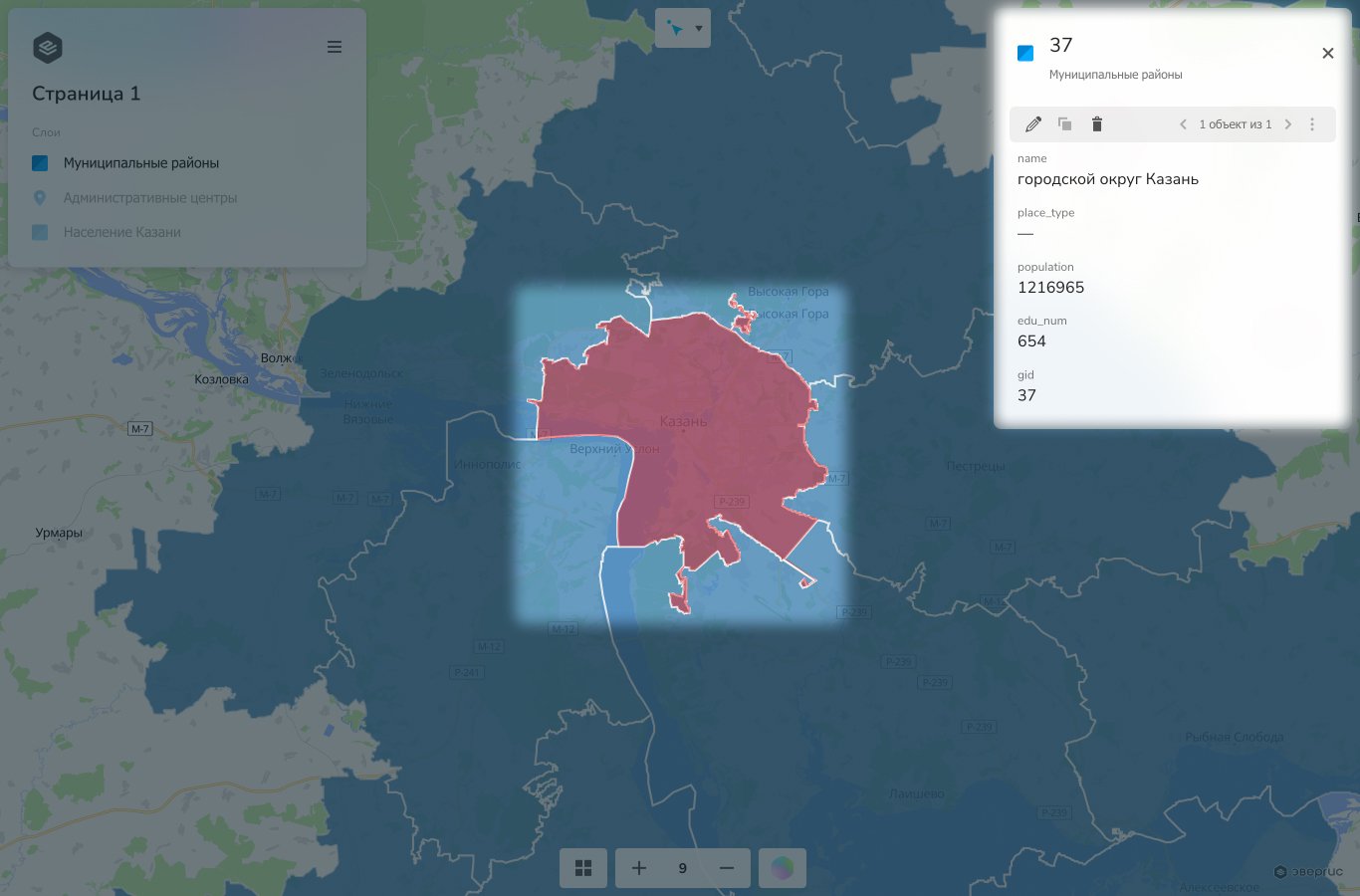
Выбор через точку показывает объекты, которые расположены в выбранной точке на карте. Инструмент имеет дополнительные методы: для выбора множества объектов возможно построение кругового буфера вокруг точки (в разных единицах измерения), анализ области буфера или, напротив, анализ покрытия вне области буфера. Открытие дополнительных методов осуществляется через нажатие на стрелку. Аналогично динамическому выбору, атрибутивная информация каждого выбранного объекта может быть отредактирована в соответствующем окне. 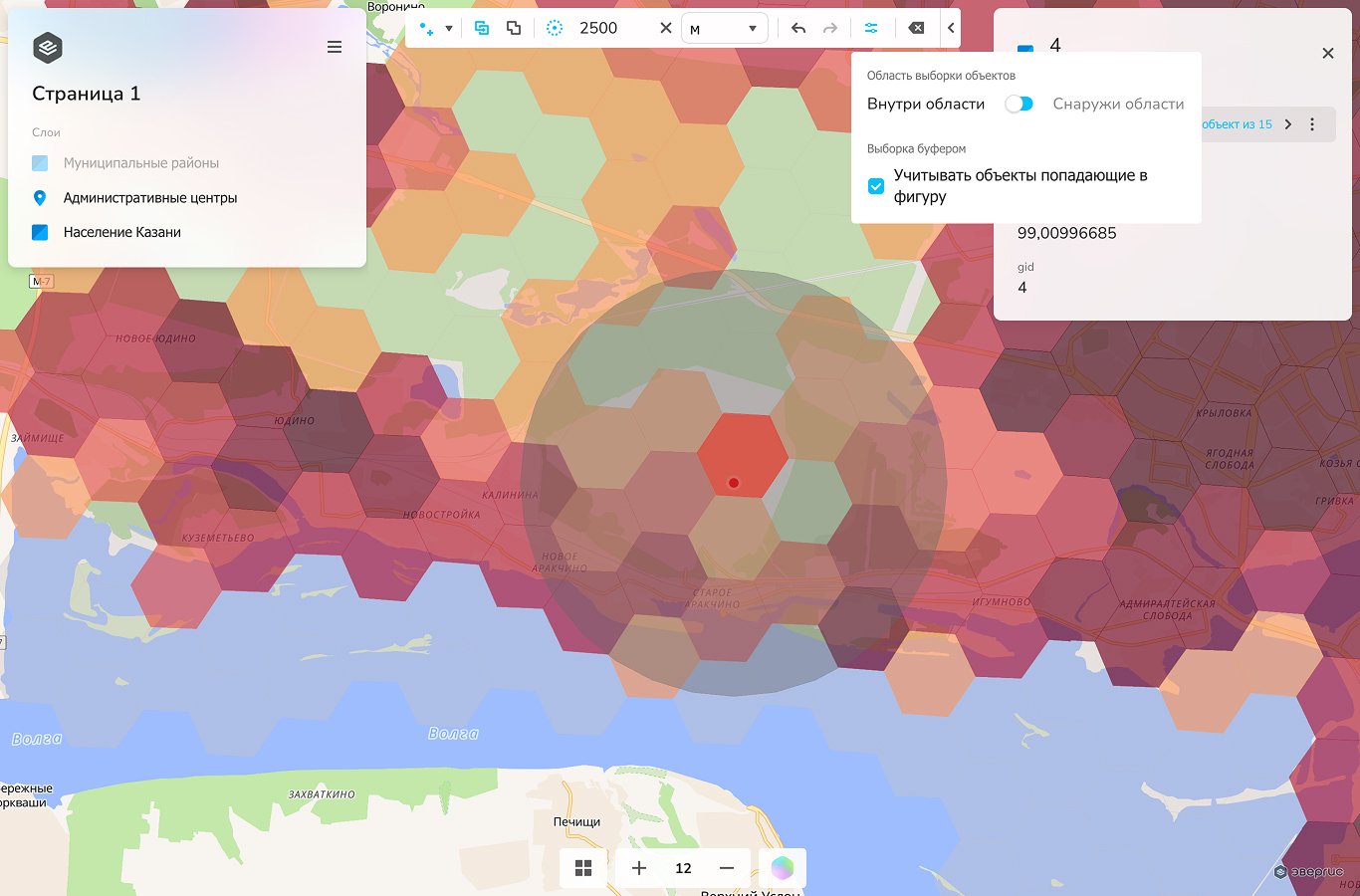
Выбор через линию работает похожим образом, дополнительные методы аналогичны методам выбора через точку. Буферная зона в таком случае строится вдоль линейного объекта. Линия может быть как прямой, так и ломаной. Для анализа попадающих на нее объектов (сохранения линии) необходимо нажать Enter. 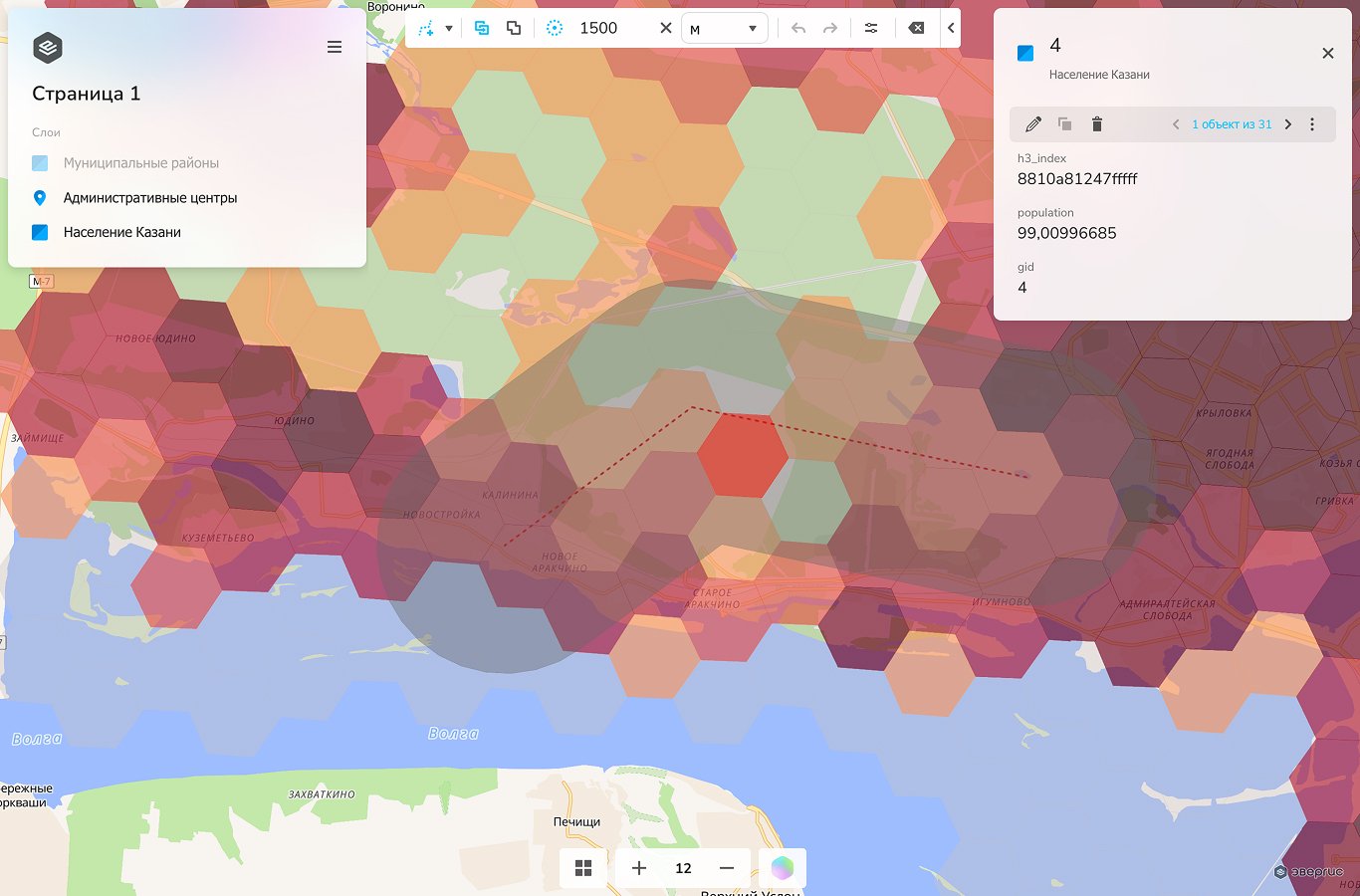
Выбор через полигон имеет аналогичные параметры. В дополнительных методах появляется кнопка “Исключить область из пространственной выборки”, в остальном инструмент работает аналогично прошлым. Буфер строится вокруг полигона, для анализа попадающих в него объектов (сохранения полигона) необходимо нажать Enter. 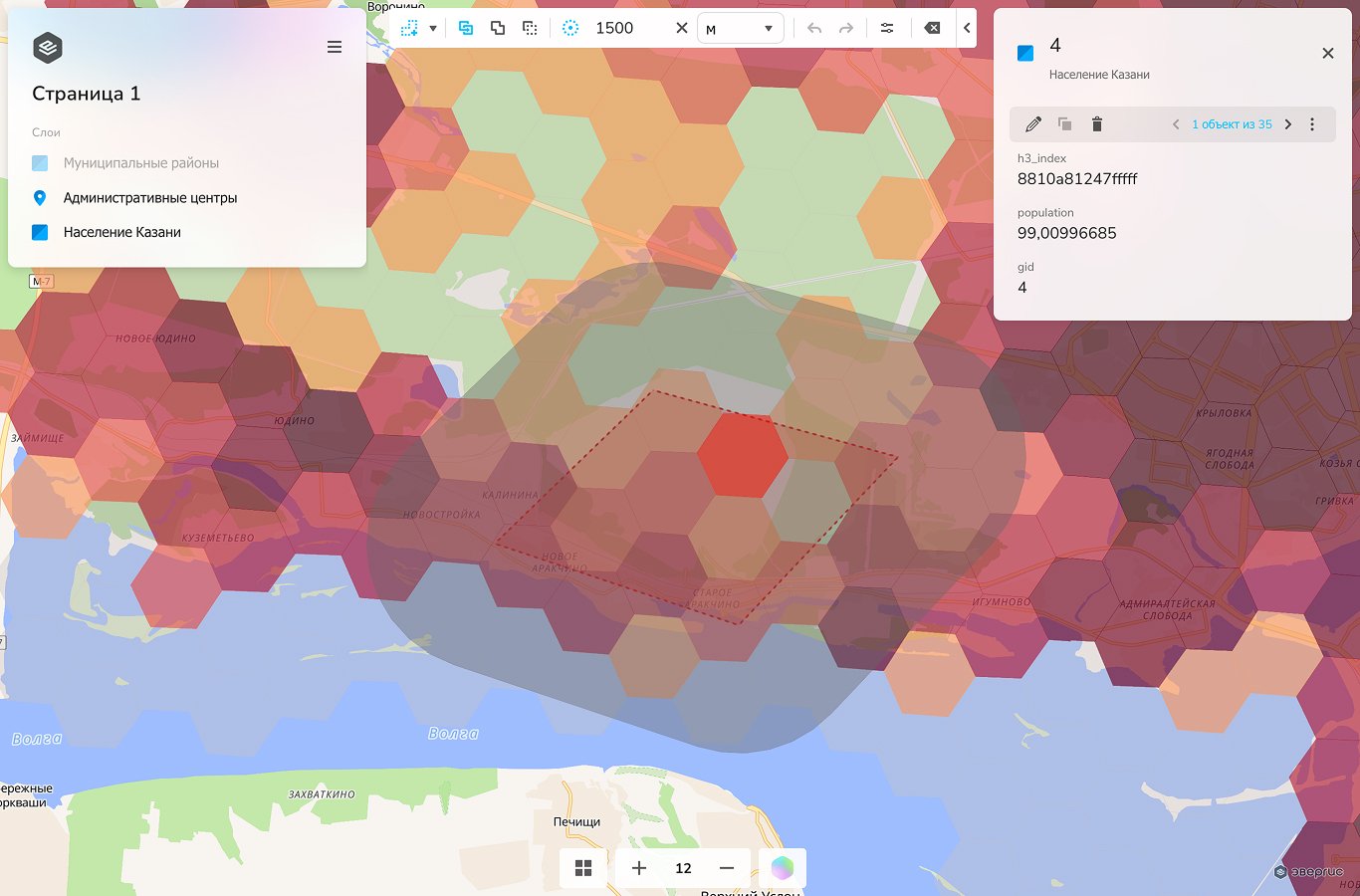
Зона доступности (изохрона) позволяет построить полигон, досягаемый за выбранное пользователем время (в минутах). Передвижение возможно или пешком, или на автомобиле. Во всплывающем окне будут отражены объекты, расположенные в пределах построенной зоны доступности. Для ее построения необходимо выбрать место, от которого начнется расчет, нажатием на него. 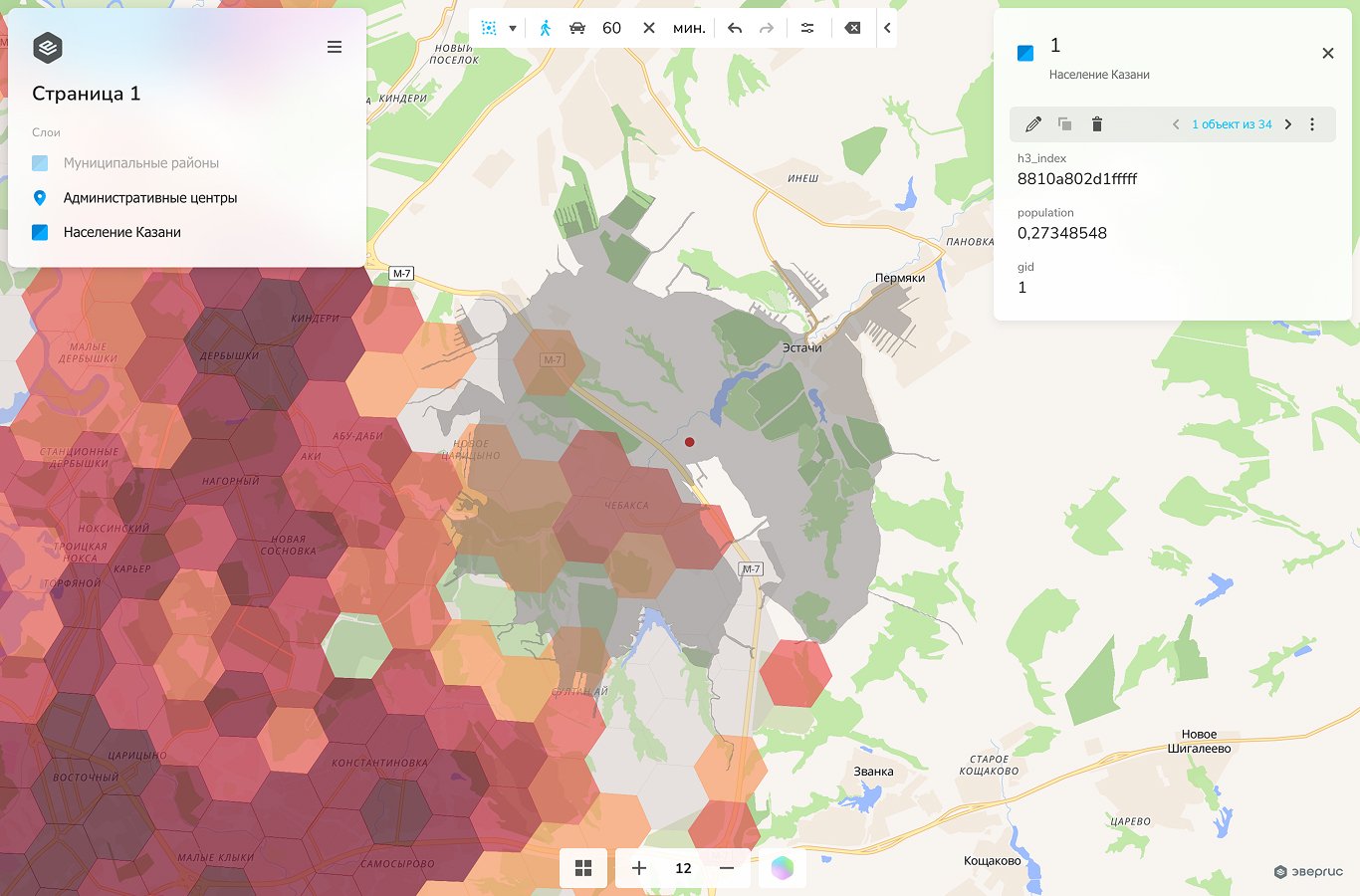
Маршрут строится на основе двух точек и учитывает дорожную сеть региона (пешеходную или автомобильную - на выбор). Для его построения необходимо быстрое нажатие на точку старта и финиша. Дополнительные методы аналогичны предыдущим инструментам: например, возможно построение буфера от полученной линии. 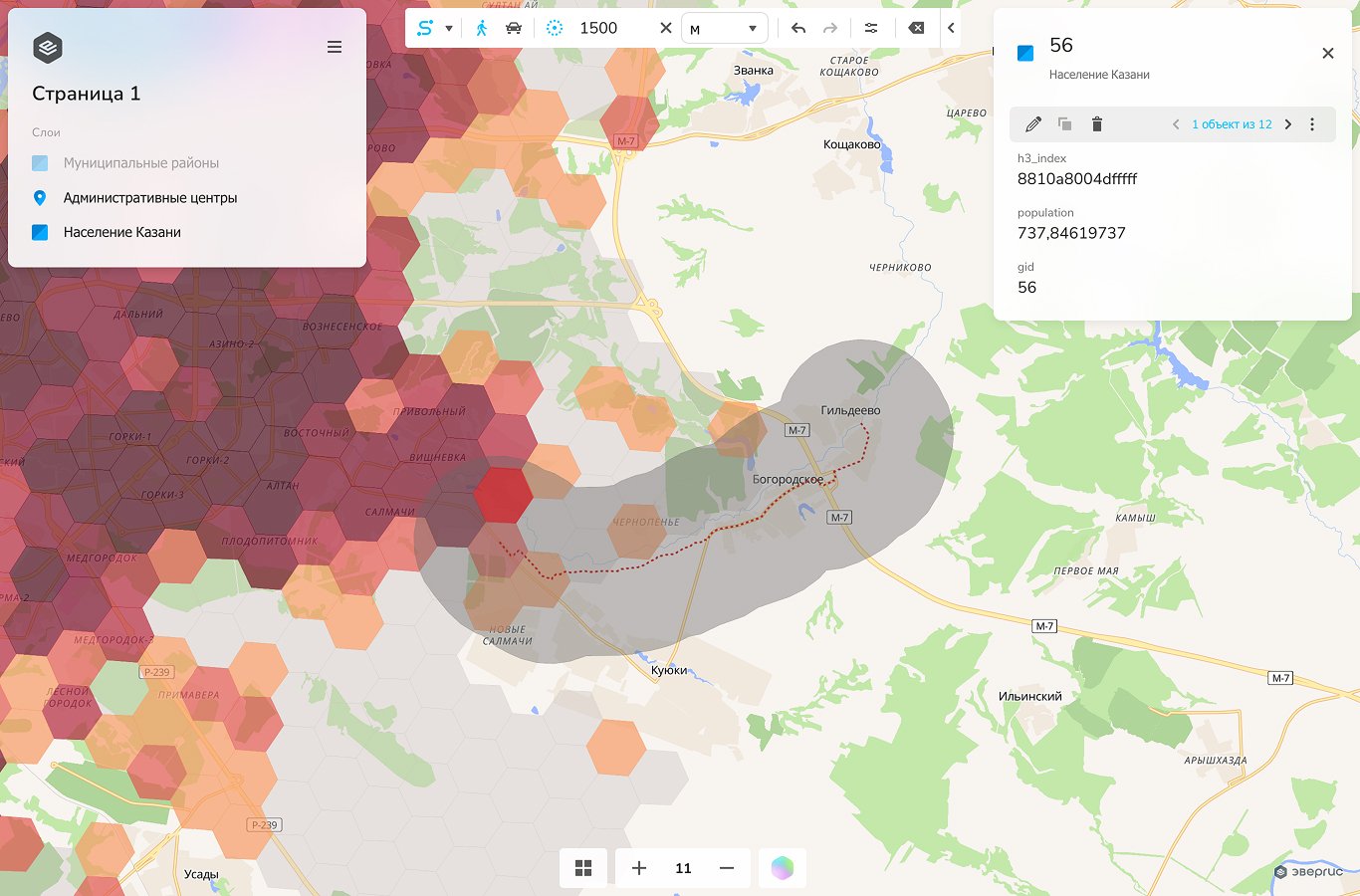
Базовые карты и масштаб
Для выбора базовой карты из списка используется кнопка с четырьмя квадратами внизу рабочего окна. Пользователю доступно 9 вариантов базовых карт.
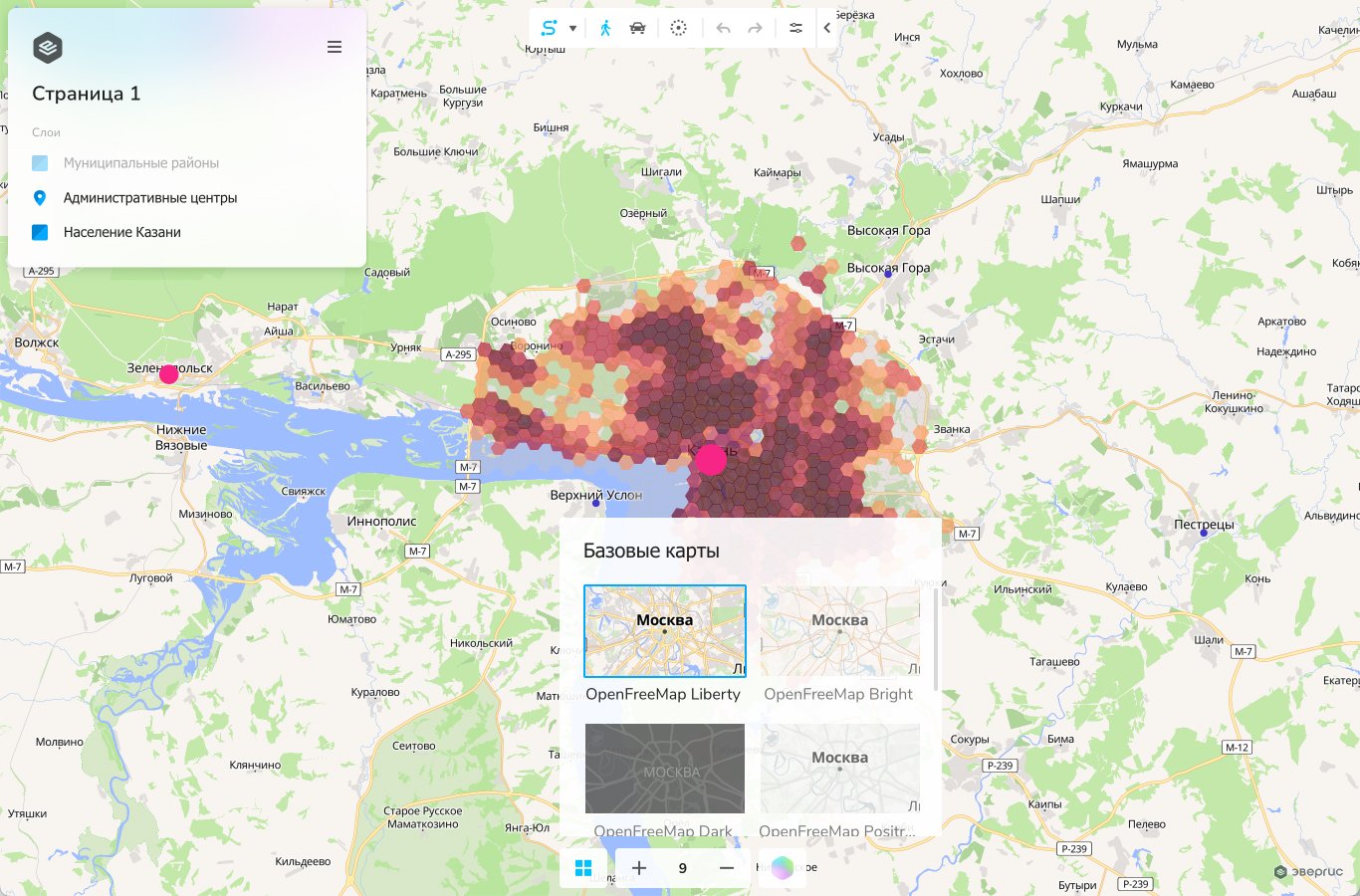
При наведении на выбранную базовую карту в ее правом верхнем углу появится иконка фильтра, позволяющая изменить непрозрачность карты (стандартно 100).
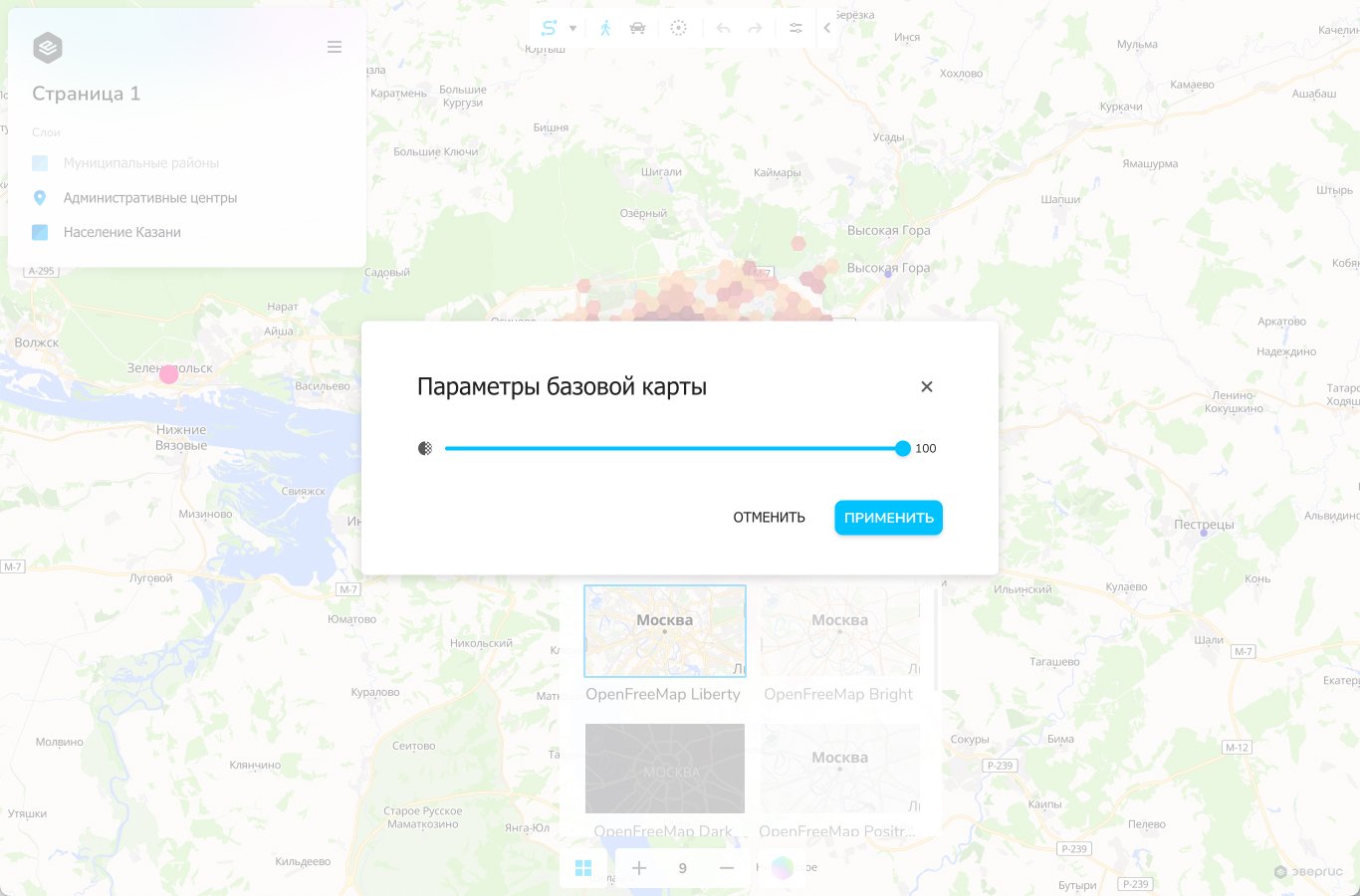
Для изменения масштаба используются кнопки плюса и минуса внизу рабочего окна, рядом с иконкой базовых карт. Чем больше значение (от 1 до 22), тем крупнее масштаб.