

Слои, данные, каталог и карты
Слои
Слои — представление отображаемых на карте пространственных данных, на основе которых они были созданы. Доступные слои находятся в каталоге. Порядок расположения слоев влияет на их перекрытие — слой, расположенный ниже по списку будет перекрываться слоями выше. Удерживая левую кнопку мыши, слои можно перемещать между собой по списку.
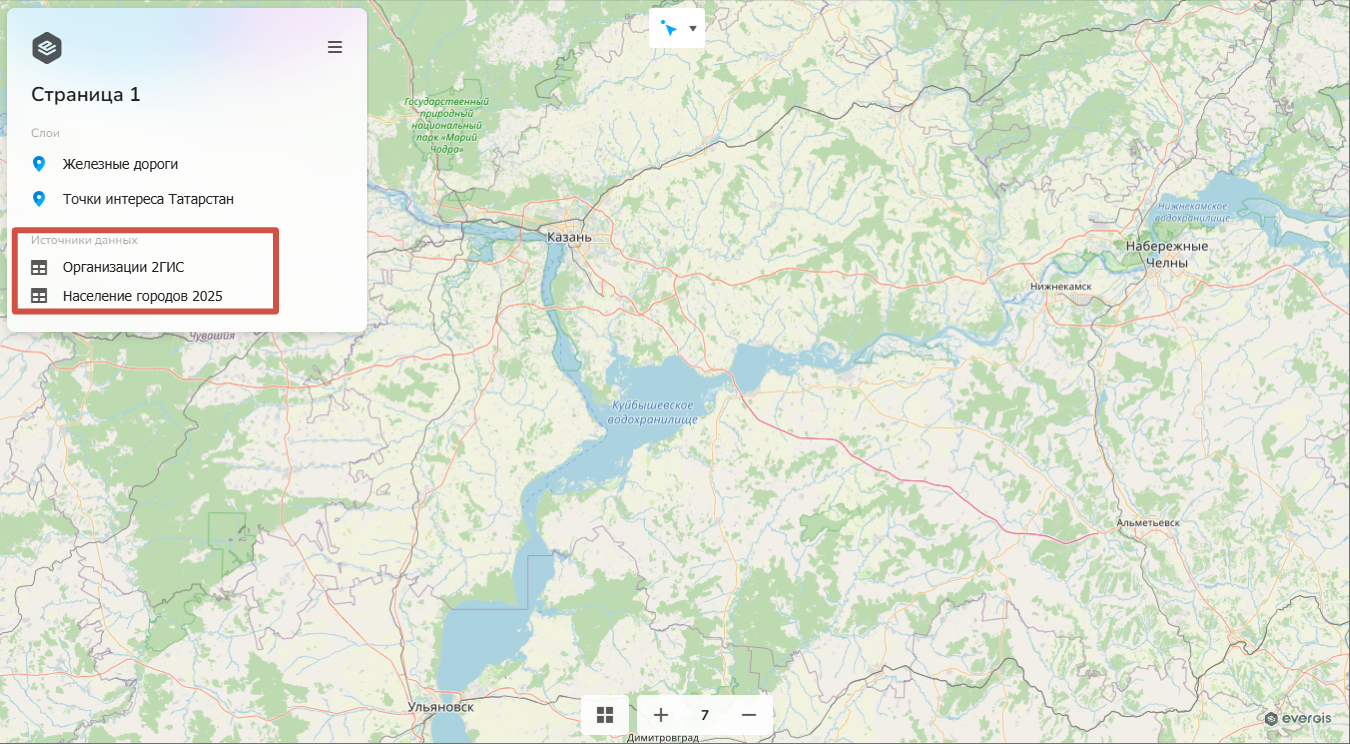
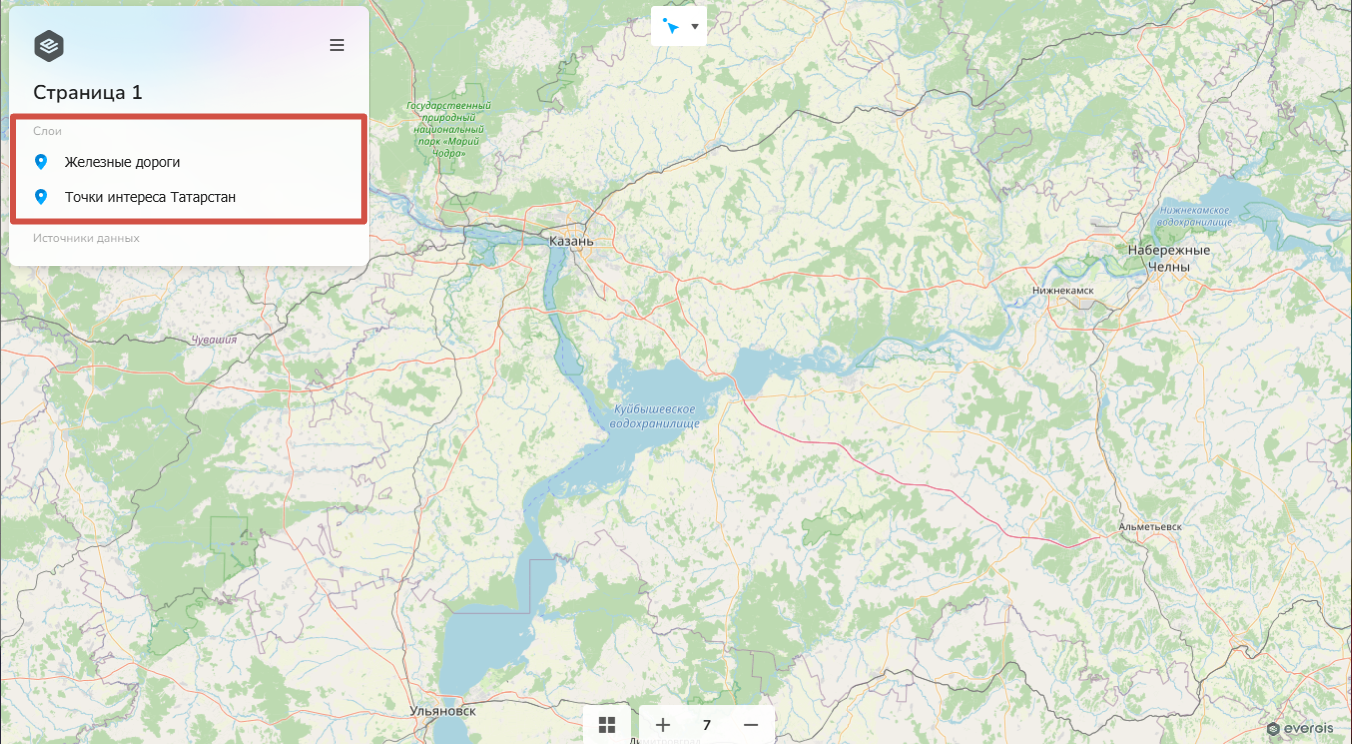 Также существуют источники данных — данные, не имеющие пространственную привязку и хранящиеся аналогично слоям в каталоге и в главном меню ниже слоев.
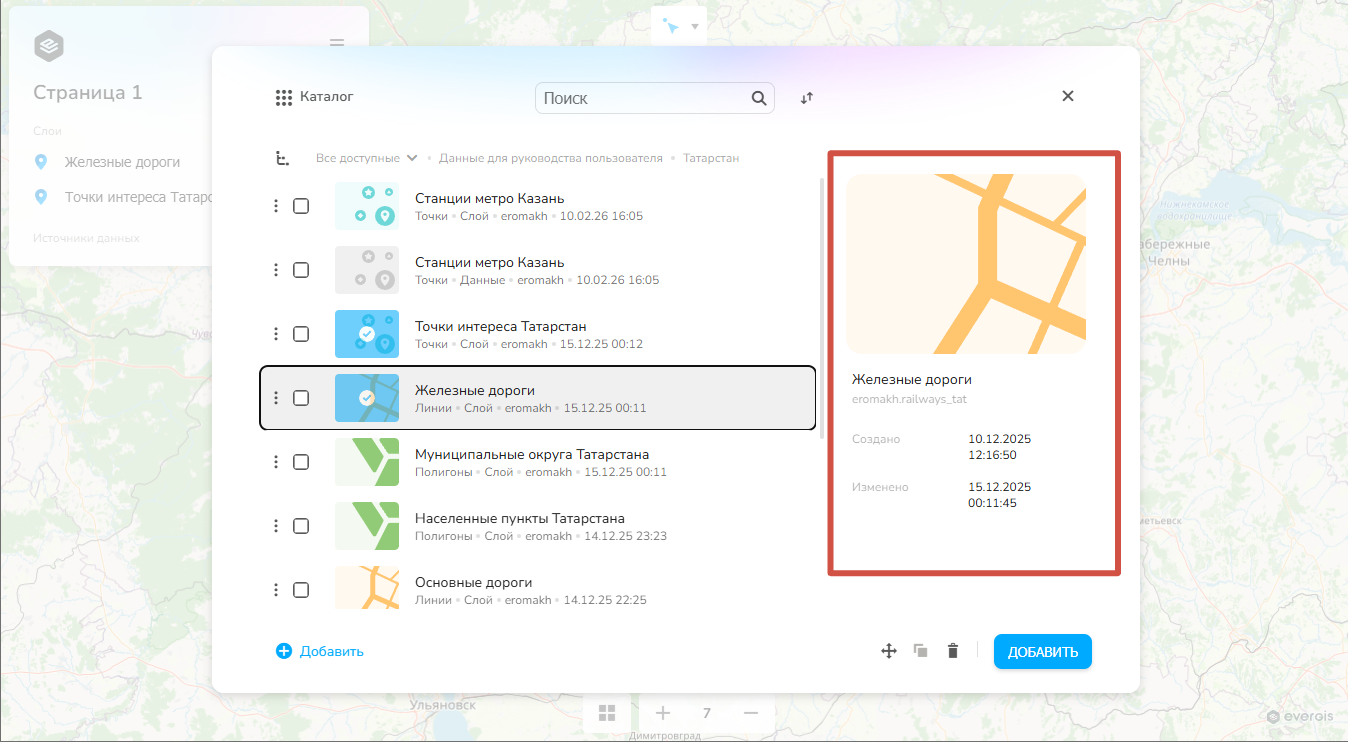
 Для доступа к данным, отображаемым в слое,необходимо дважды нажать на слой в каталоге. Это откроет дополнительные возможности для настройки информации.
 Слои могут быть постоянными, а могут быть временными. Временные слои — это слои проекта, создаваемые на ограниченный срок и хранящиеся во временной памяти проекта. В списке слоев они будут иметь подпись TMP.
Данные
Данные могут как иметь, так и не иметь пространственную привязку. На основе данных могут создаваться таблицы и слои. Для конвертации данных в слой или таблицы необходимо нажать на кнопку добавить, после этого появится возможность создания слоя или таблицы.
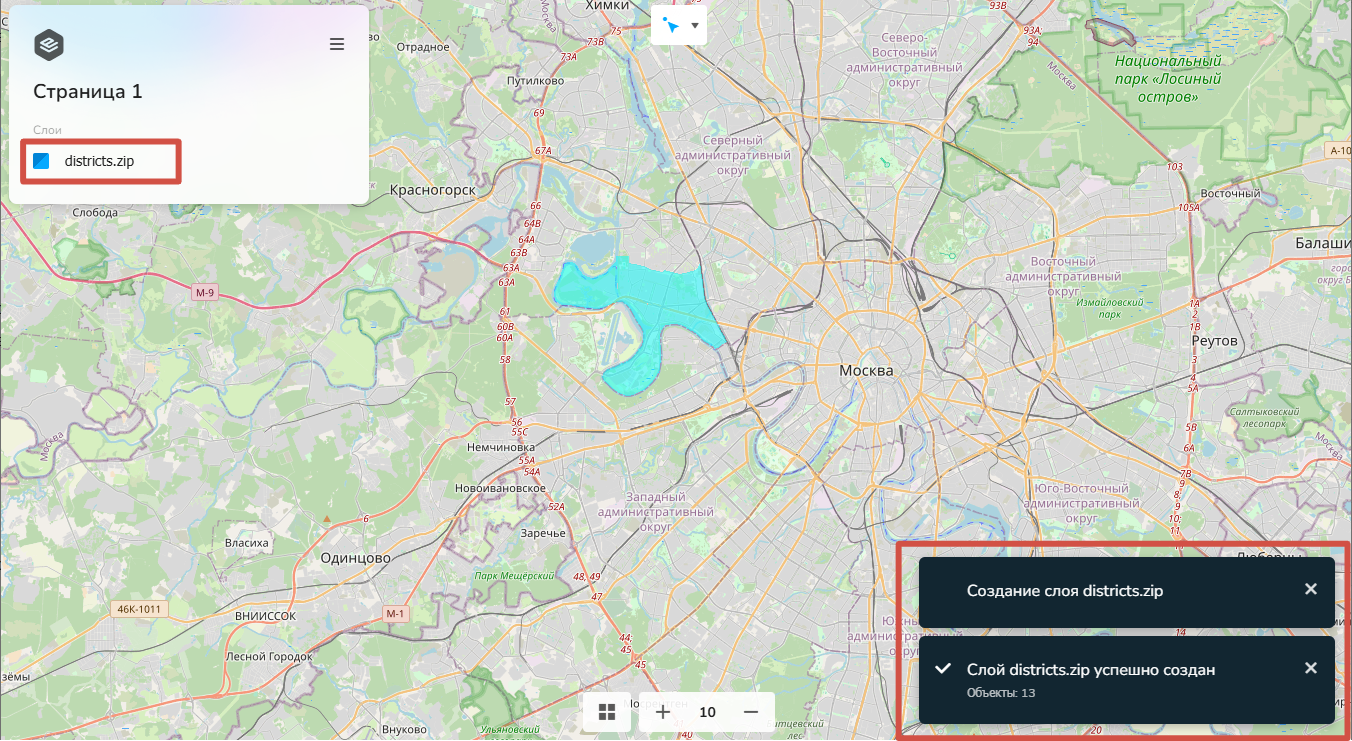
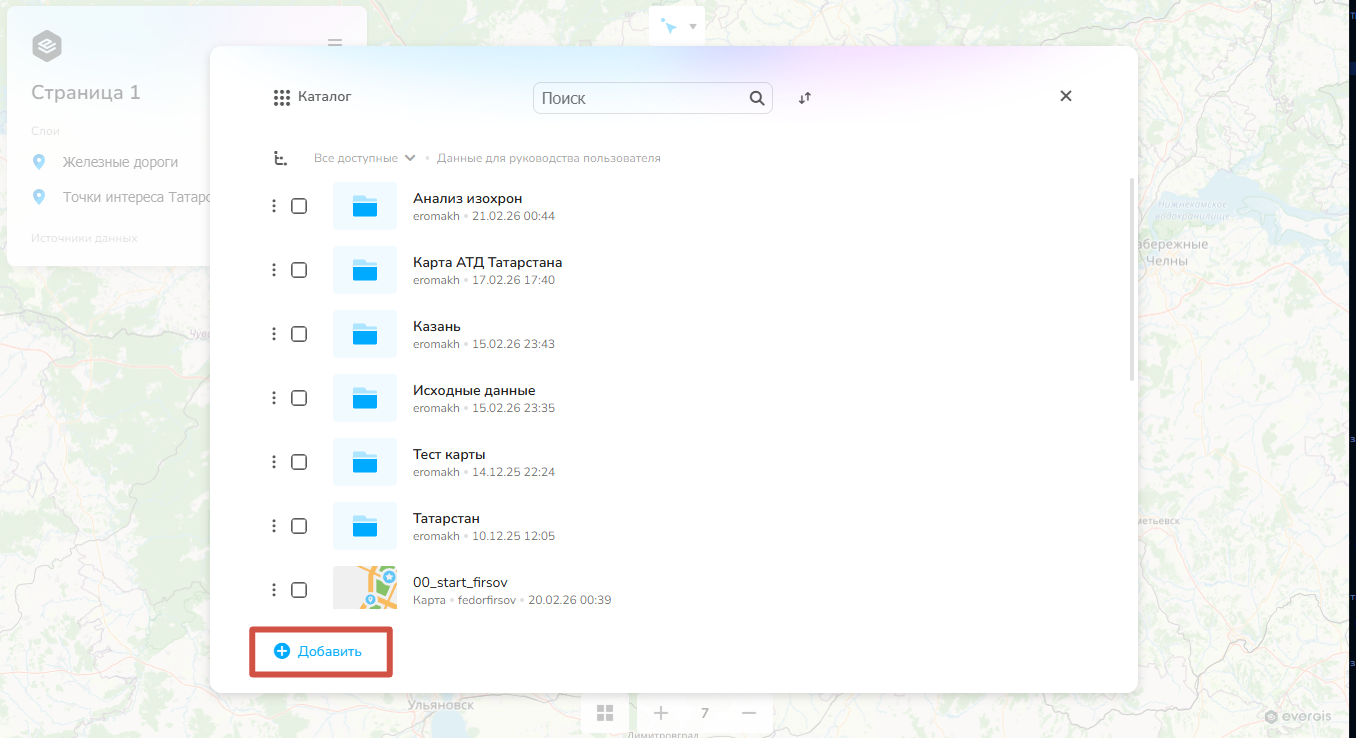 В случае успешной загрузки данных будет создан временный слой.
![Значок временного слоя]
Карты
Карта – это основная рабочая область пользователя ЭверГИС, которая хранит в себе список слоёв и полное описание их состояния, а также базовую картографическую подложку и экстент.
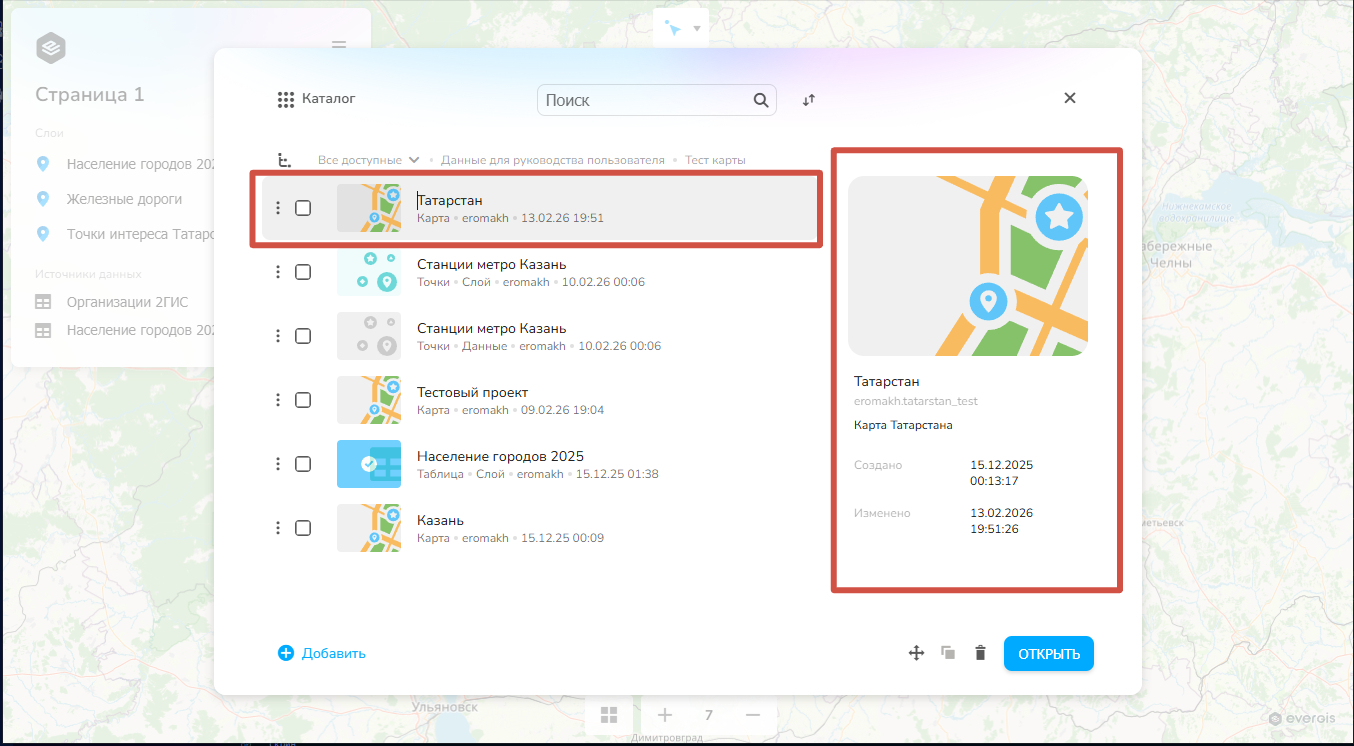 Для создания карты необходимо выбрать элемент Новая карта в выпадающем меню:
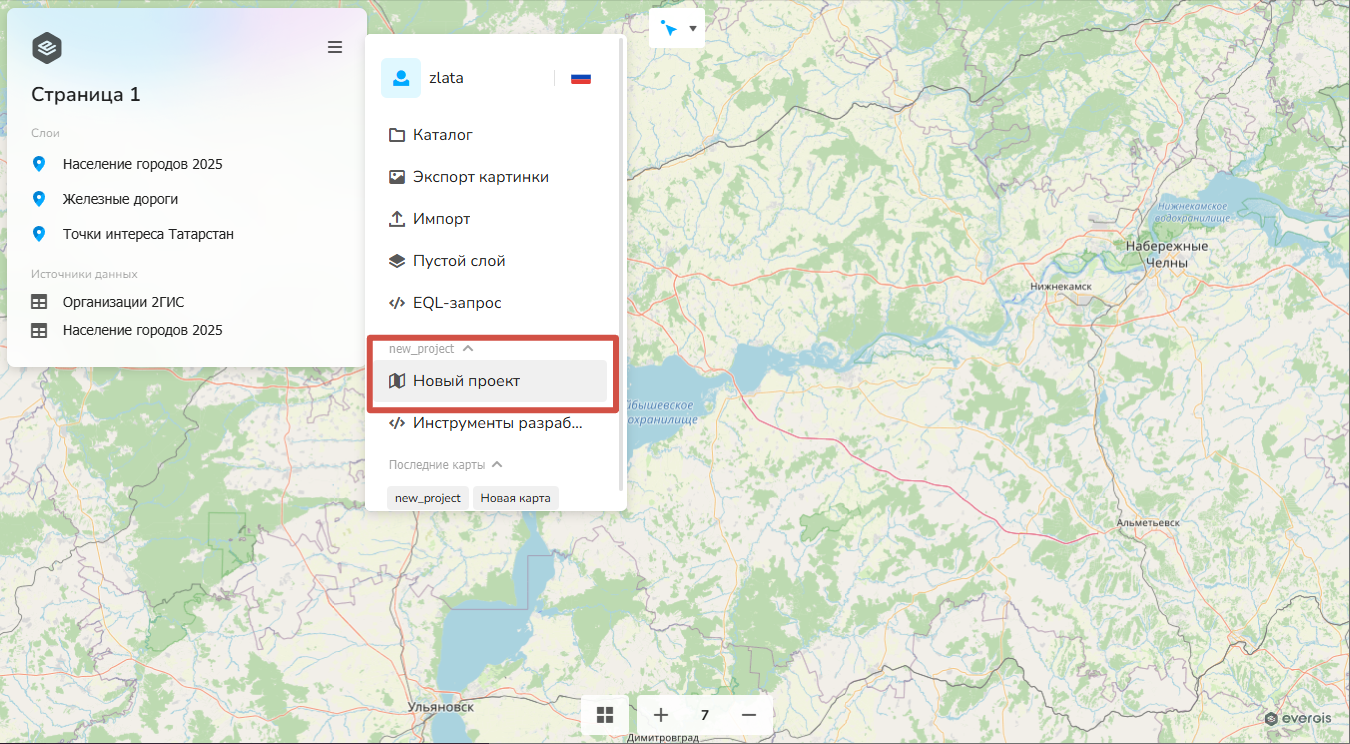 Для сохранения карты необходимо выбрать кнопку Сохранить в выпадающем меню на главной странице системы:
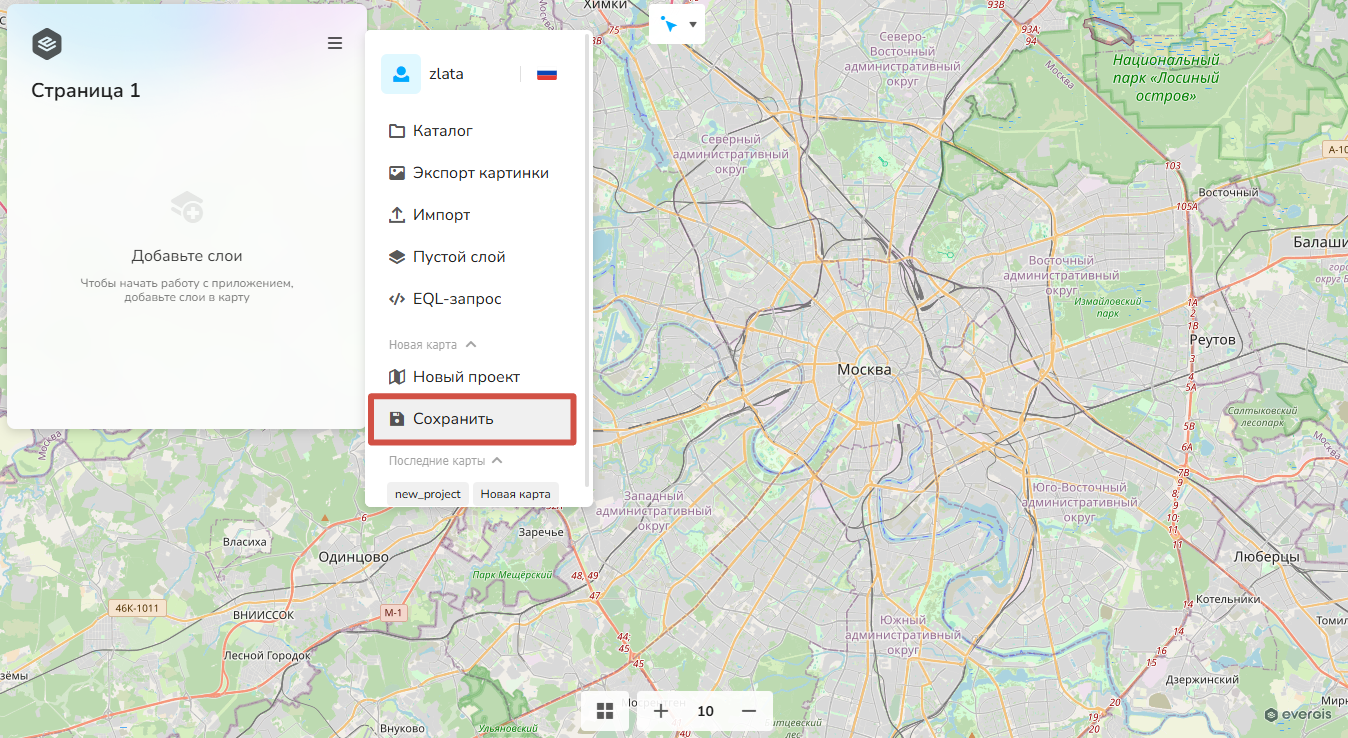 Откроется меню сохранения карты:
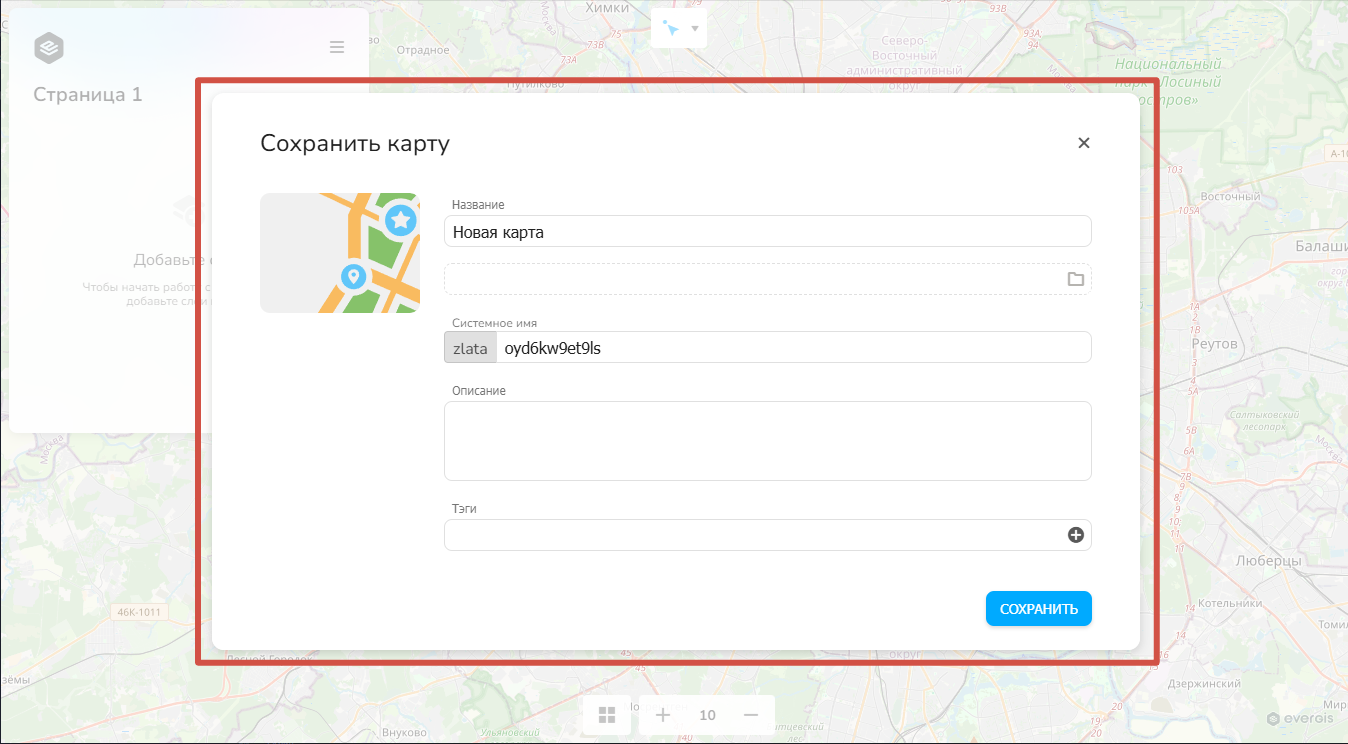
Работа с каталогом
Открыть каталог возможно на панели управления карты.
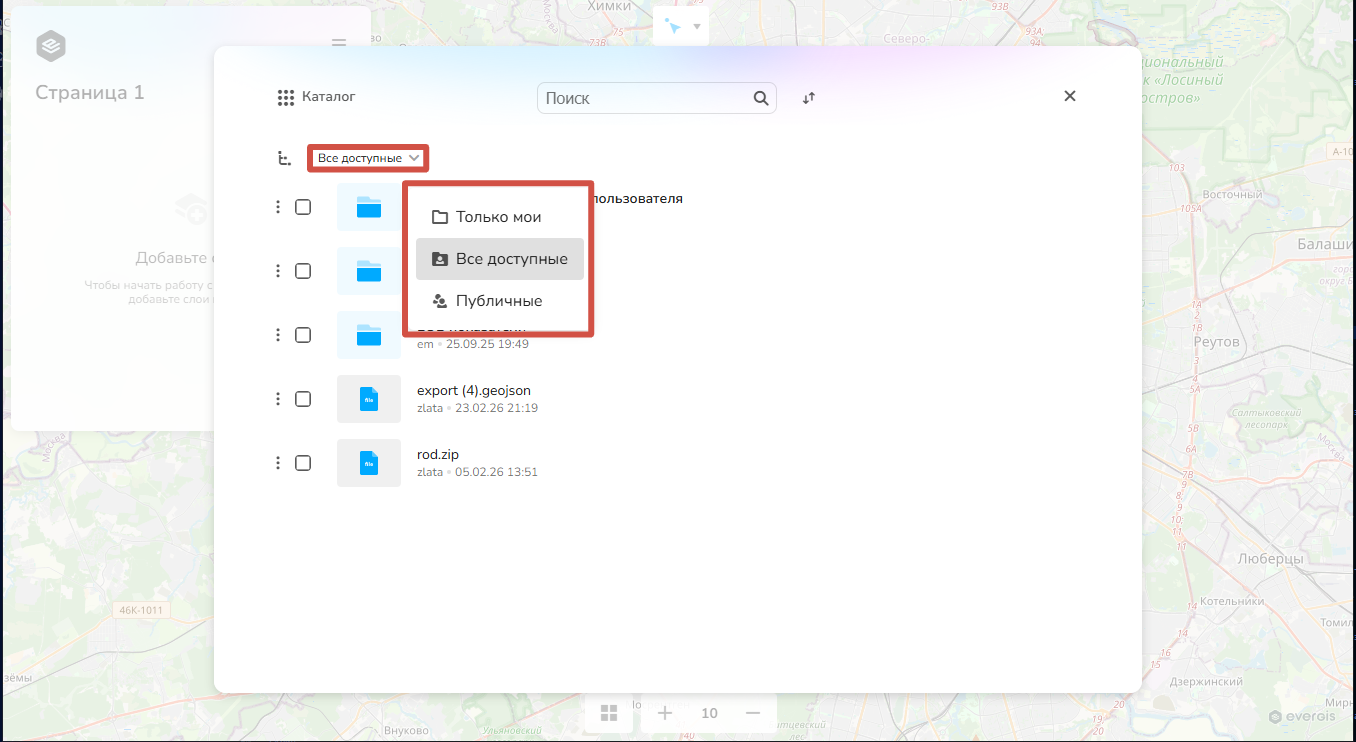
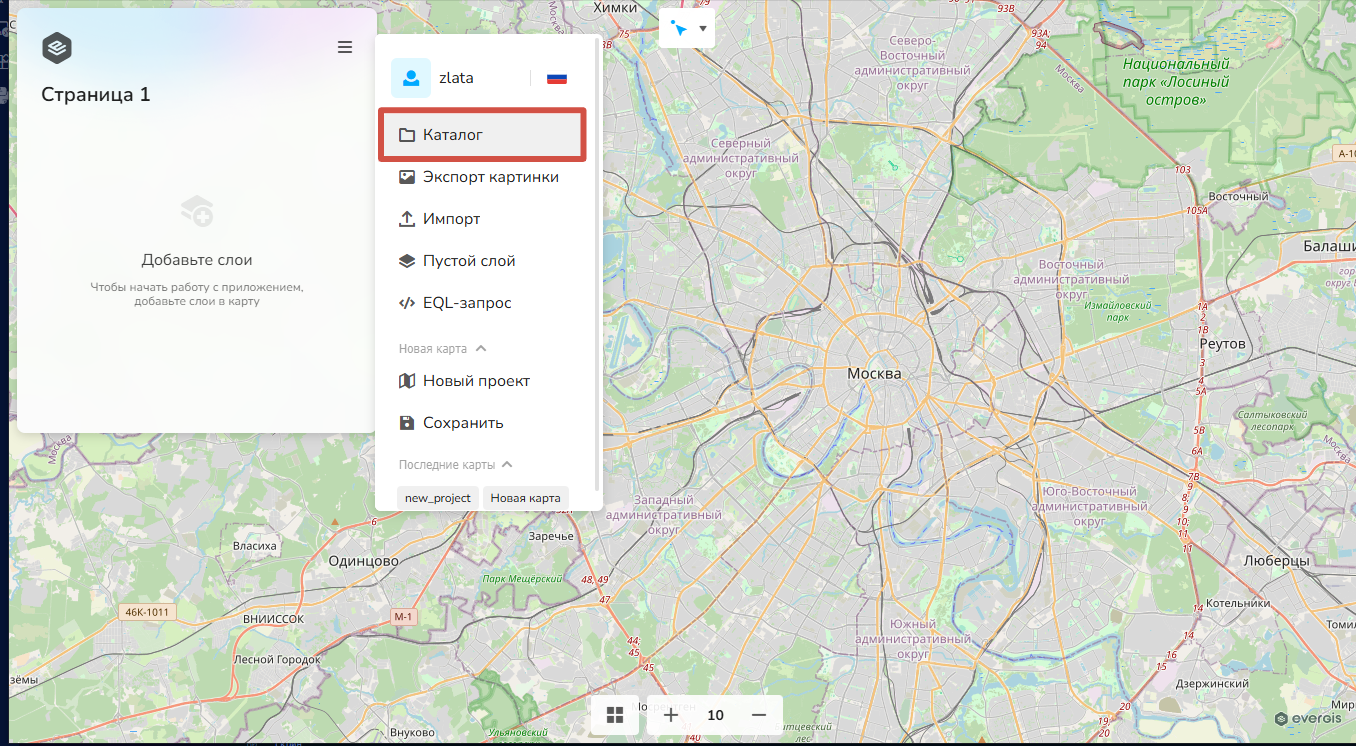 В каталоге пользователя предусмотрено три раздела:
Только мои – на данной вкладке находятся данные, доступные только этому пользователю
Все доступные – на этой вкладке находятся все данные, которые доступны для просмотра пользователем
Публичные данные – на этой вкладке расположены общедоступные данные, которые видны всем пользователям в системе
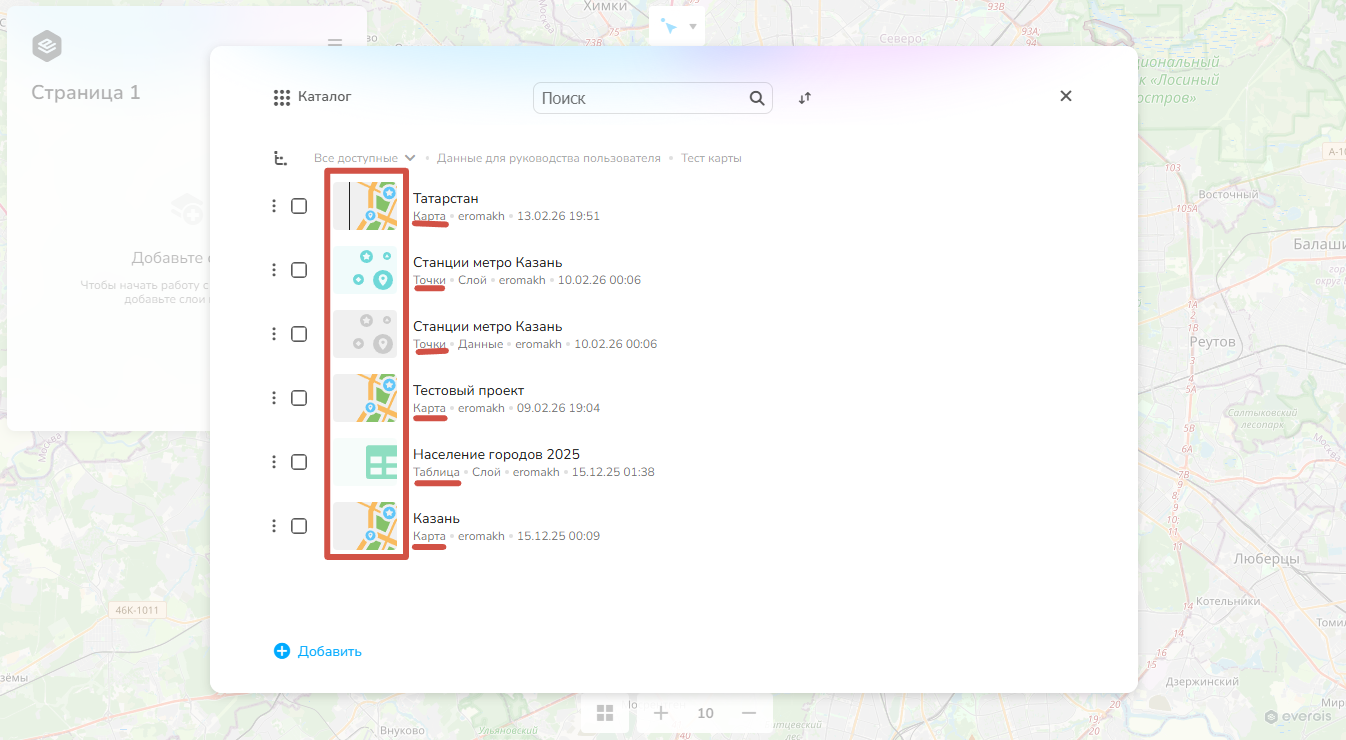
 В каталоге находятся слои, данные, карты, таблицы, подключения, а также информация, которая была загружена в систему, но еще не преобразована в форматы ЭверГИС. В системе отображается в виде иконки с указанием расширения и размера файла.
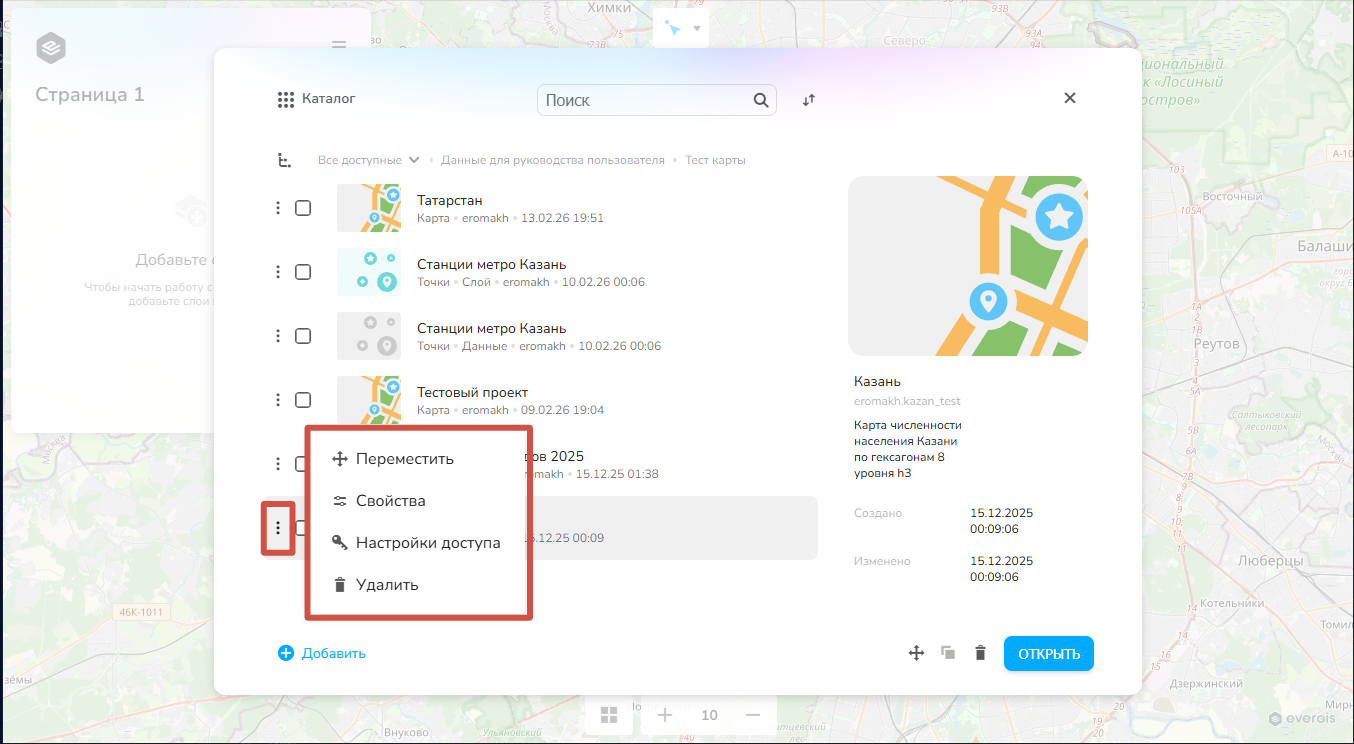
 Все элементы, хранящиеся в каталоге, имеют четыре общих действия: их можно удалить, переместить, просмотреть и задать свойства, а также настроить доступ к ним.
Папки
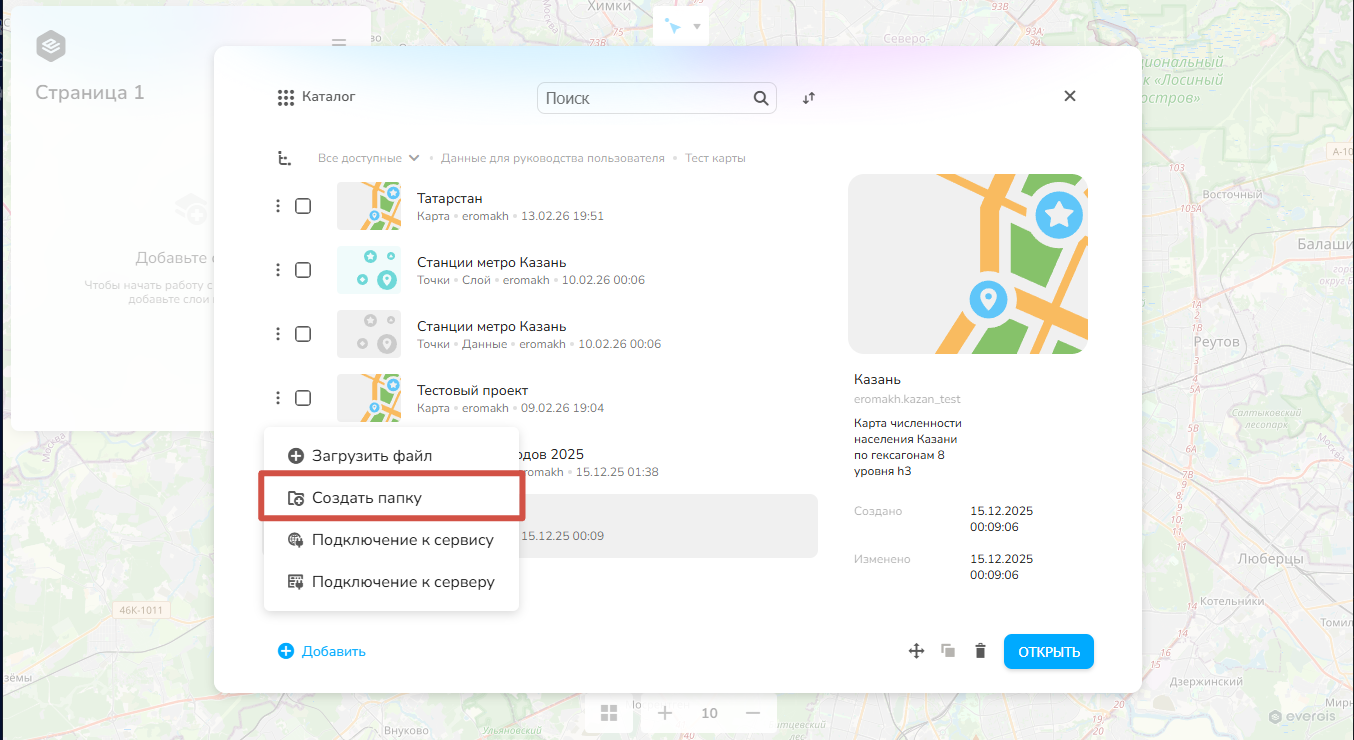
В каталоге есть возможность создания папок. Для этого необходимо выбрать опцию Создать папку в меню Добавить.
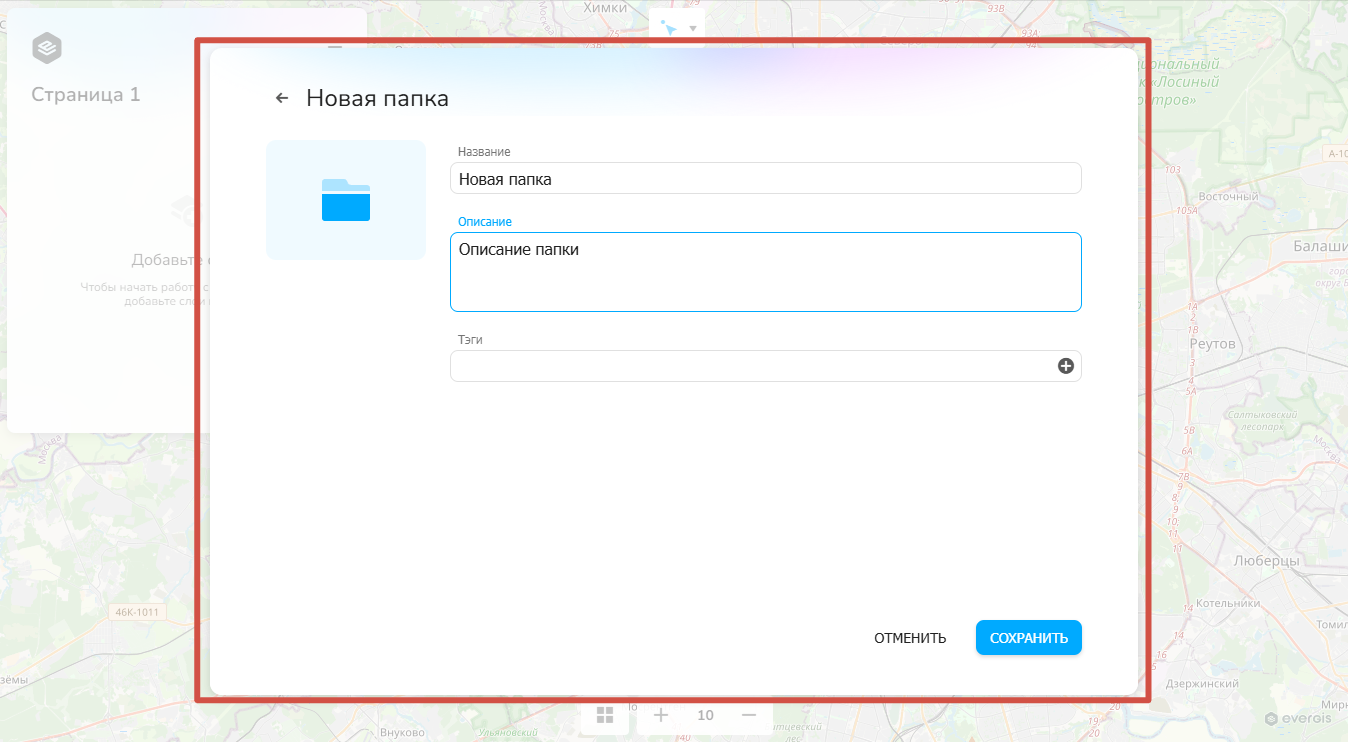
 В меню создания новой папки есть возможность задать название, описание и тэги новой папке. Она сохранится в ту директорию, в которой было вызвано меню создания. Для сохранения необходимо нажать на кнопку сохранить:
Подключение к сервисам
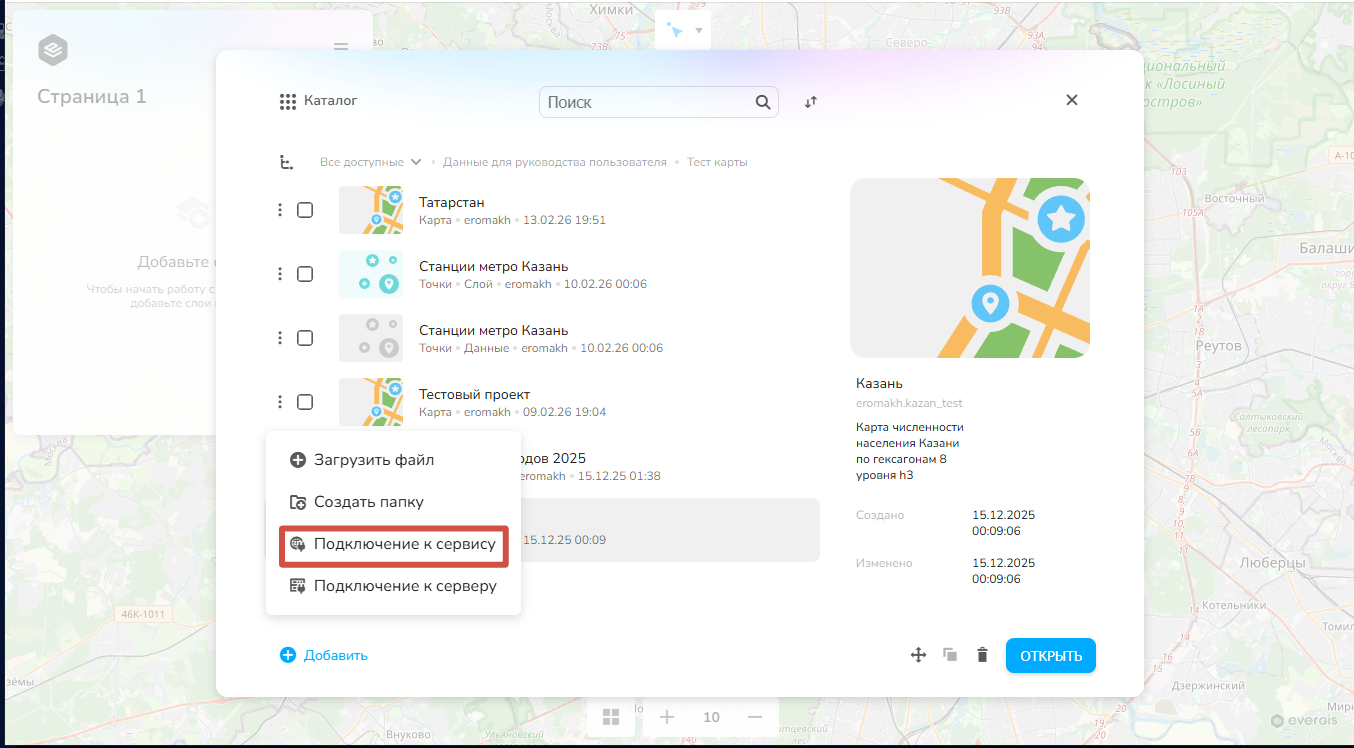
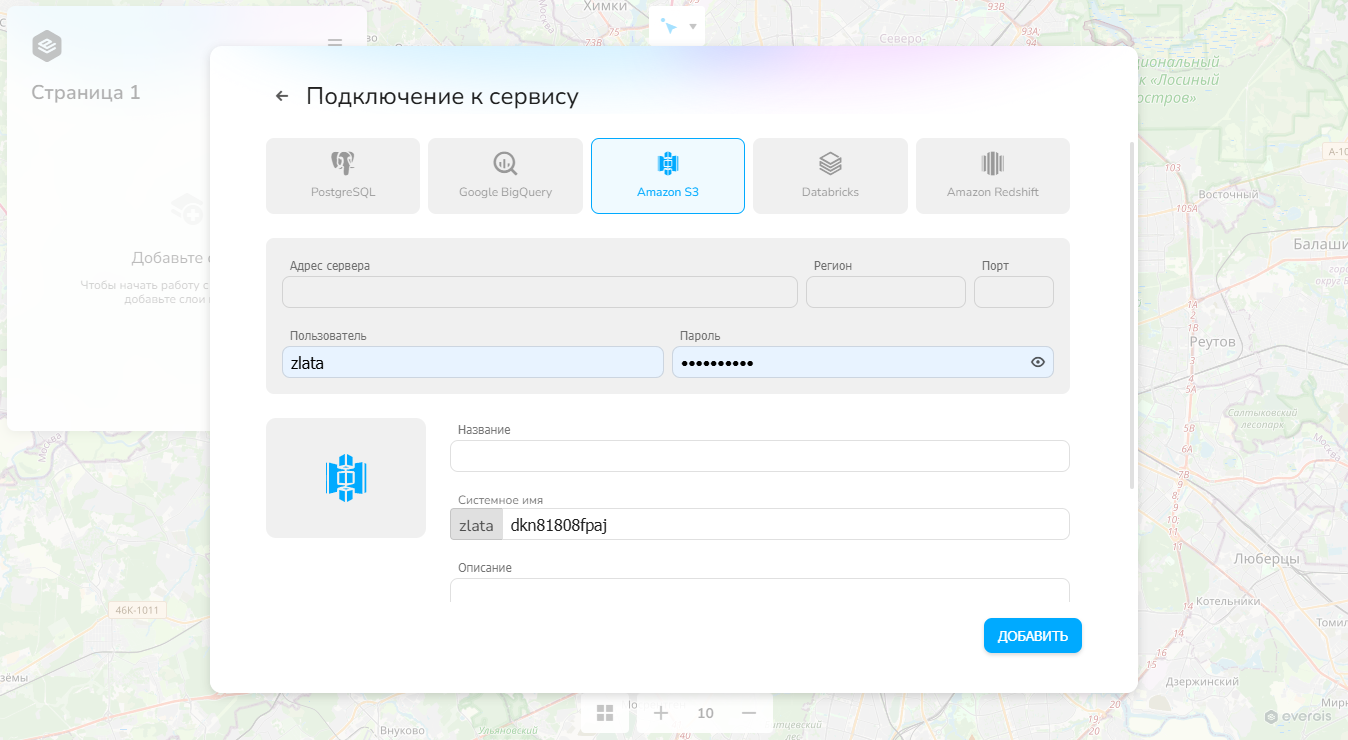
В системе реализована возможность подключиться к внешним сервисам, таким как PostgreSQL и Amazon S3. Для подключения к ним необходимо выбрать опцию Подключение к сервису во всплывающем меню кнопки Добавить:
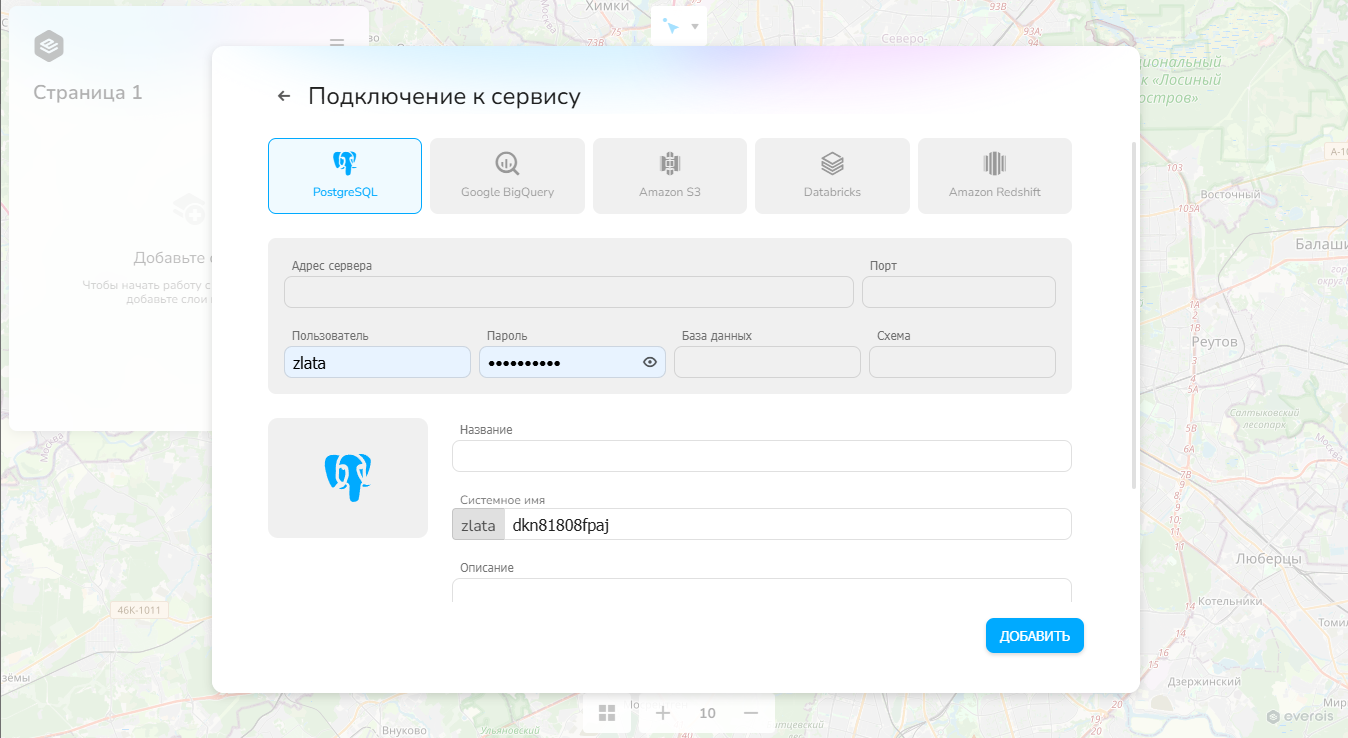
 При подключении к базе данных PostgreSQL необходимо указать адрес сервера, порт, имя пользователя, пароль, базу данных, схему. Для отображения в каталоге необходимо задать название подключения, системное имя (только латиницей без пробелов и спецсимволов), а также по необходимости описание к подключению:
 При подключении к Amazon S3 необходимо указать адрес сервера, регион, порт, имя пользователя, пароль. Для отображения в каталоге необходимо задать название подключения, системное имя (только латиницей без пробелов и спецсимволов), а также по необходимости описание к подключению:
Перемещение файлов и папок
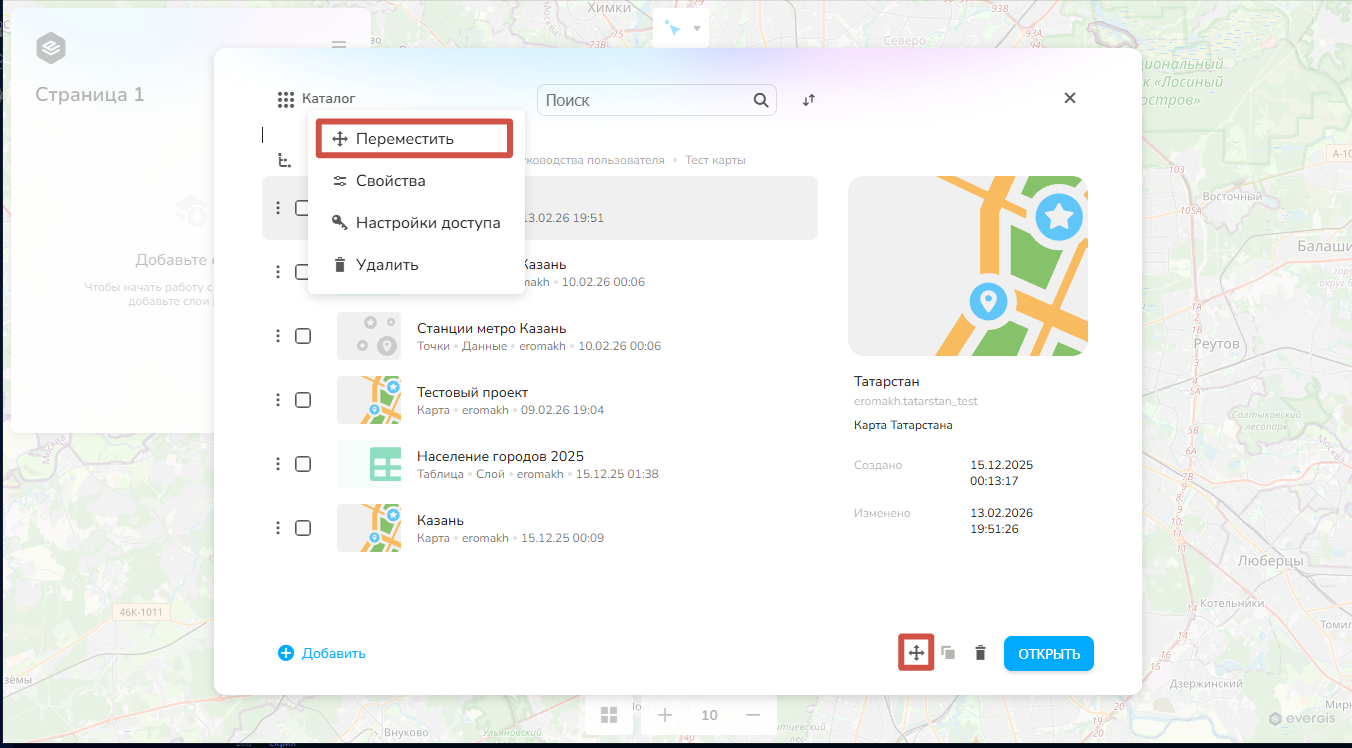
Для перемещения необходимо выбрать Переместить во всплывающем меню слева от названия объекта в каталоге или в правом меню при клике на файл
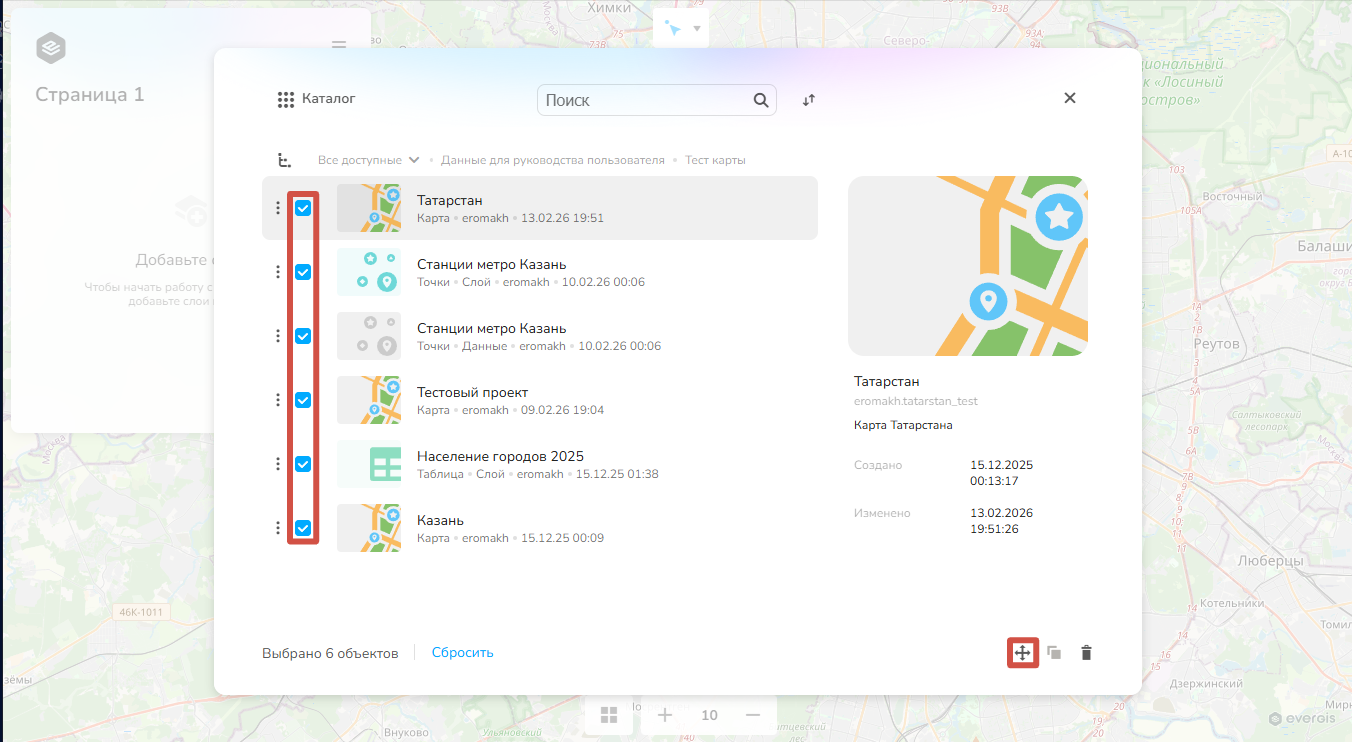
 Перемещение и удаление можно произвести как для одного объекта, так и сразу для нескольких объектов. Для этого необходимо выбрать нужные объекты, проставляя галочку в специальном элементе интерфейса, а затем нажать на кнопки удаления или перемещения в нижней части экрана каталога:
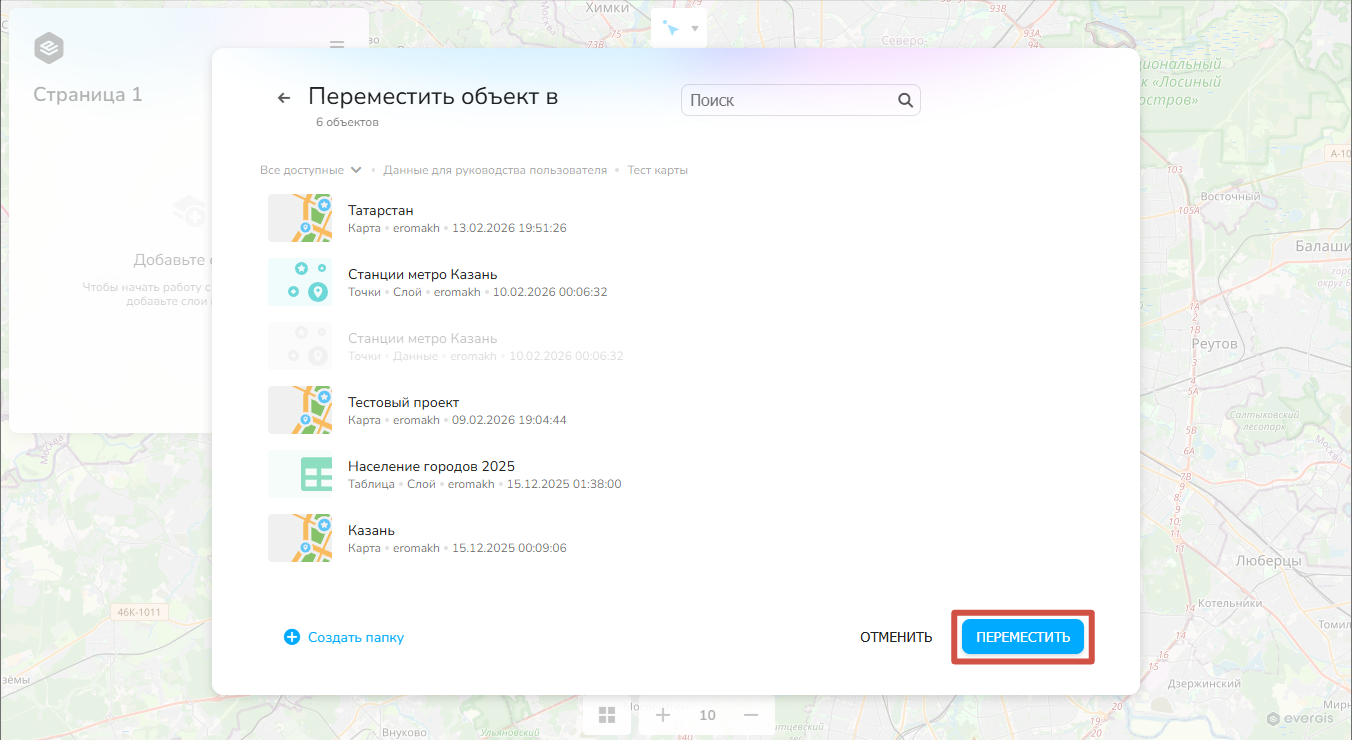
 Нажатие на кнопку перемещения создаст дополнительное окно По умолчанию при переносе файла в окне переноса открывается папка, где изначально лежал объект. Для перехода в другую директорию необходимо дважды нажать левой кнопкой мыши по названию папки. Для перехода к более высокому уровню директории необходимо нажать на название родительской папки над списком объектов в каталоге. Для подтверждения переноса необходимо нажать на кнопку переместить:
Настройка доступа
Для изменения настроек доступа к объекту в каталоге необходимо перейти к соответствующему меню, выбрав объект в каталоге:
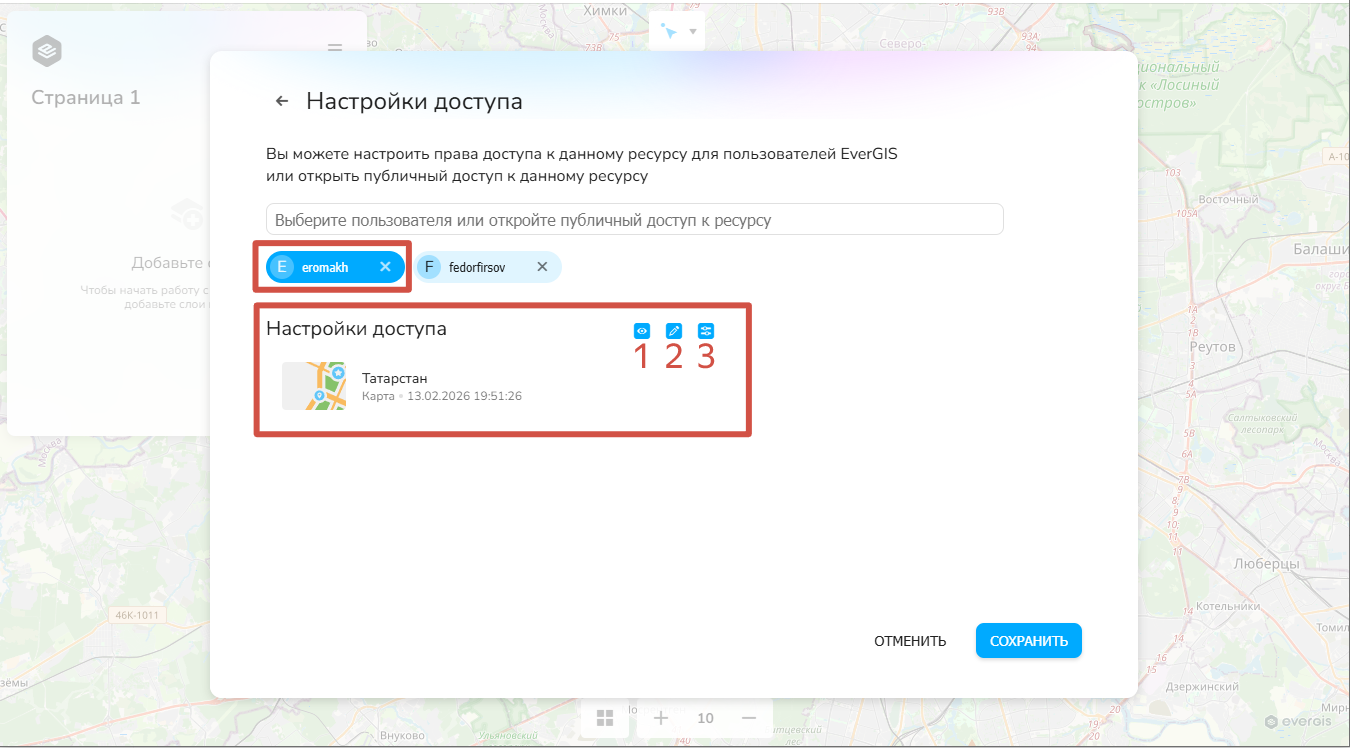
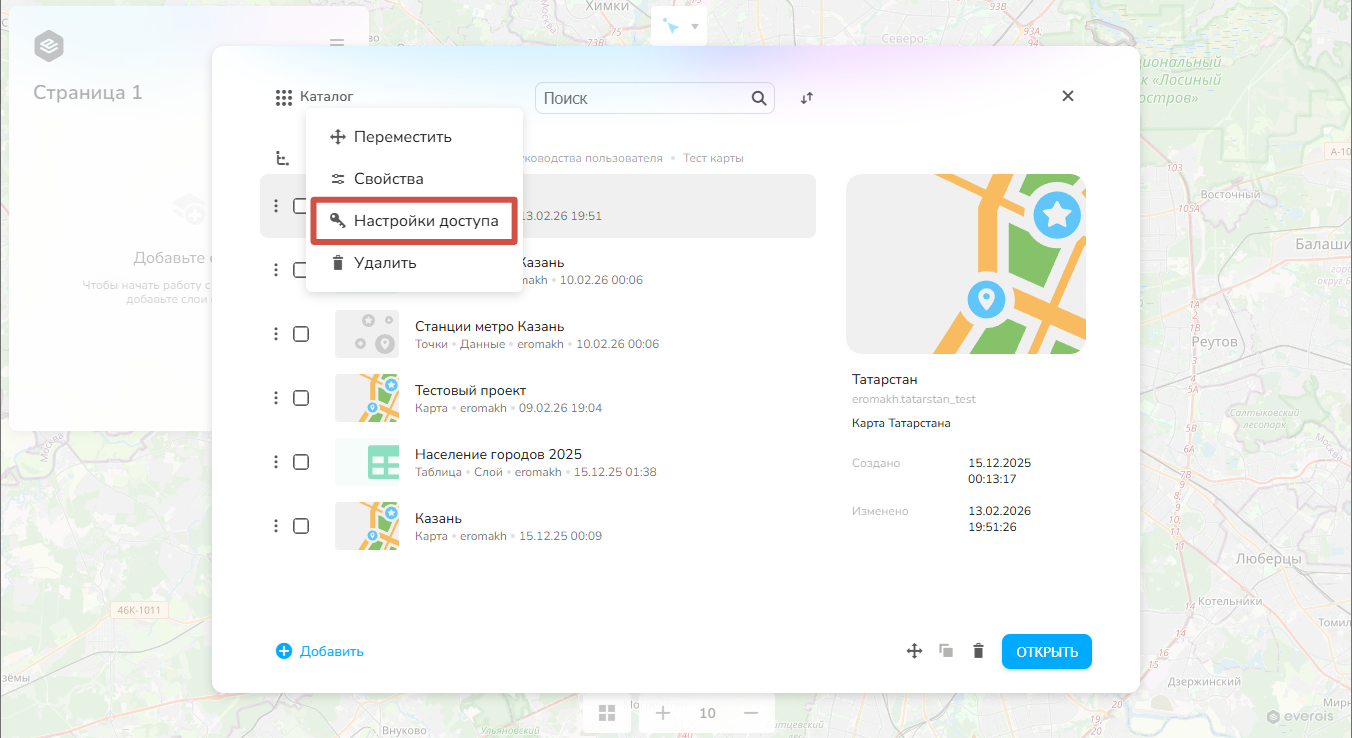 В меню настроек доступа есть возможность добавления пользователей, а также задания действий, которые пользователь может совершить с файлом. По умолчанию файл доступен его владельцу, а также пользователям с ролью superuser. Настройки доступа наследуются между папками. Если пользователь имеет доступ к папке, то он по умолчанию будет иметь доступ ко всем объектам в данной папке. Для удаления пользователя из числа тех, кому доступен данный объект, необходимо нажать на крестик рядом с именем пользователя:
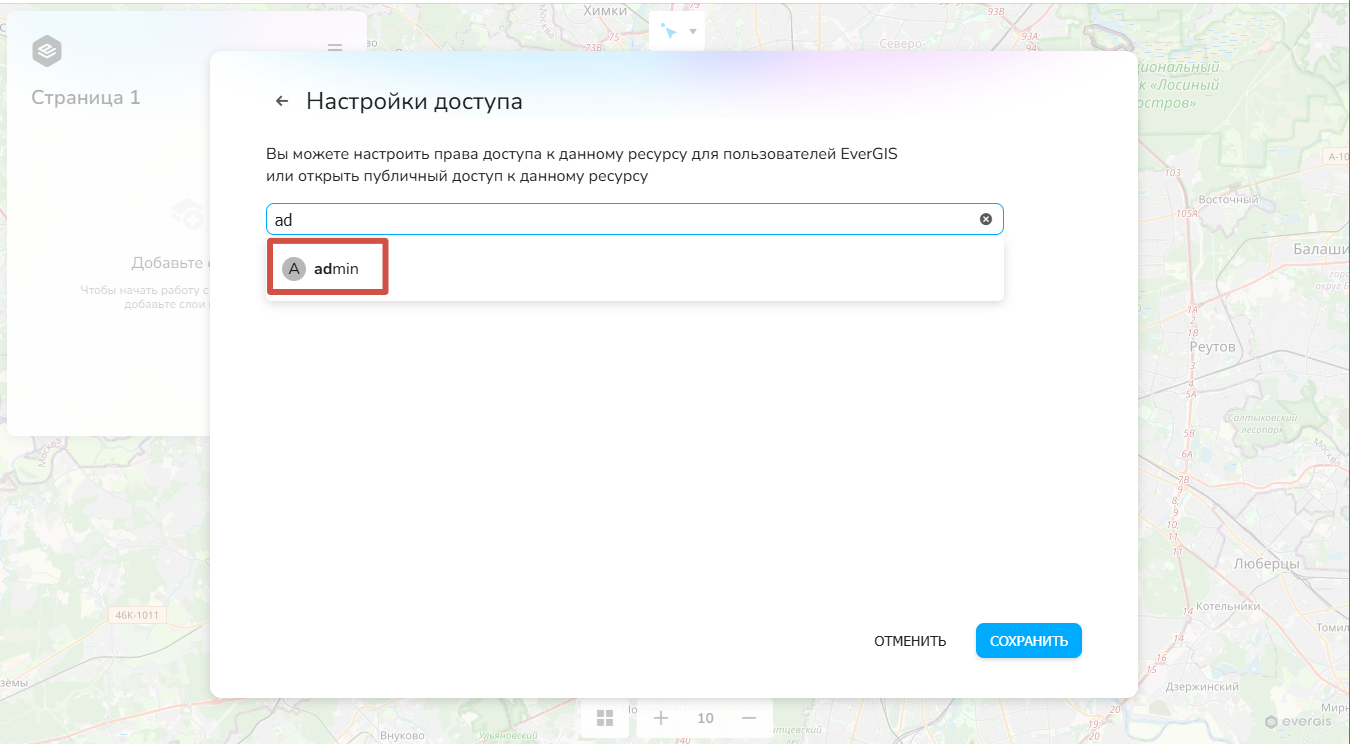
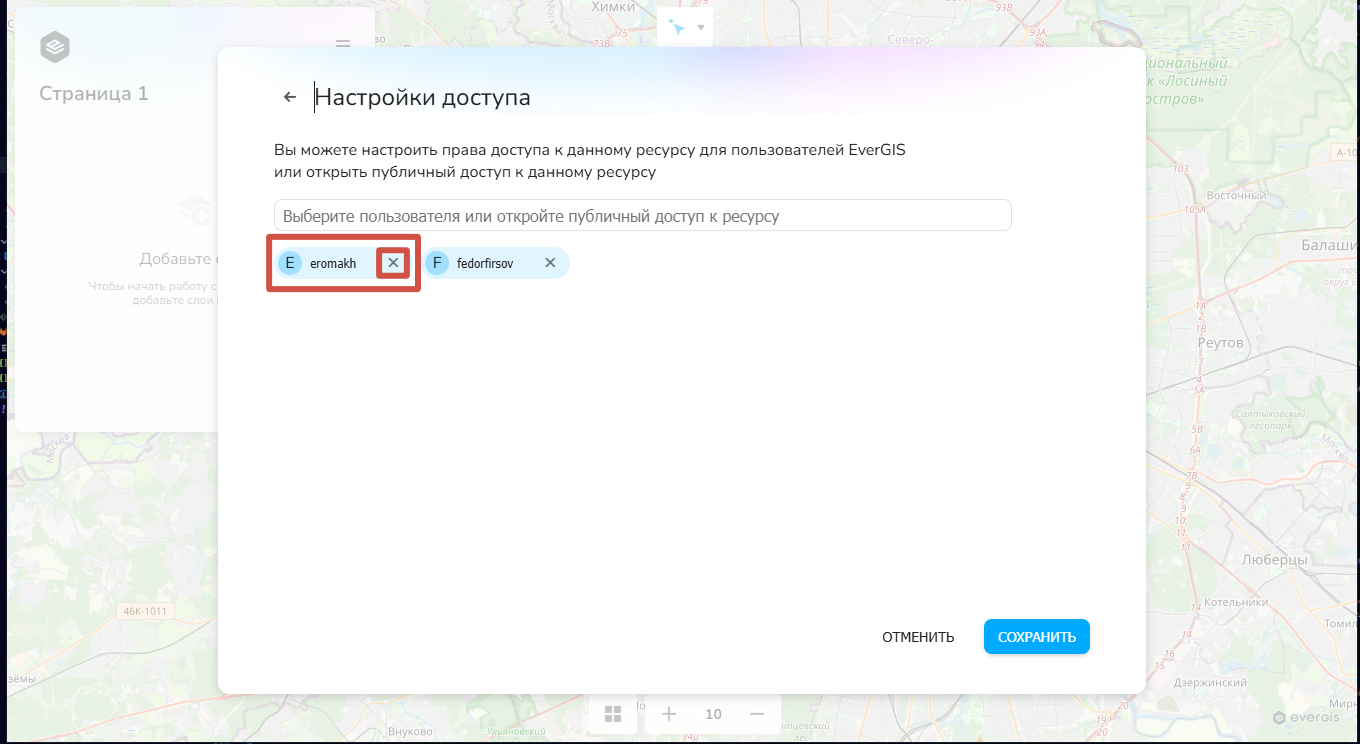 Для сохранения изменений необходимо нажать на кнопку сохранить. Для добавления пользователя необходимо начать писать его имя в окне Выберите пользователя или откройте публичный доступ к ресурсу и далее нажать на его имя один раз.
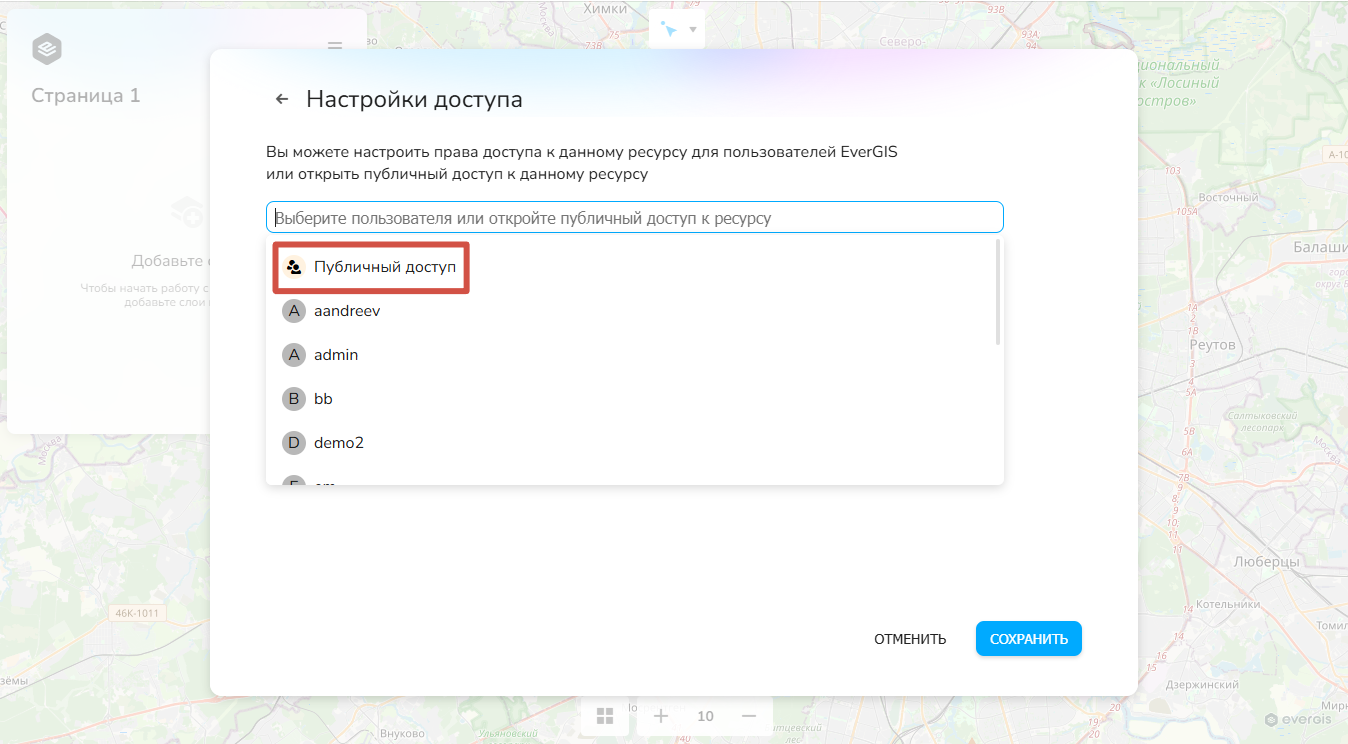
 Для того, чтобы передать ресурс в публичный доступ необходимо нажать на окно Выберите пользователя или откройте публичный доступ к ресурсу и выбрать вверху Публичный доступ.
 В системе доступны три возможные политики доступа к ресурсу:
1.Право на просмотр ресурса
2.Право на добавление, редактирование и удаление объектов
3.Право на конфигурирование ресурса – настройку доступа к ресурсу, добавление атрибутивных полей и изменение названия ресурса
Для изменения политик доступа к ресурсу необходимо выбрать пользователя из списка пользователей, к которым дан доступ (имя пользователя подсветится голубым), и далее нажать на одну из трех иконок (подписи соответствуют номерам в списке сверху). Права, которые есть у пользователя подсвечены синим, права, которых у пользователя нет – серым.
В системе доступны три возможные политики доступа к ресурсу:
1.Право на просмотр ресурса
2.Право на добавление, редактирование и удаление объектов
3.Право на конфигурирование ресурса – настройку доступа к ресурсу, добавление атрибутивных полей и изменение названия ресурса
Для изменения политик доступа к ресурсу необходимо выбрать пользователя из списка пользователей, к которым дан доступ (имя пользователя подсветится голубым), и далее нажать на одну из трех иконок (подписи соответствуют номерам в списке сверху). Права, которые есть у пользователя подсвечены синим, права, которых у пользователя нет – серым.
Импорт и экспорт ресурсов
Импорт данных
Импорт ESRI Shapefile
Импорт CSV
Импорт geojson
Загрузка
При загрузке файла напрямую с компьютера пользователя необходимо выбрать файл/архив в проводнике и далее нажать на кнопку загрузить.
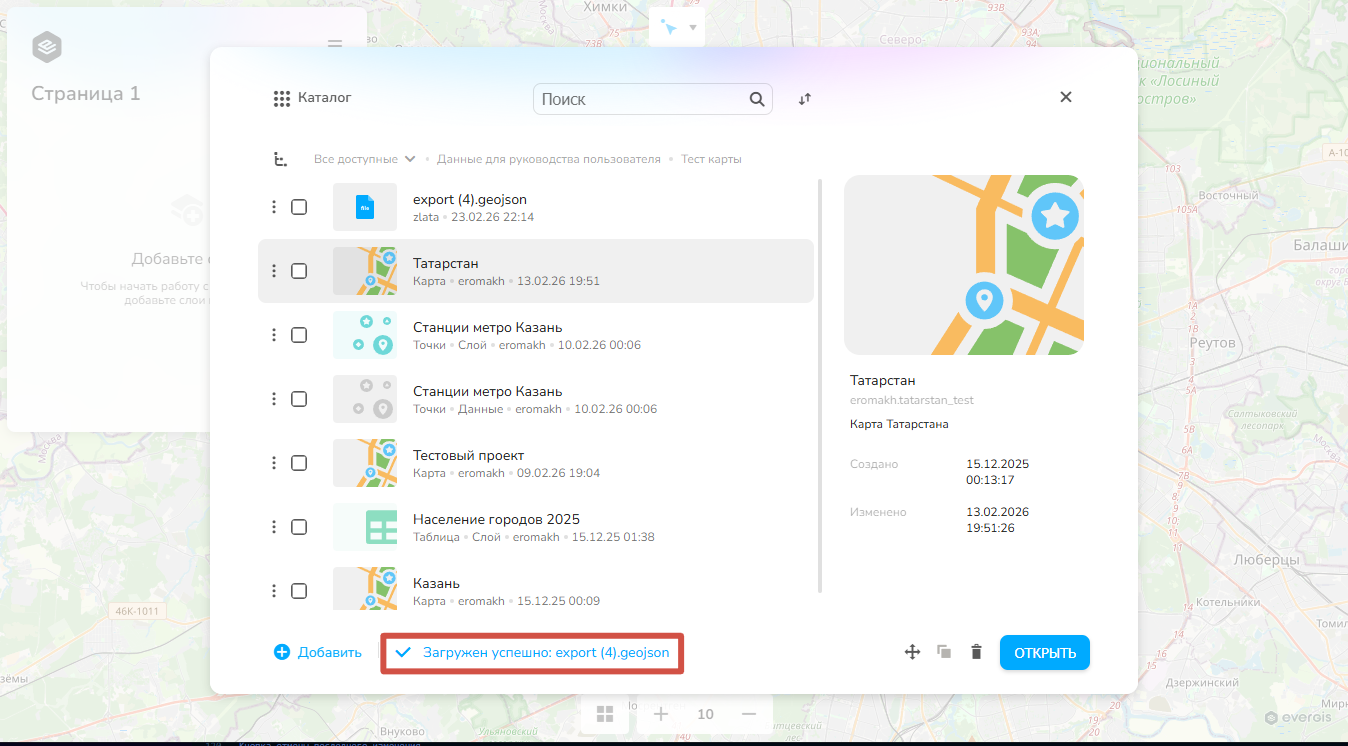
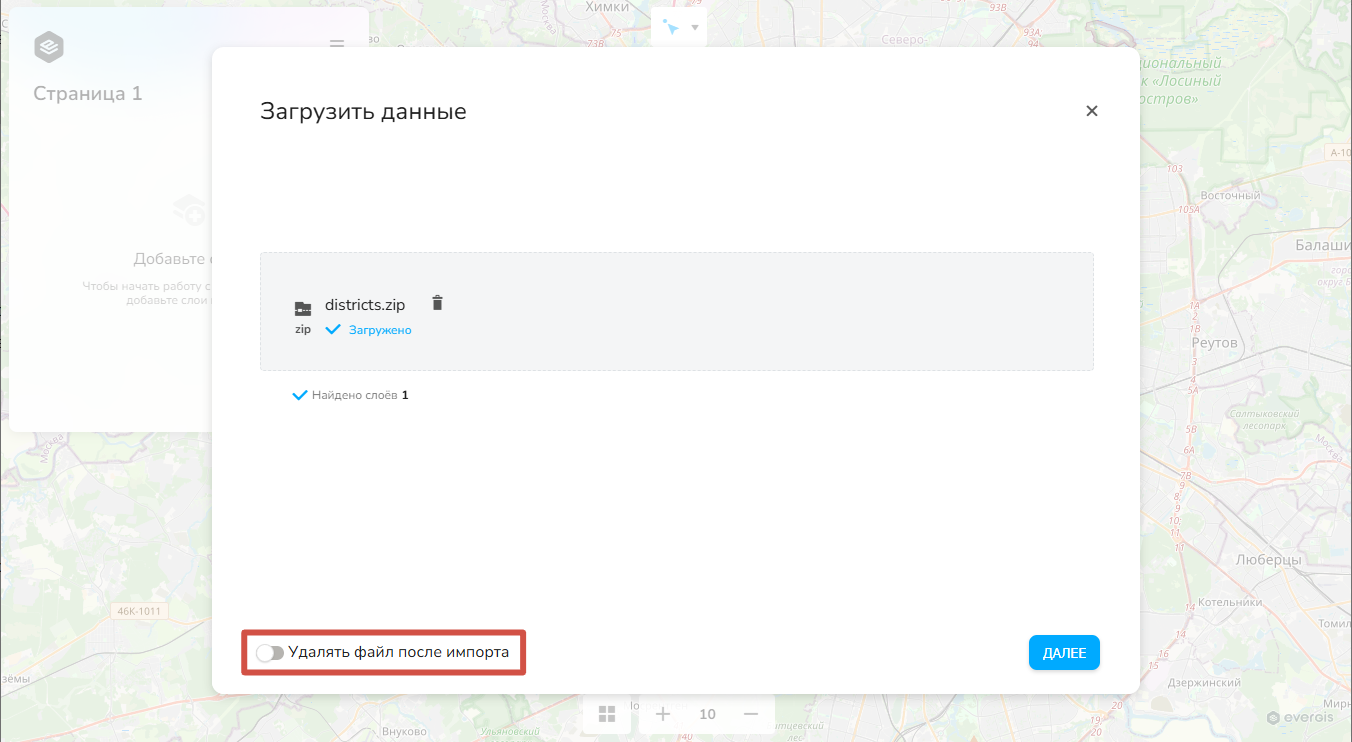
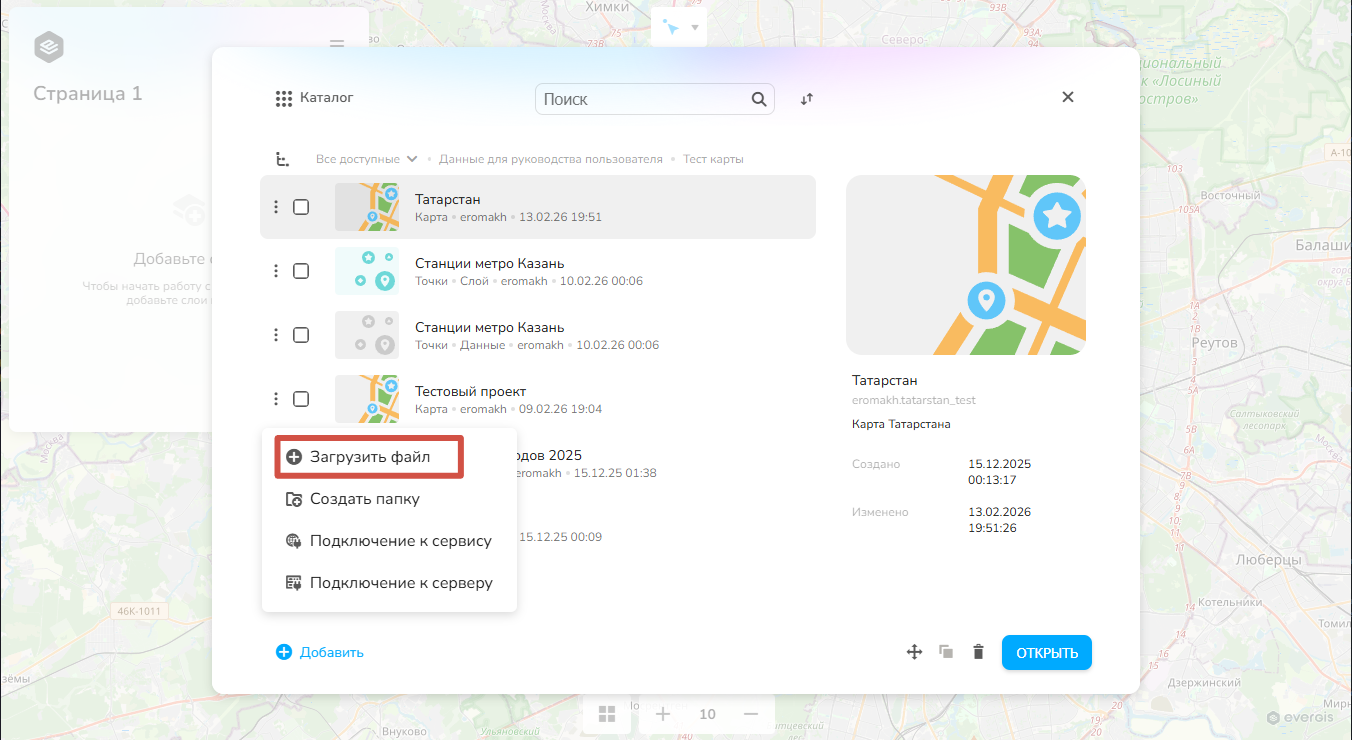 На первом этапе загрузки будет производиться распознавание формата файла. В случае если формат распознан и данные корректны, система успешно загрузит их, о чем будет сигнализировать синяя галочка и надпись Загружено под названием файла.
Импорт
Для импорта данных пользователь должен выбрать опцию импорта, находящуюся в основном меню пользователя.
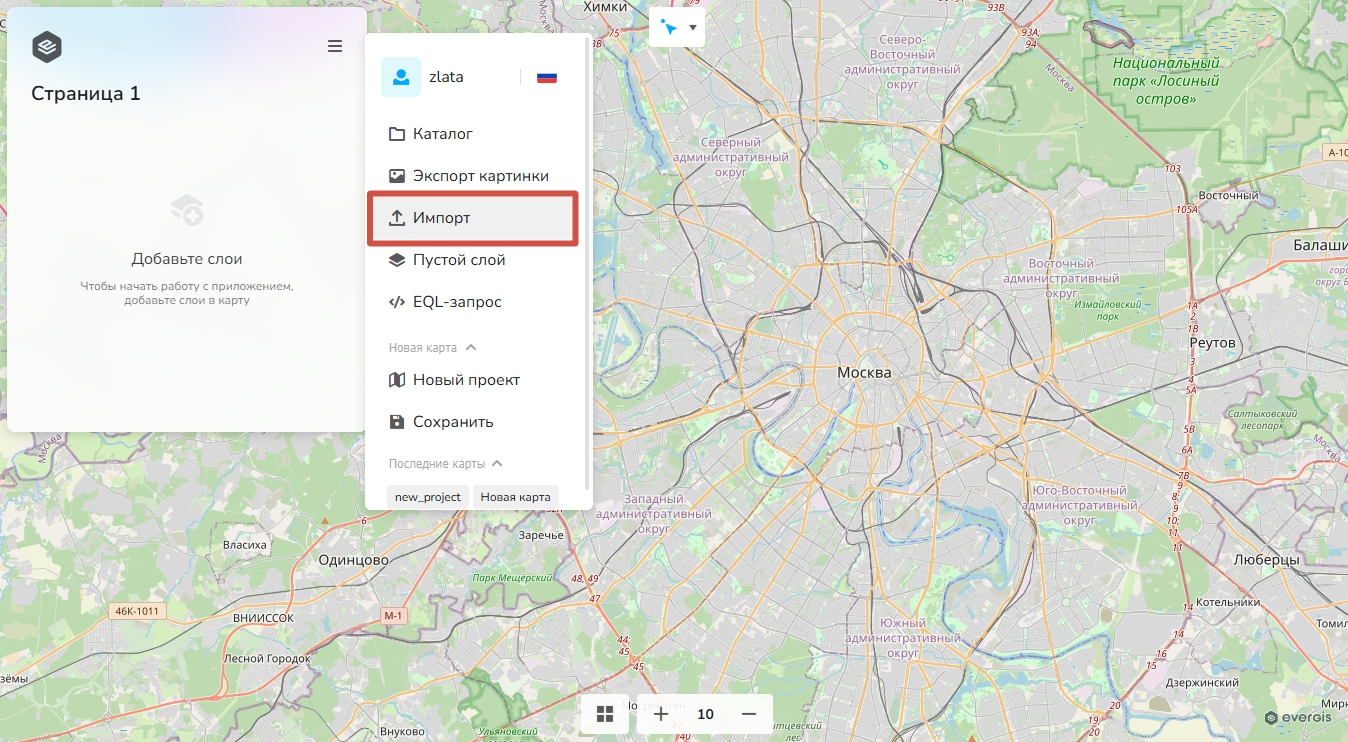 Загрузка данных через меню импорта, предоставляет интерфейс для загрузки данных напрямую с компьютера пользователя, а также импорт из предварительно загруженных файлов в каталоге.
В системе есть возможность удалить исходный файл после импорта, для этого необходимо использовать переключатель Удалять файл после импорта. В противном случае исходный файл будет находится в каталоге.
Загрузка данных через меню импорта, предоставляет интерфейс для загрузки данных напрямую с компьютера пользователя, а также импорт из предварительно загруженных файлов в каталоге.
В системе есть возможность удалить исходный файл после импорта, для этого необходимо использовать переключатель Удалять файл после импорта. В противном случае исходный файл будет находится в каталоге.
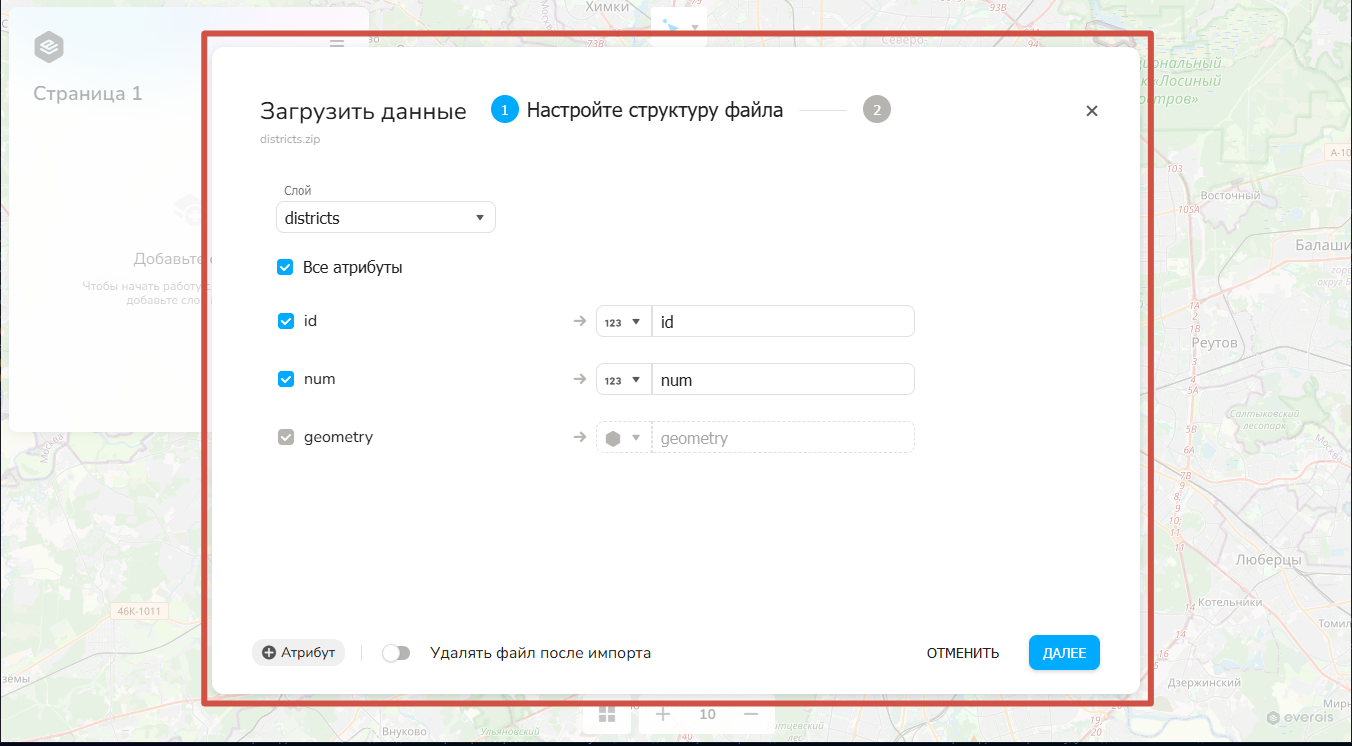
 Далее откроется следующий экран импорта – Настройка структуры файла. На этом этапе необходимо выбрать какие атрибуты будут сохранены из загруженного файла. Если у данных есть геометрия, то она будет включена по умолчанию и ее нельзя будет выключить.
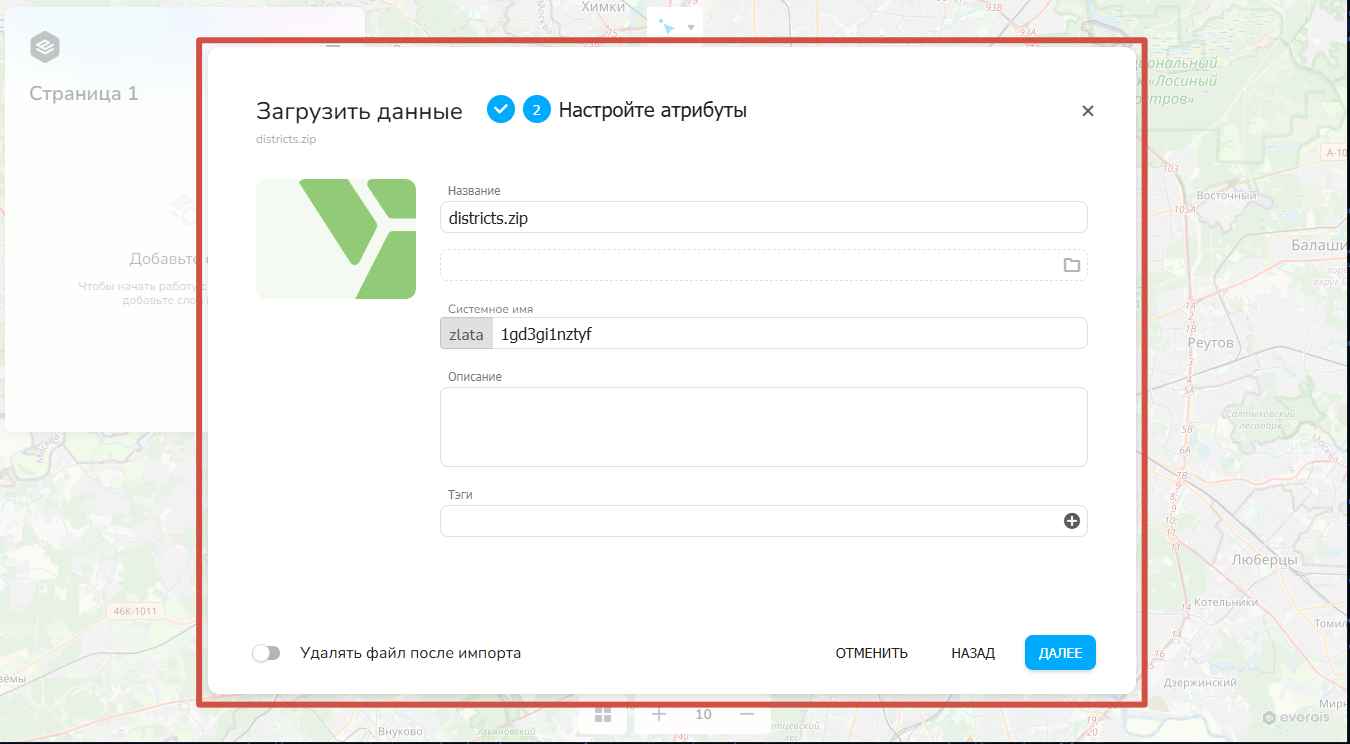
 Второй этап импорта связан с атрибутами источника данных. В нем необходимо задать название файла (по умолчанию названием объекта считается название загружаемого файла), системное имя (только латиница, без пробелов и спецсимволов), путь, по которому будет сохранен объект и описание с тэгами по необходимости.
 В случае успешной загрузки данных будет автоматически создан и сохранен слой с нужным типом геометрии, либо таблица без геометрии. Он отобразится среди слоев на главной странице карты.
Экспорт
Экспорт данных в системе осуществляется при помощи экспорта таблицы, находящейся в панели таблицы слоя в верхнем правом углу окна таблицы. Для этого необходимо открыть таблицу:
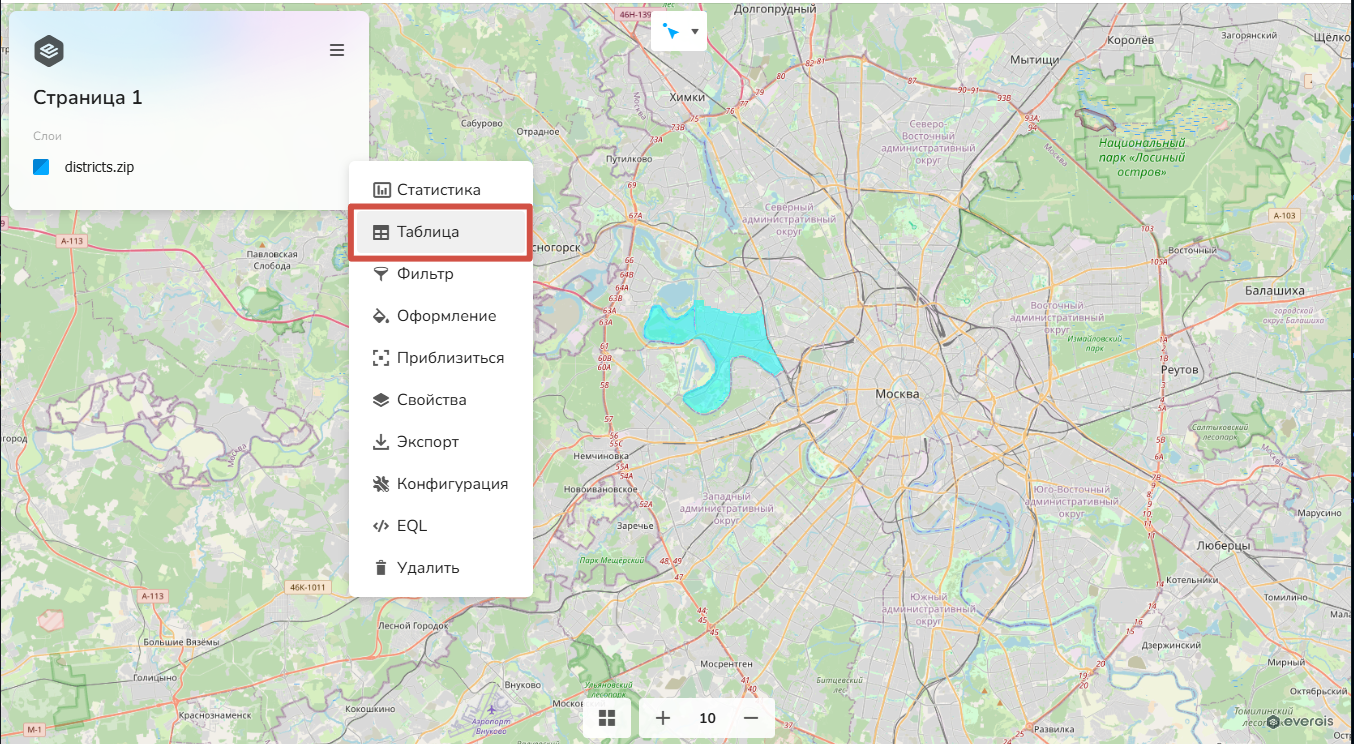 В ней необходимо открыть дополнительное меню в правом верхнем углу и выбрать Экспорт данных:
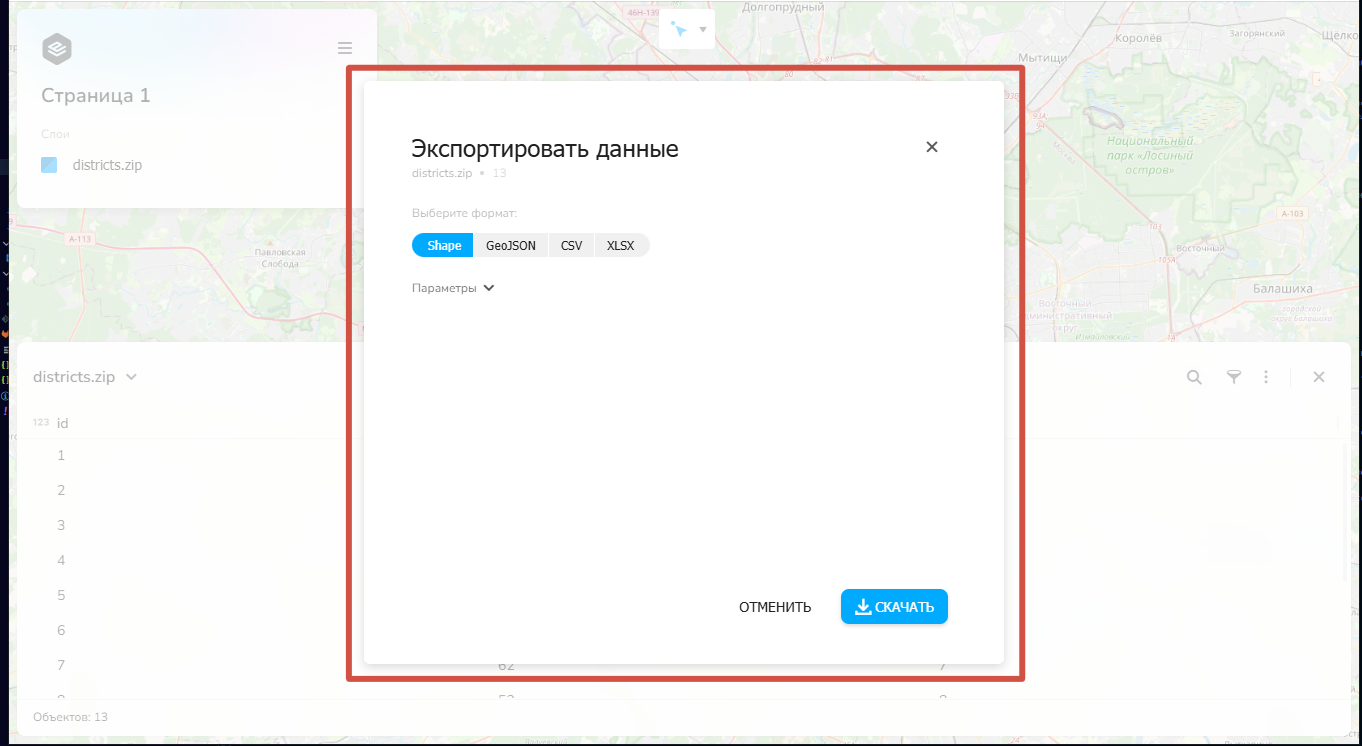
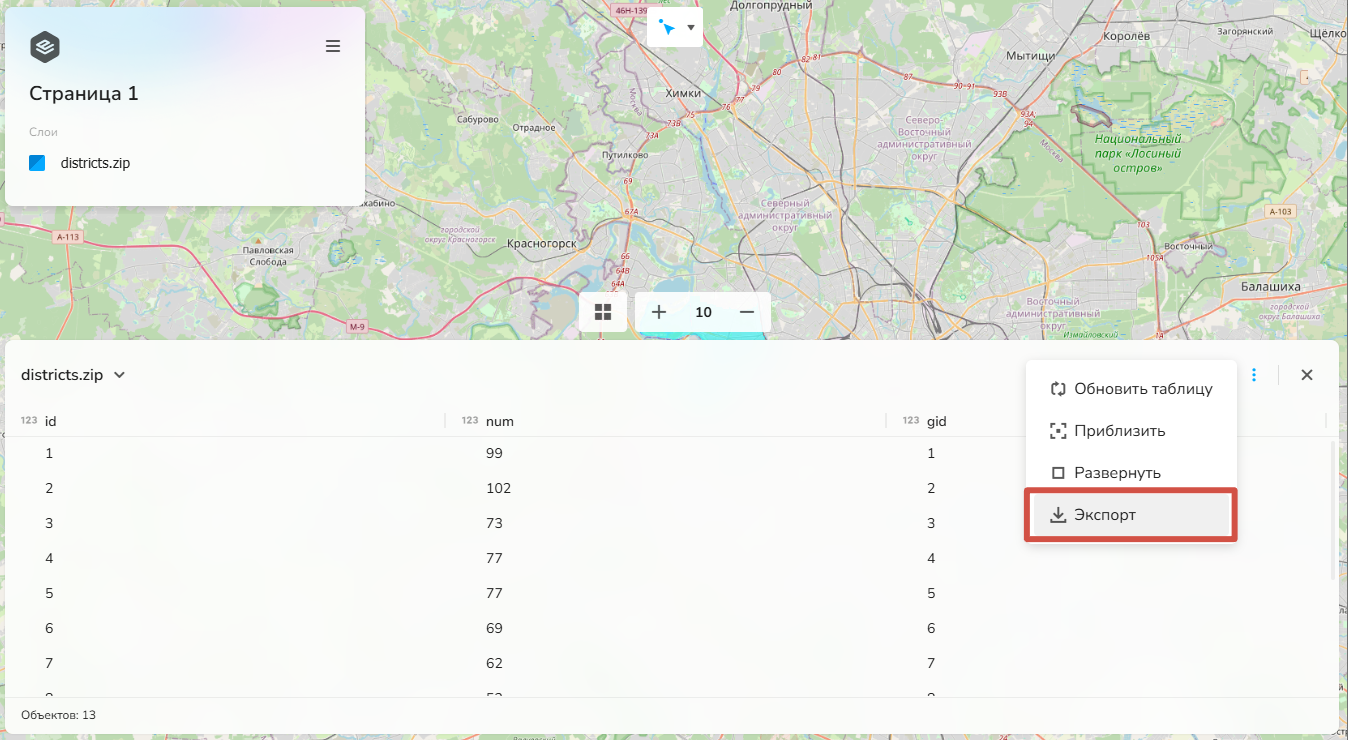 В меню экспорта можно выбрать формат, а также настроить дополнительные параметры. Выбор формата определяет, в каком формате будет сохранена таблица. На выбор есть 4 формата: Shapefile, GeoJSON, CSV, XLSX
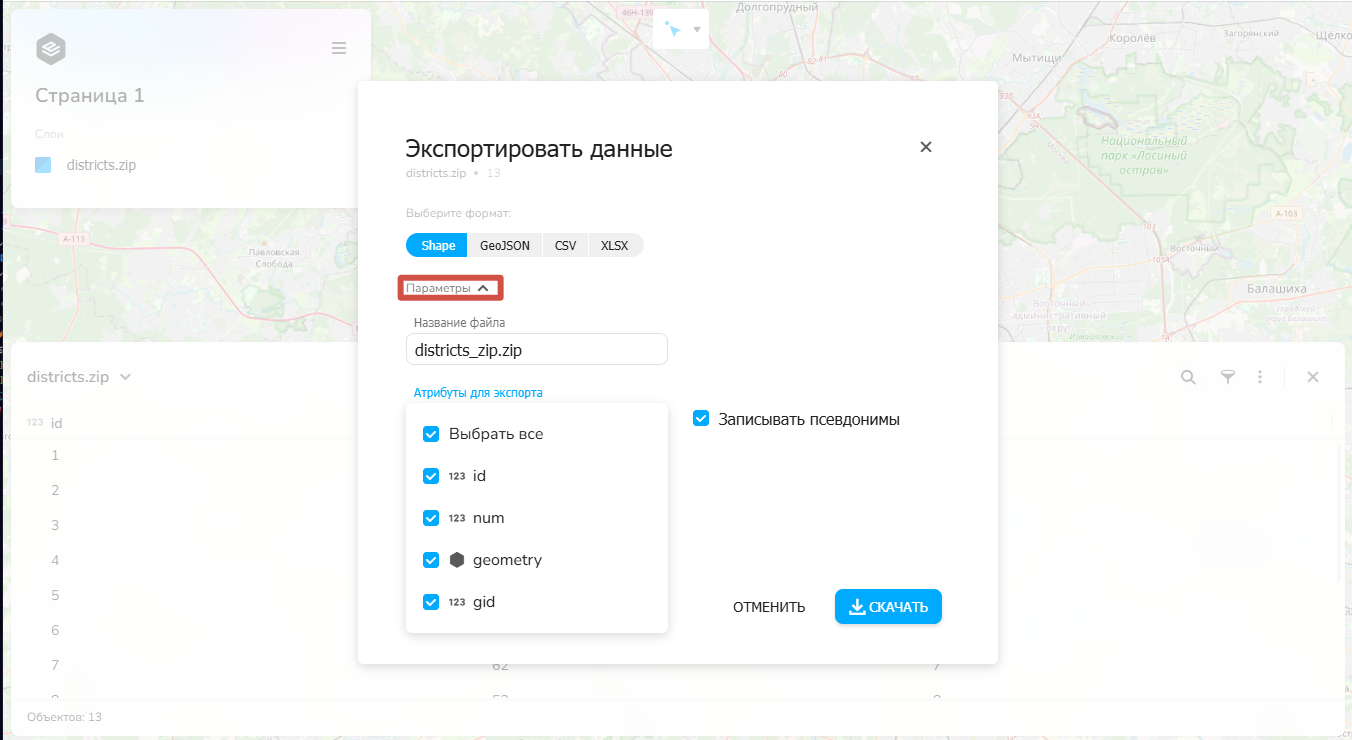
 При нажатии на параметры раскрываются дополнительные опции, в которых можно задать название сохраняемого файла, а также выбрать атрибуты, которые будут в сохранённой таблице. По умолчанию сохраняются все атрибуты слоя. Также можно добавить или убрать запись псевдонимов атрибутов, сохраняя лишь их системные названия.
 Для выгрузки в формате ESRI Shapefile будет создан архив, который будет содержать всю необходимую информацию, при выгрузке в формате GeoJSON будет создан GeoJSON файл. Для этих двух форматов дополнительная настройка не требуется.
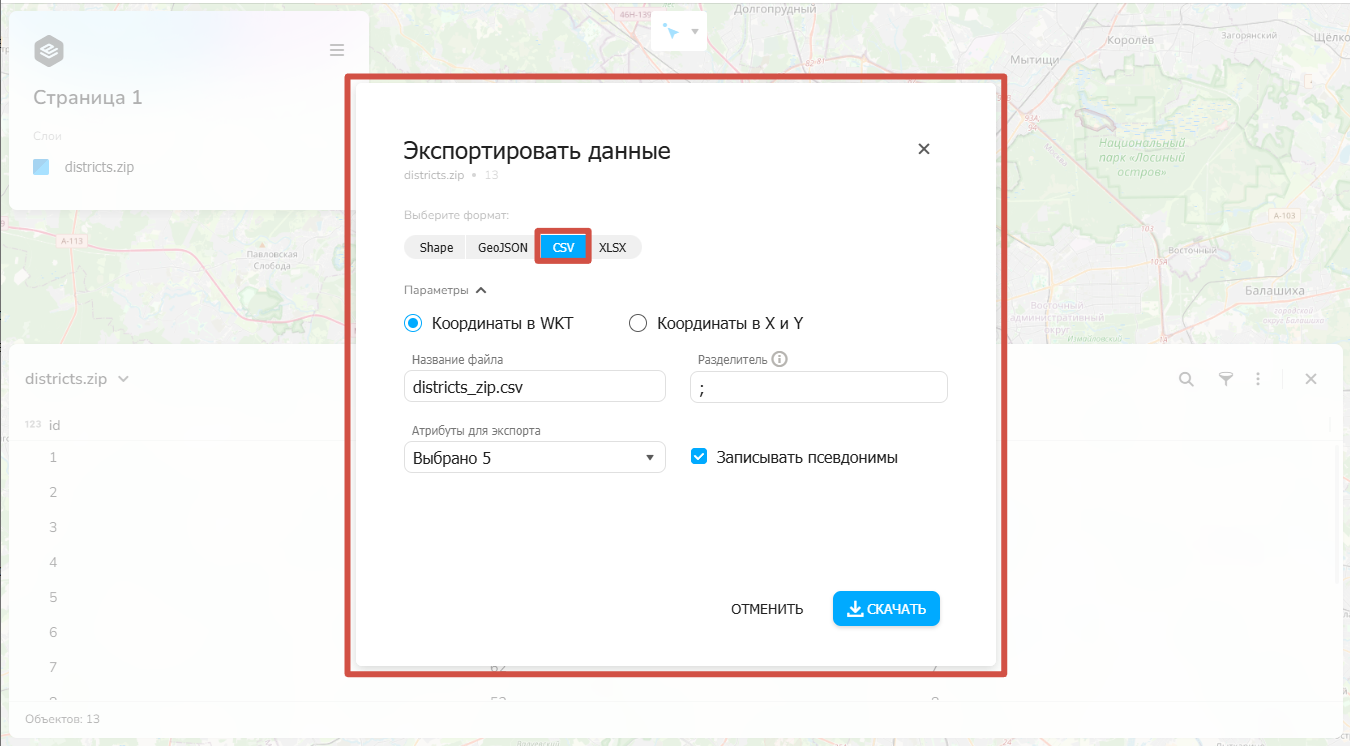
При выгрузке в формате CSV есть возможность настроить способ сохранения геометрии: она может быть сохранена в формате WKT, либо в виде двух раздельных колонок X и Y. Также есть возможность настроить разделитель (по умолчанию ;), а также выбрать выгружаемые атрибуты:
Для выгрузки в формате ESRI Shapefile будет создан архив, который будет содержать всю необходимую информацию, при выгрузке в формате GeoJSON будет создан GeoJSON файл. Для этих двух форматов дополнительная настройка не требуется.
При выгрузке в формате CSV есть возможность настроить способ сохранения геометрии: она может быть сохранена в формате WKT, либо в виде двух раздельных колонок X и Y. Также есть возможность настроить разделитель (по умолчанию ;), а также выбрать выгружаемые атрибуты:
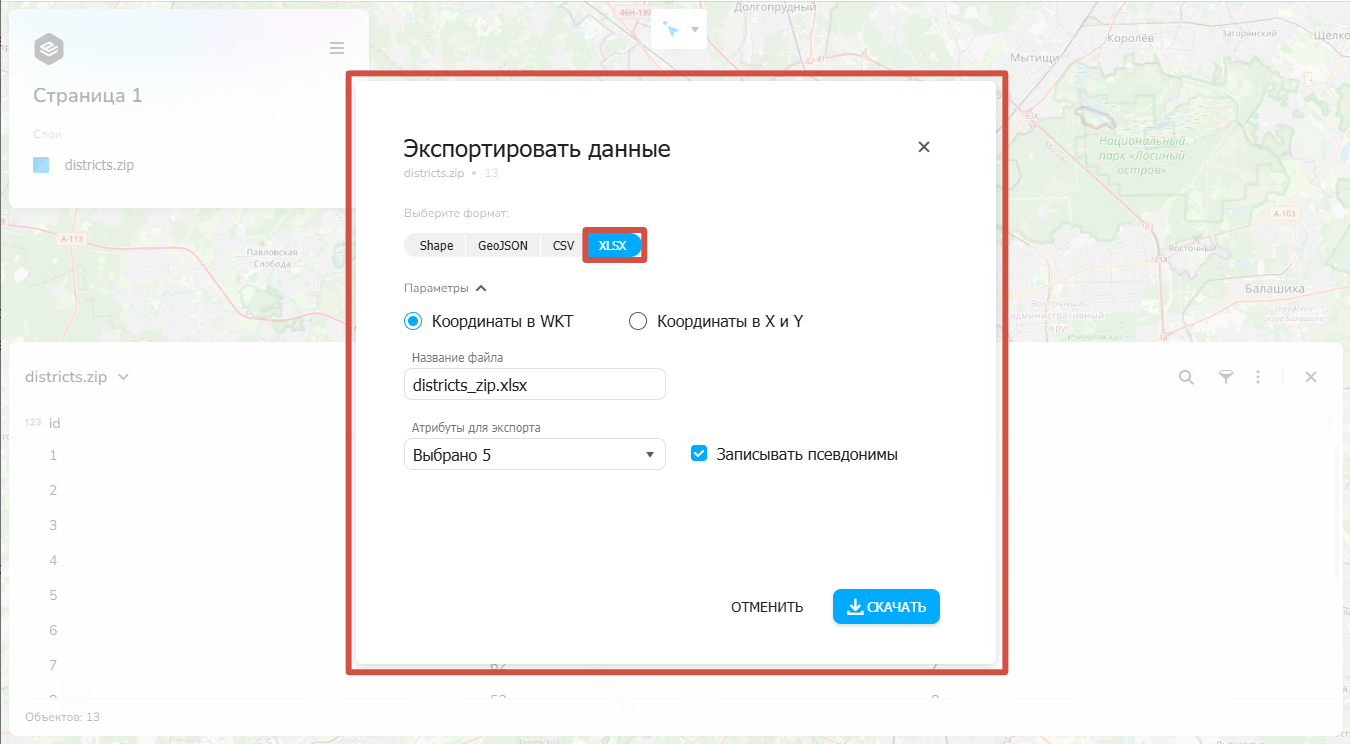
 При экспорте в формате XLSX геометрия будет записана в формате WKT и будет возможность выбрать атрибуты для выгрузки:
Оформление
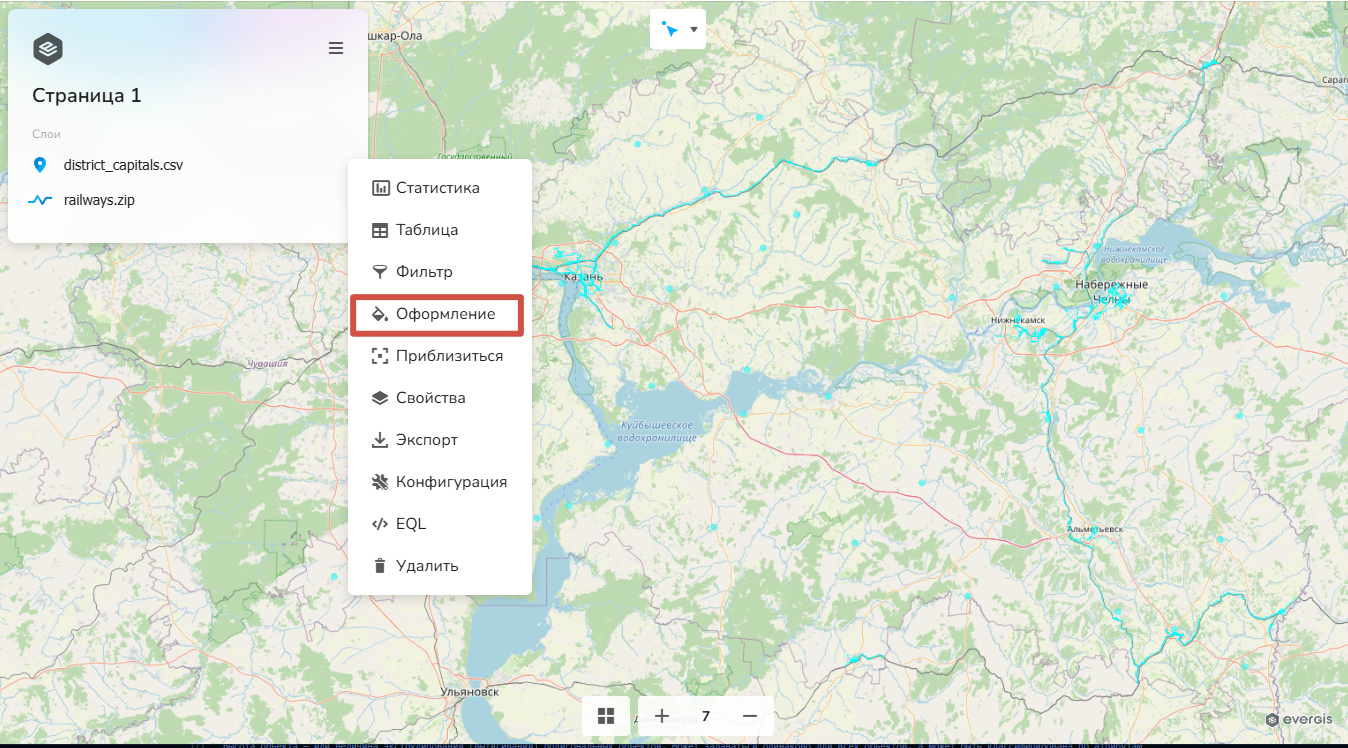
В проекте можно настраивать оформление слоёв для удобства визуального восприятия объектов и повышения читаемости карты. Для настройки оформление слоя нужно нажать на нужный слой и в выпадающем окне выбрать опцию Оформление
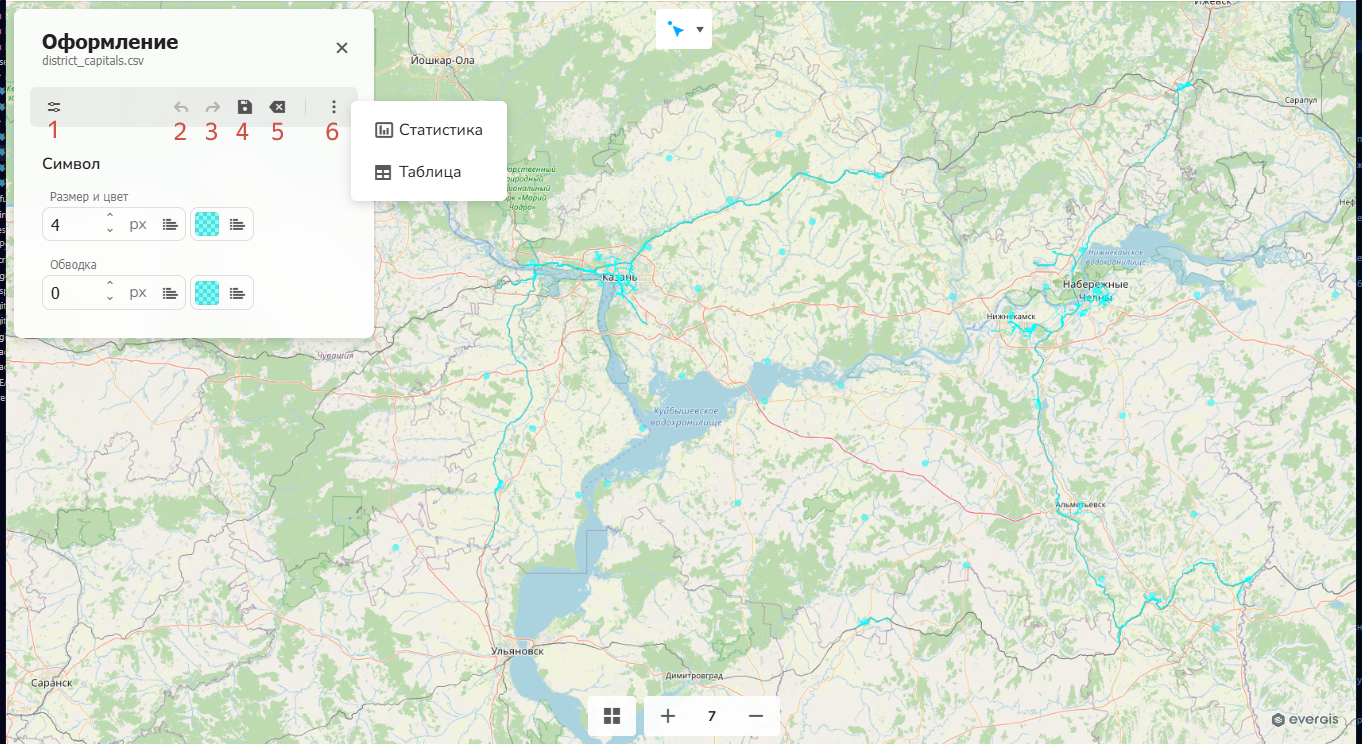
 Панель оформления содержит следующие функции:
1.Инструмент разработчика, в котором можно настроить параметры слоя
2.Кнопка отмены последнего изменения
3.Кнопка возвращения последнего изменения
4.Сохранение изменений
5.Отмена несохраненных изменений
6.Всплывающее окно, позволяющее открыть статистическую информацию или атрибутивную таблицу слоя
Оформление точек
Оформление точечного слоя включает в себя настройку размера и цвета точки и её обводки. Размер точек можно задать для всех объектов, а можно задать уникальный размер в зависимости от его атрибута при нажатии на панель рядом с размером.
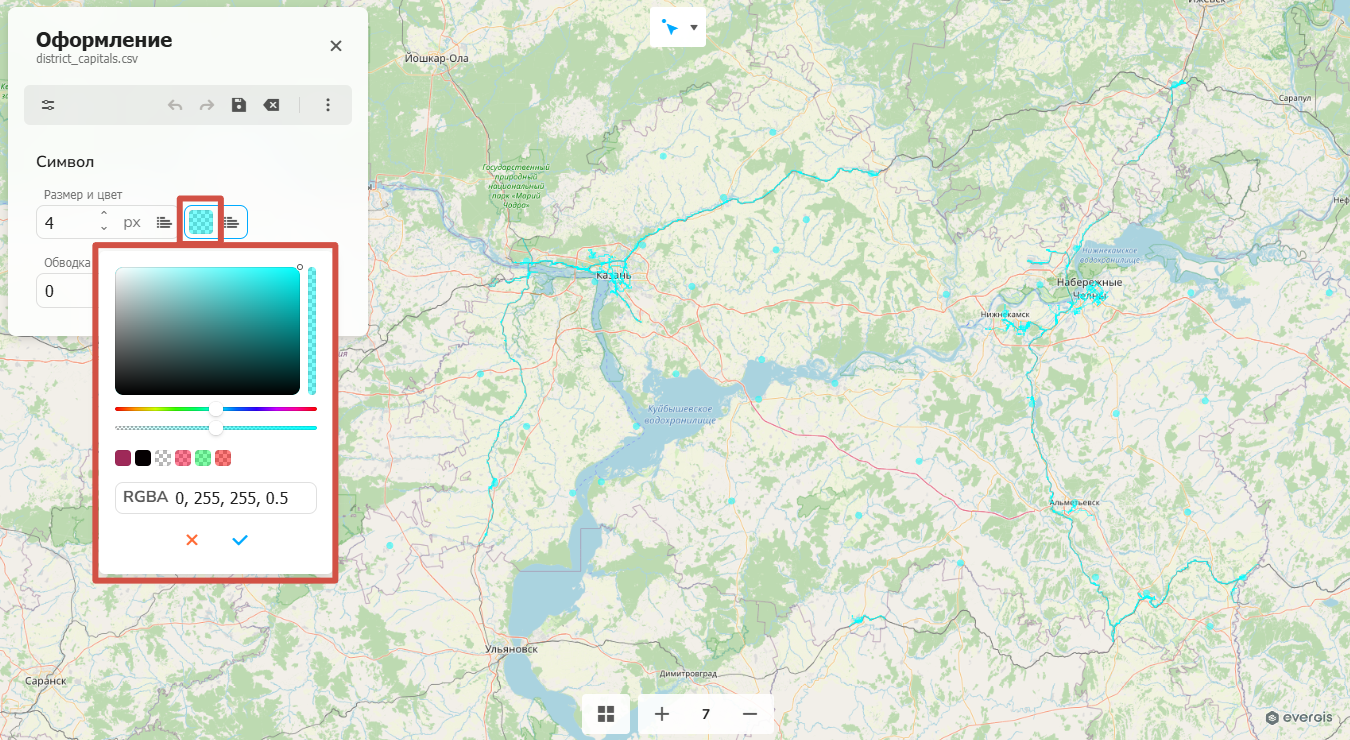
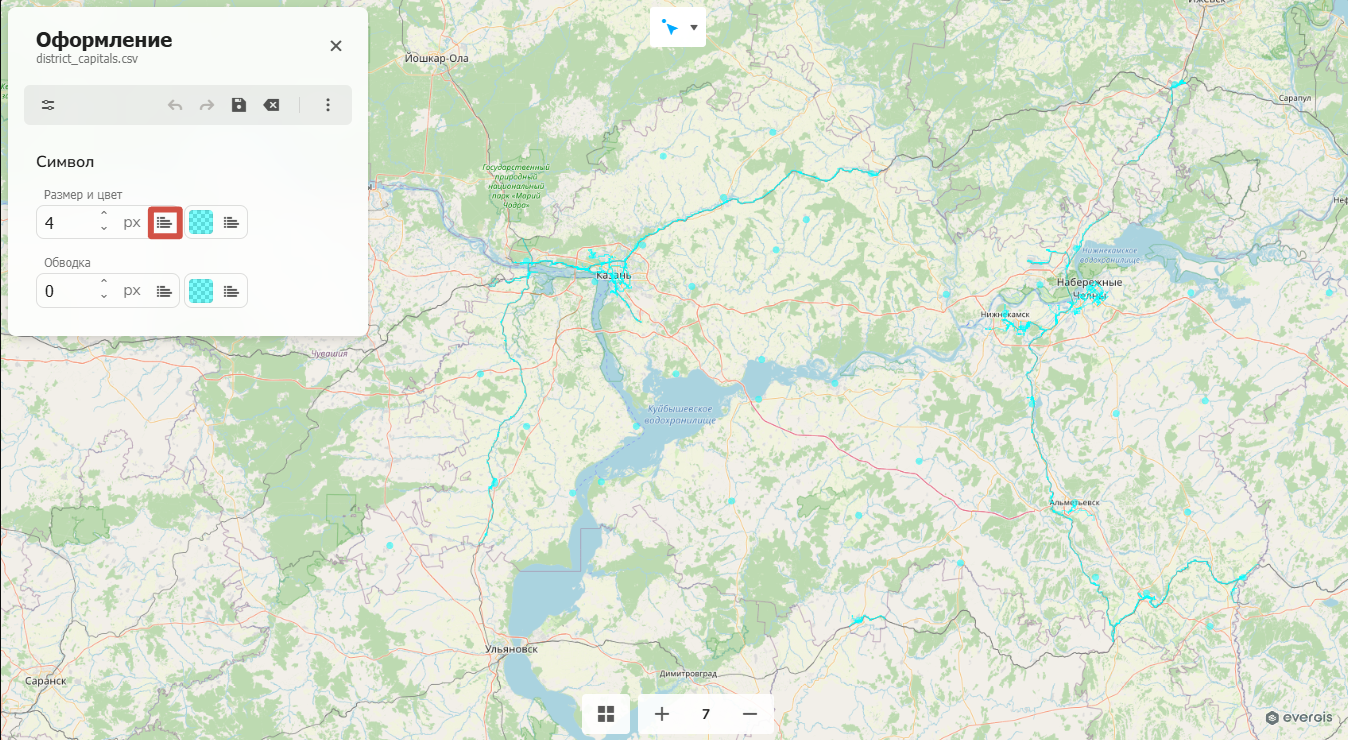 При выборе цвета открывается окно, в котором можно задать цвет и прозрачность как вручную, так и с помощью чисел в кодировке RGBA (красный, зеленый, синий, прозрачность) с разделением значений через запятую. Также внизу можно выбрать последние использованные цвета.
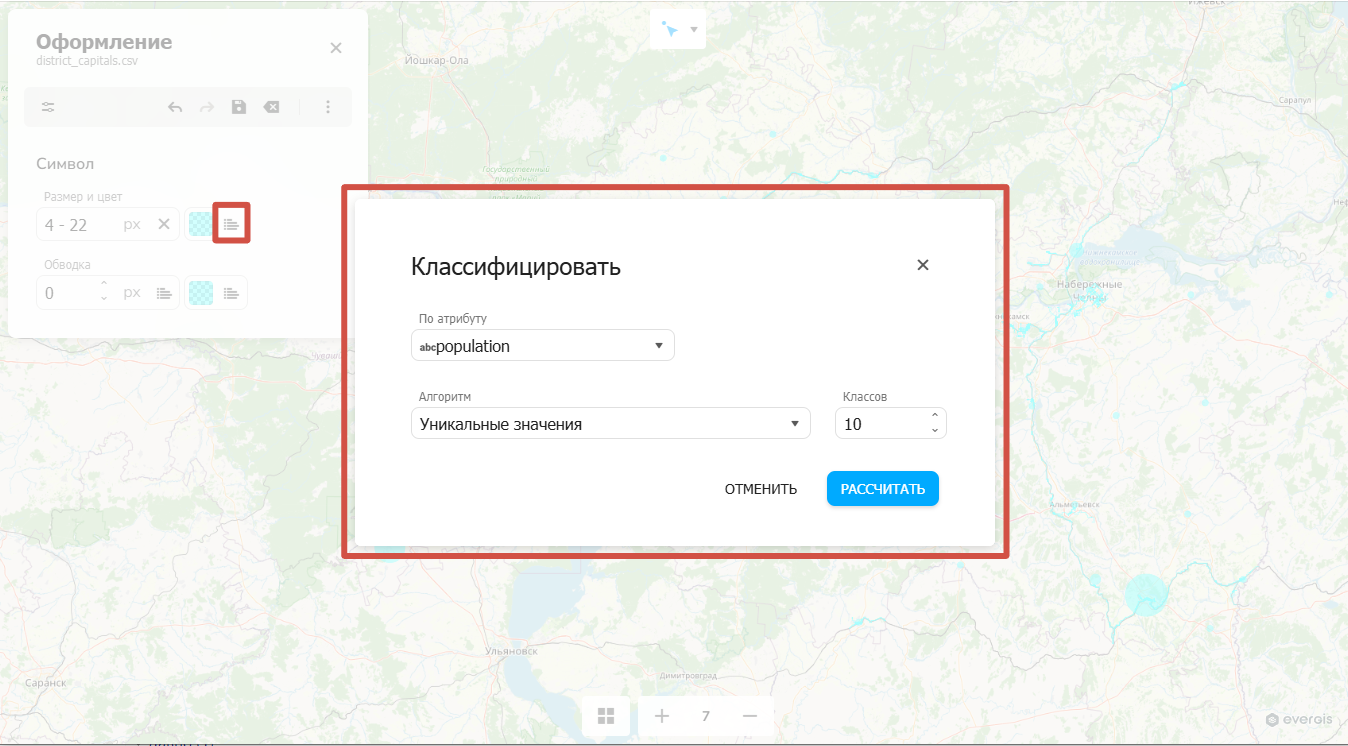
 При нажатии на панель классификации размера по атрибутам откроется следующее окно:
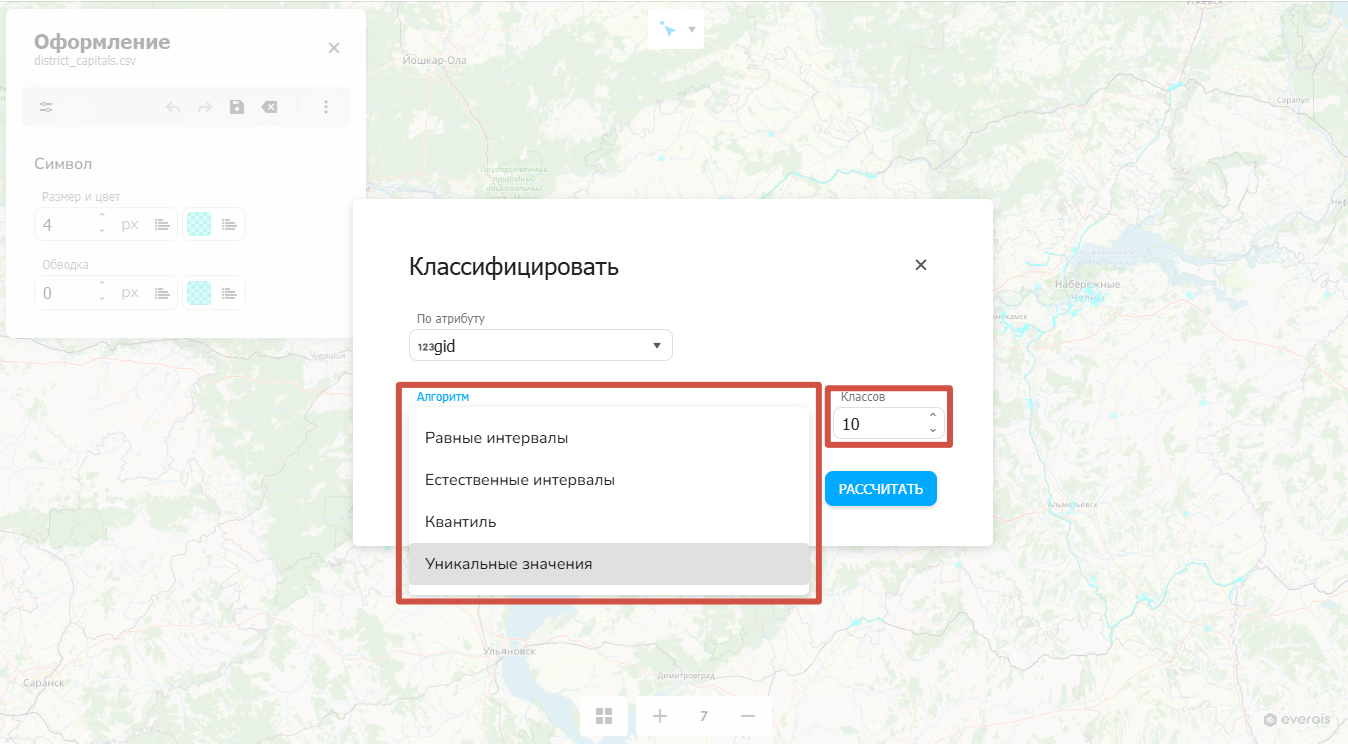
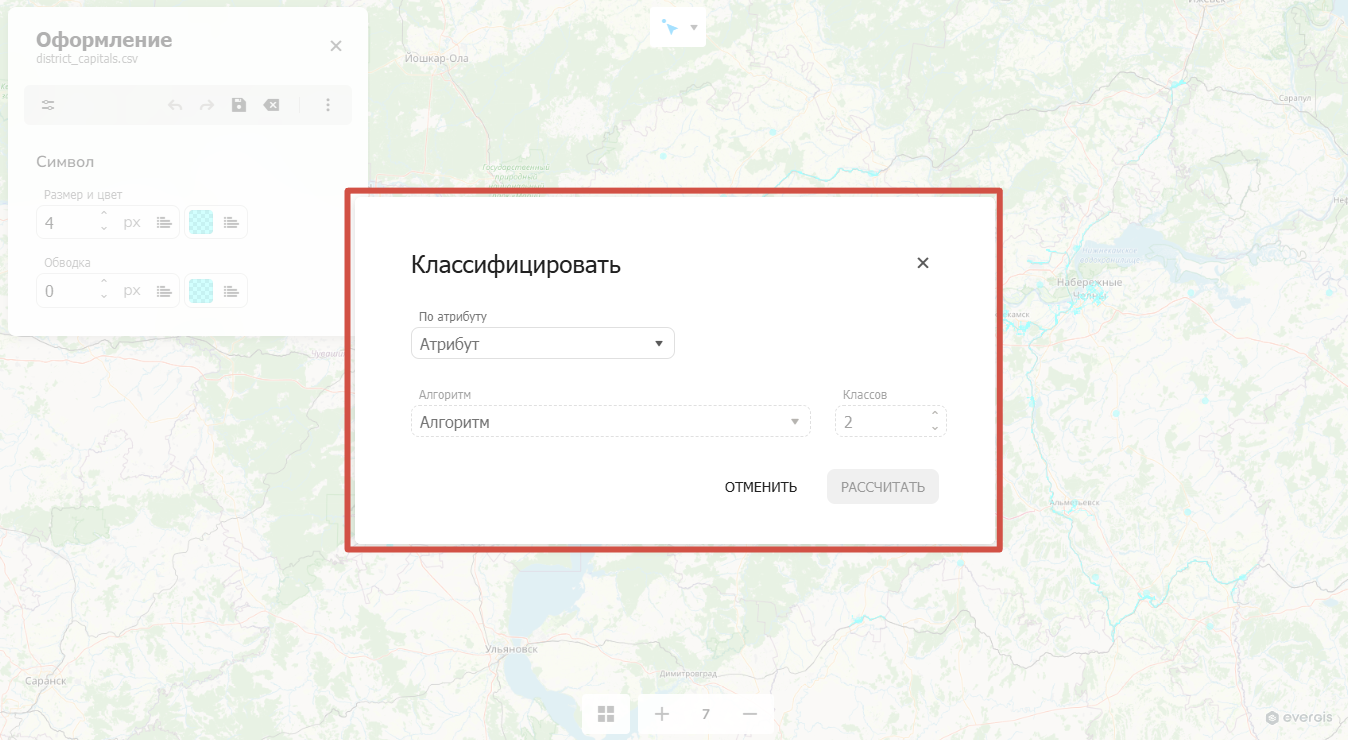 В нём можно выбрать атрибут слоя, по которому будут рассчитываться размер, а также алгоритм классификации и количество классов. В зависимости от типа данных атрибута алгоритмы будут различаться. В атрибуте, содержащем численные значения, будут представлены следующие алгоритмы классификации:
Равные интервалы — алгоритм, в котором значения делятся на равные интервалы, вычисляемые в зависимости от количества классов. Таким образом каждом классе будет содержаться одинаковый интервал значений.
Естественные интервалы — это алгоритм классификации, который группирует схожие значения вместе. Этот алгоритм при классификации стремится уменьшить различие значений в классе и вместе с этим увеличить различие между разными классами
Квантиль — это алгоритм классификации, при котором в каждый класс попадает равное количество объектов, что наглядно отображает ранжирование
Уникальные значения — это способ классификации, при котором каждый уникальный атрибут получает собственный условный знак, что используется для отображения категориальных данных. Если заданное количество классов будет меньше количества уникальных значений атрибута, то все остальные значений будут отнесены к отдельному классу Другое
 В случае атрибутов, содержащих текстовые значения, классификация будет возможна лишь по уникальным значениям.
После выбора алгоритма и классов, выходит следующее окно, в котором можно настроить количество классов.
В случае атрибутов, содержащих текстовые значения, классификация будет возможна лишь по уникальным значениям.
После выбора алгоритма и классов, выходит следующее окно, в котором можно настроить количество классов.
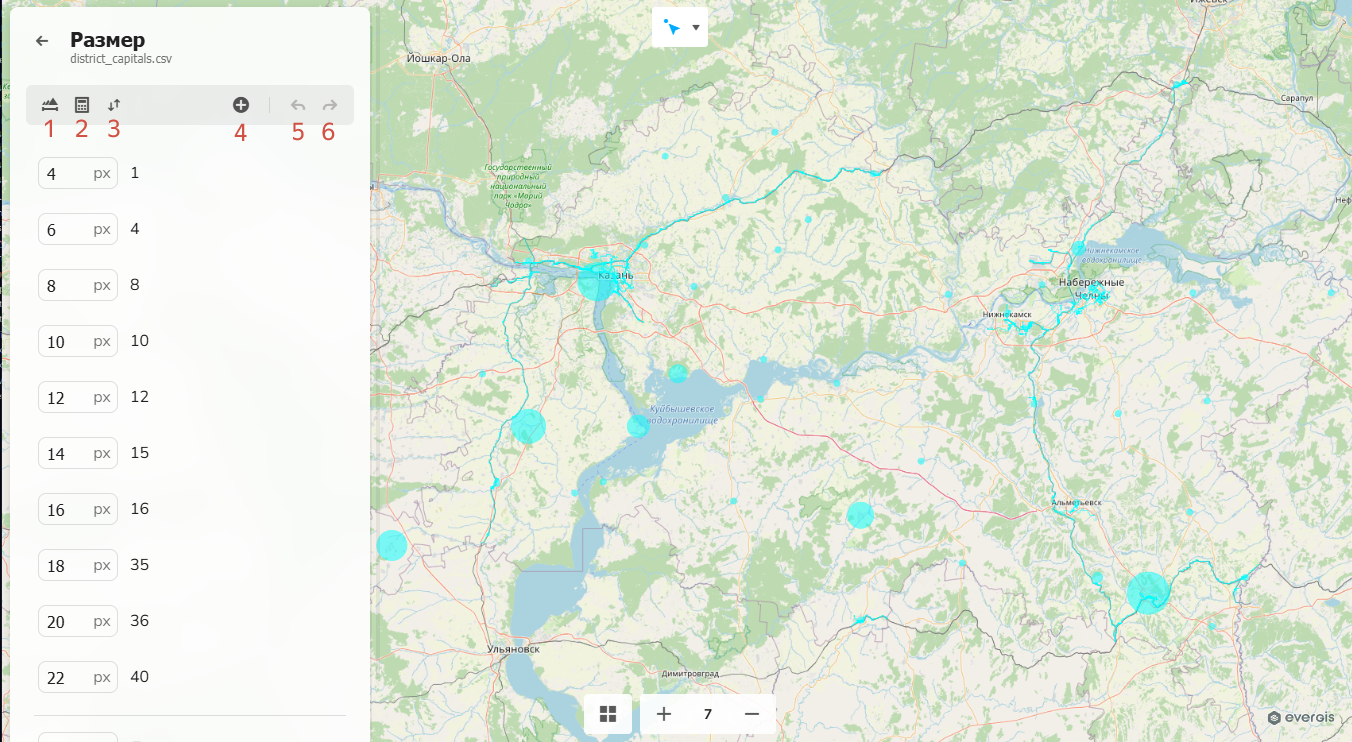 Здесь представлены функции по настройке количества и интервалов классов:
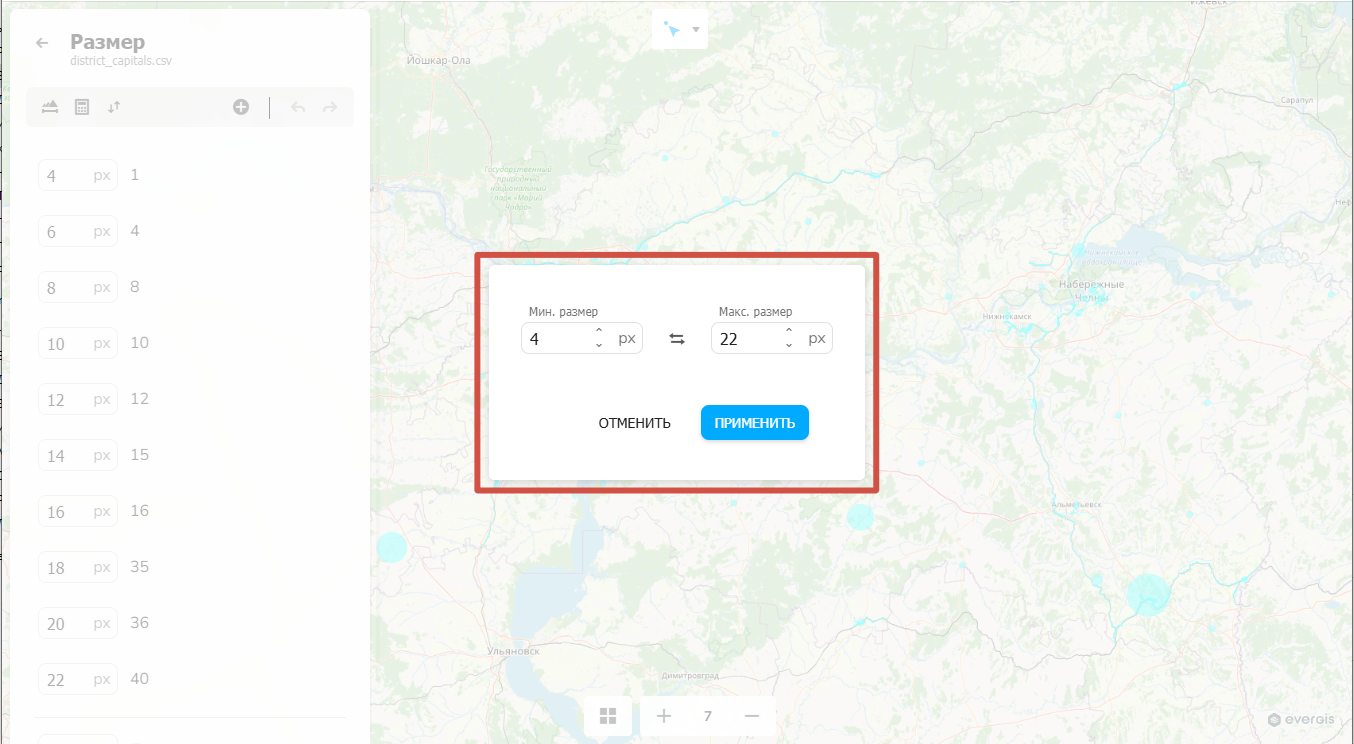
1.Параметр, позволяющий задать диапазон размеров. При нажатии на эту опцию выходит окно, в котором задается минимальный и максимальный размер, в котором и будут задаваться значения для классов.
 2.Расчёт границ классов, который позволяет выбрать другой атрибут или алгоритм классификации
3.Сортировка классов, в которой можно задать расположение классов по возрастанию или по убыванию
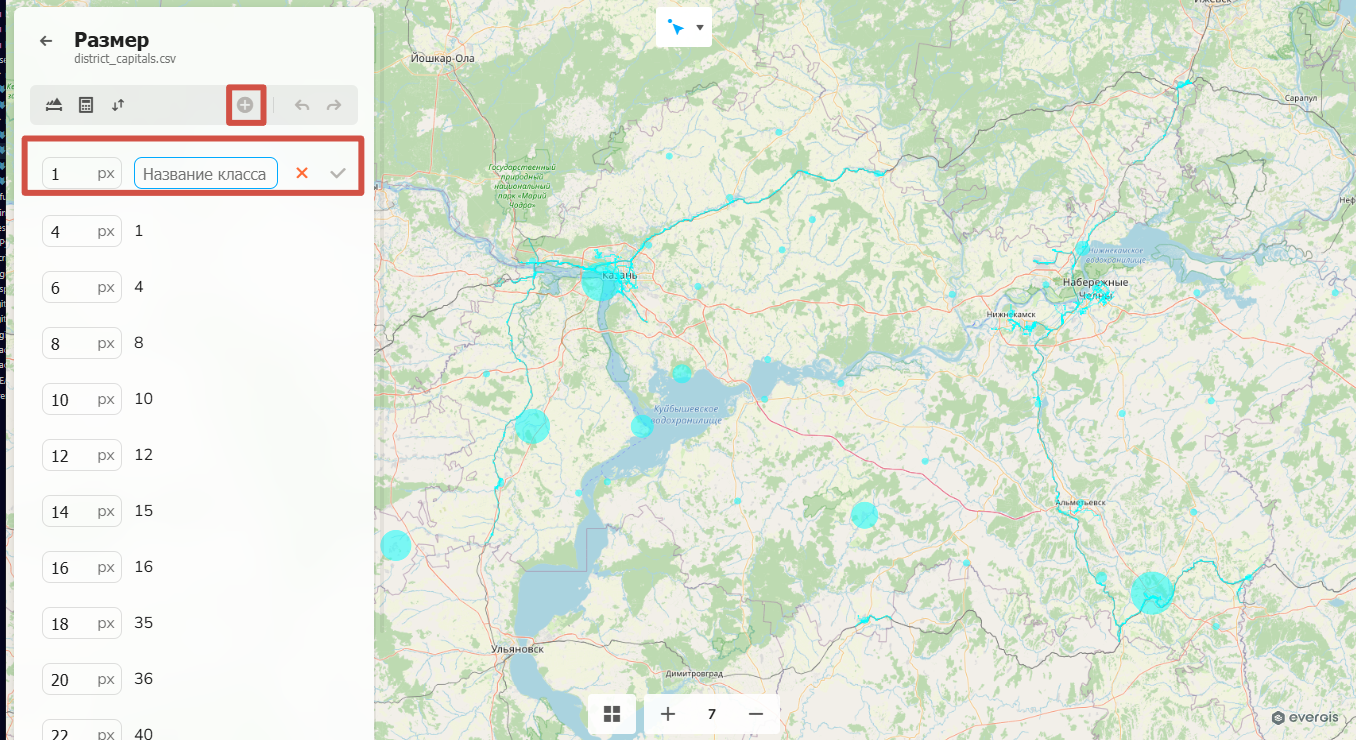
4.Добавление нового класса. При нажатии на эту опцию создается новый класс, в котором задается размер, а также входящие в класс значение или диапазон значений атрибута. Также любой из классов можно удалить
 5.Отмена последнего изменения
6.Возврат последних изменений
Аналогично размеру задается и цвет точки. Можно задать один цвет для всех точек, а можно классифицировать по атрибуту.
 При выборе алгоритма и классов, вместо определения диапазона размера пользователю дается выбор шкалы цветов
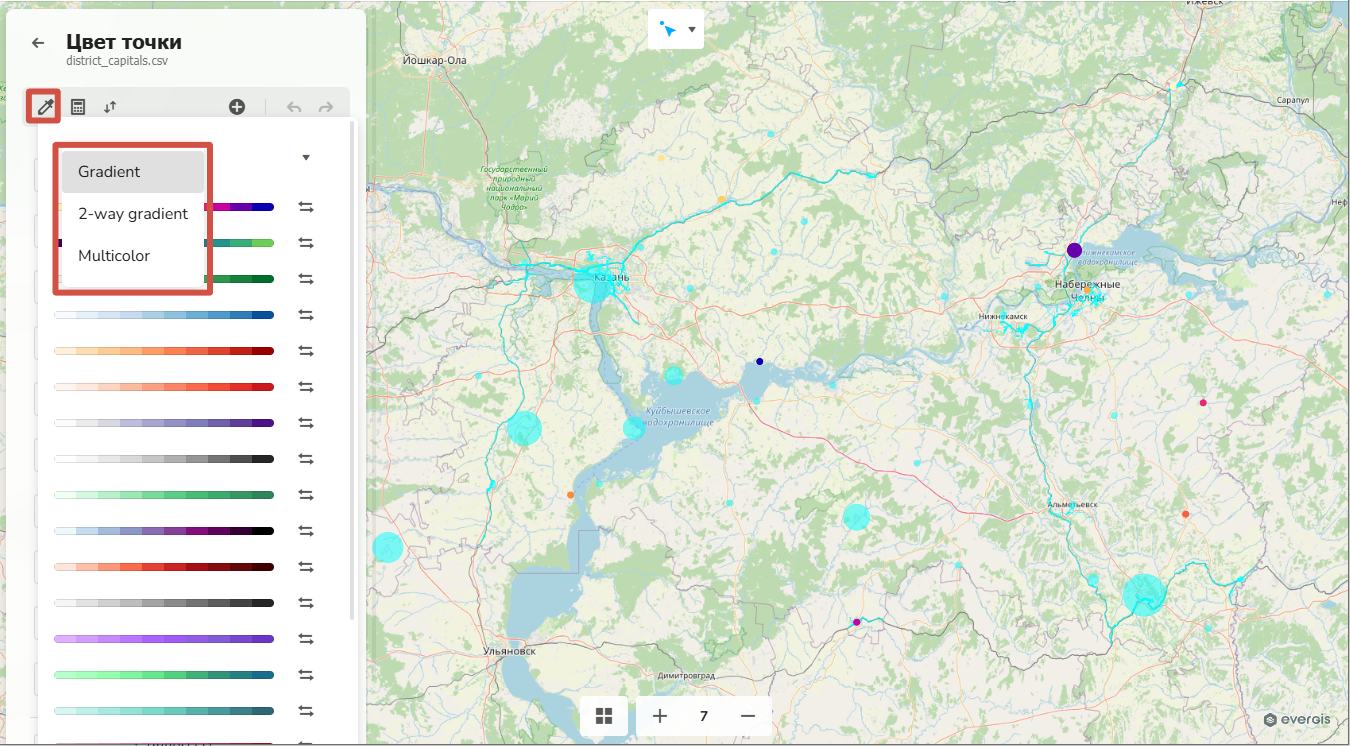
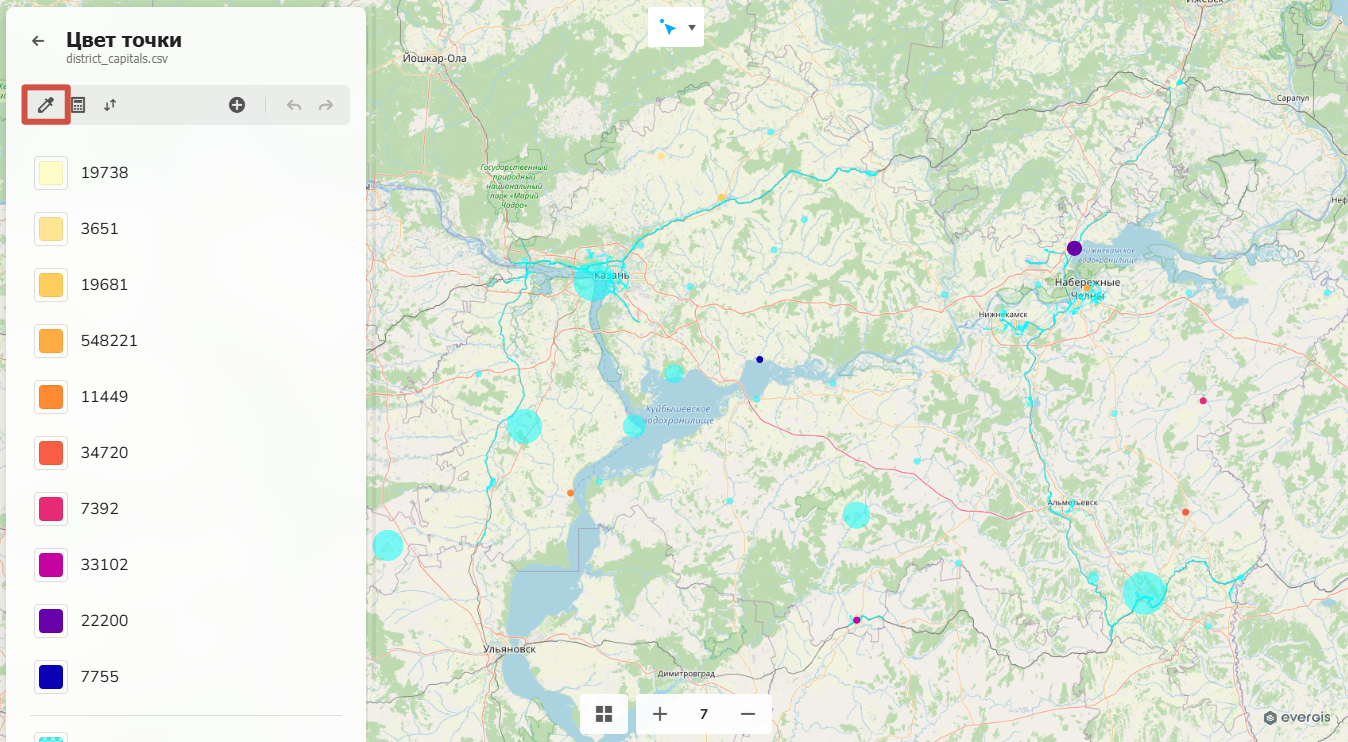 При нажатии на инструмент выводится окно выбора палитры цветов, а также типа шкалы. На выбор есть градиентная, двухцветная и мультицветная шкалы
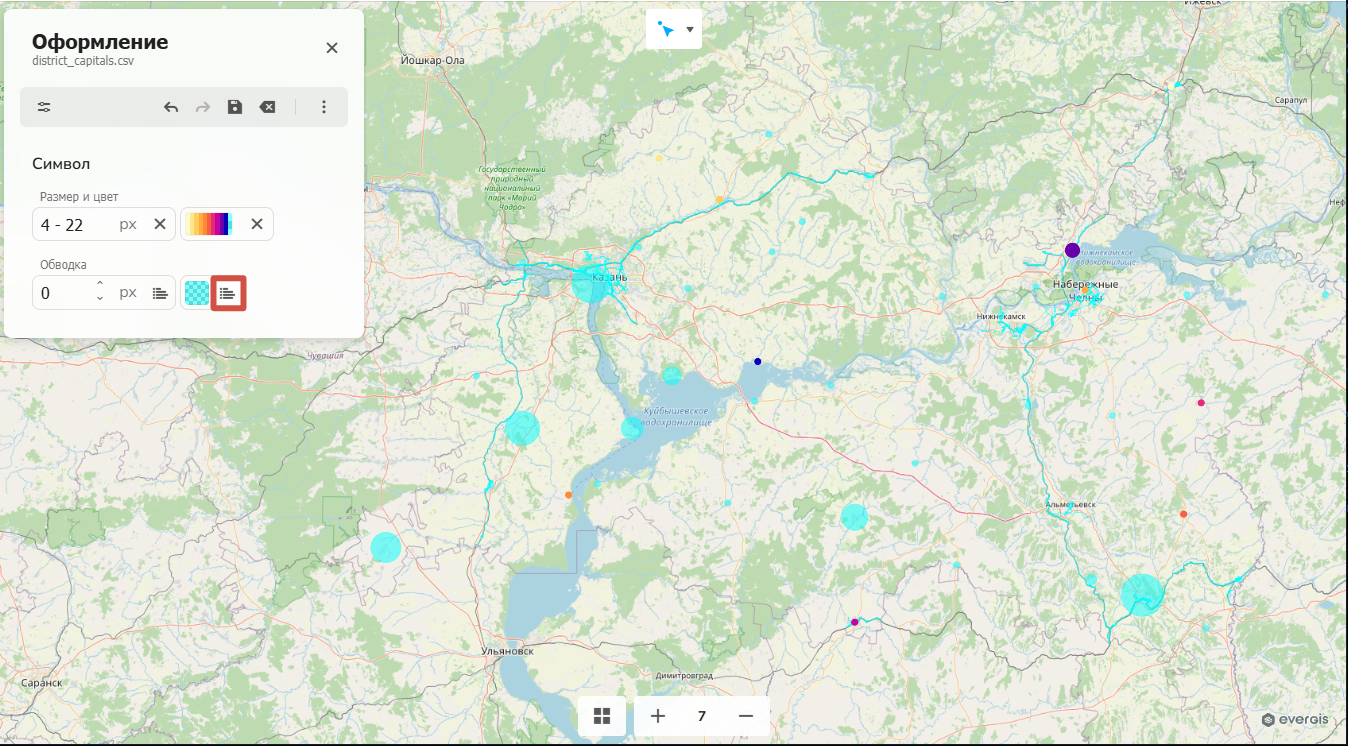
 Выбор обводки аналогично состоит из выбора размера и цвета обводки, которые можно задать одинаково для всех точек, а можно классифицировать по атрибутам.
Оформление линий
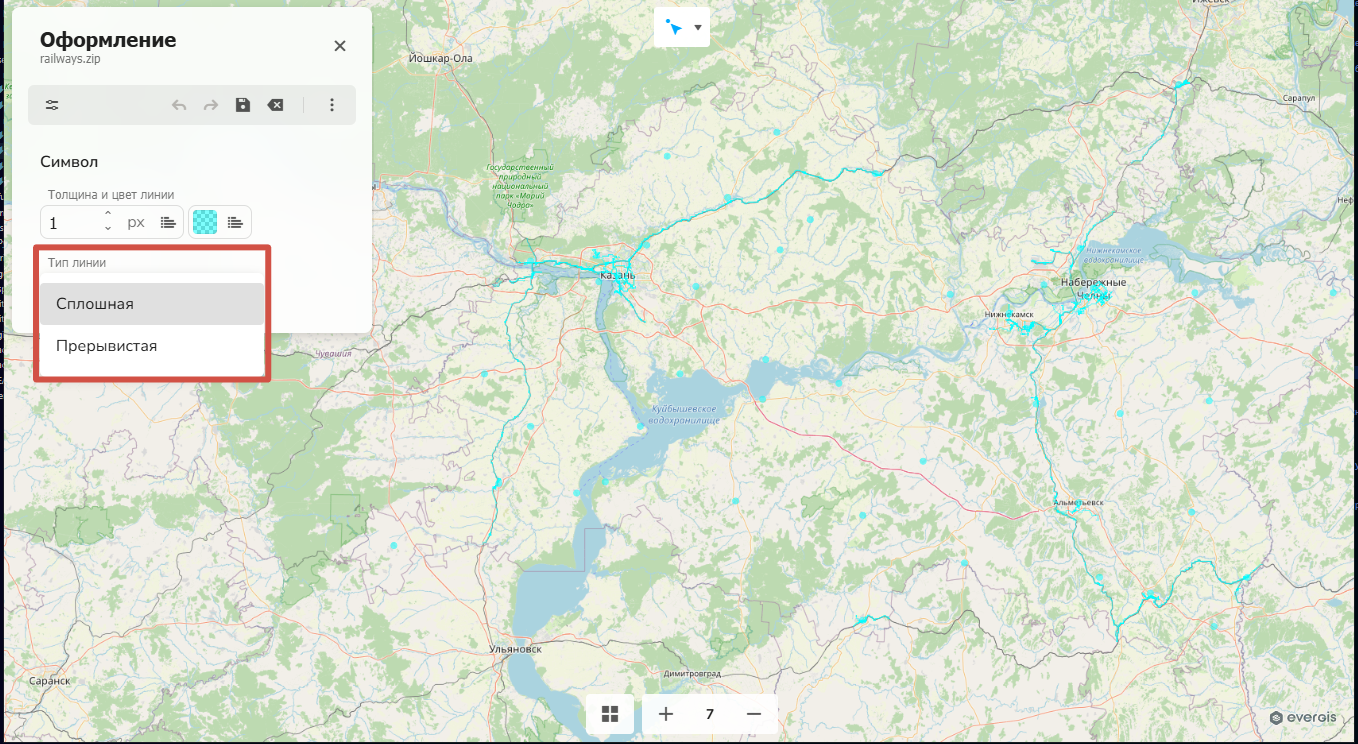
Для линии можно задать толщину и цвет линии, которые могут быть постоянными для всех объектов, а могут быть классифицированы по атрибуту, что во многом совпадает с оформлением точек. Вместо обводки для линии можно задать ее тип. На выбор есть сплошная и прерывистая.
Оформление полигонов
Оформление полигонов включает в себя возможность задать цвет заливки, толщину и цвет обводки, а также смоделировать 3D представление объектов. Цвет и толщина полигонов аналогично точечным и линейным объектам могут задаваться либо в одинаковом значении для всех объектов, либо могут быть классифицированы по атрибутам.
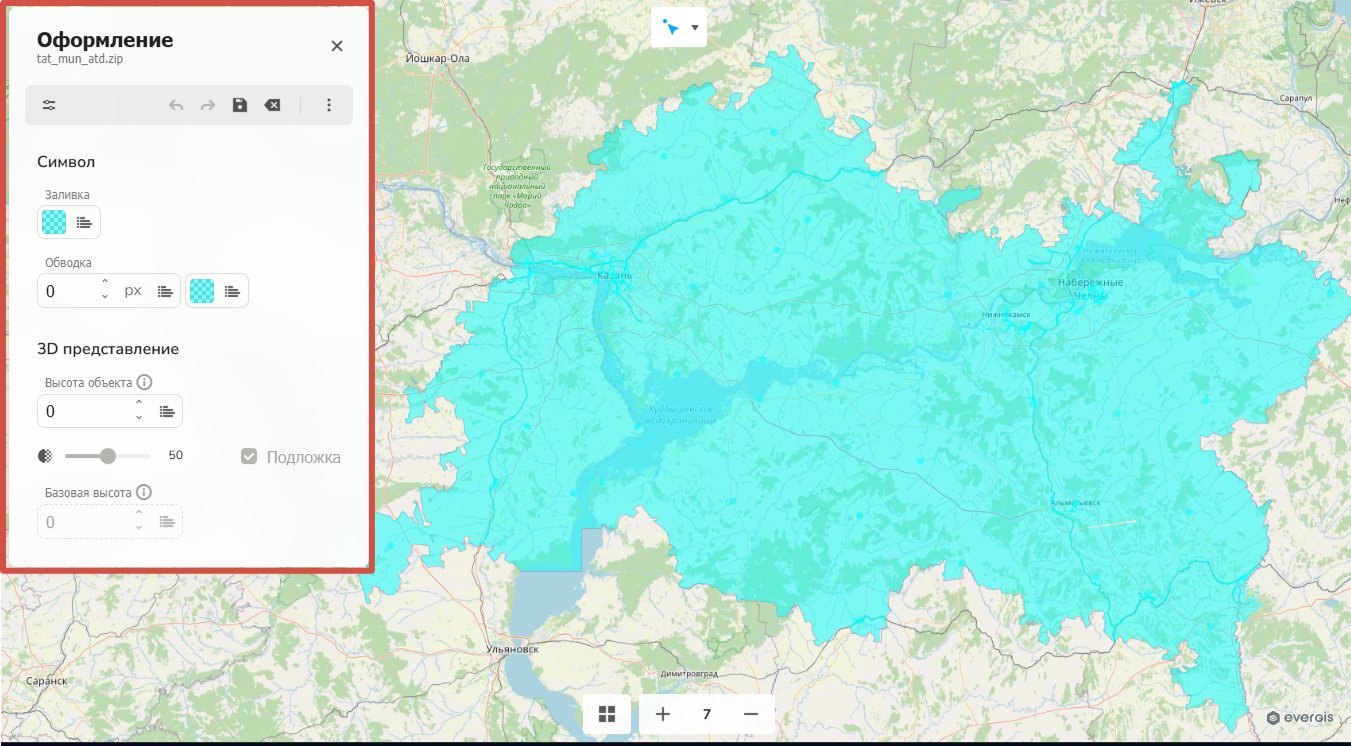 В 3D представлении можно представить полигоны в трёхмерном виде, задав высоту полигонов и их базовую высоту. При нажатии на правую кнопку мыши можно поворачивать камеру обзора, чтобы подобрать наилучший ракурс трехмерного представления объектов.
Высота объекта — или величина экструдирования (вытягивания) полигональных объектов. Может задаваться одинаково для всех объектов, а может быть классифицирована по атрибутам
Прозрачность трехмерной визуализации. Варьируется от 0 до 100
В 3D представлении можно представить полигоны в трёхмерном виде, задав высоту полигонов и их базовую высоту. При нажатии на правую кнопку мыши можно поворачивать камеру обзора, чтобы подобрать наилучший ракурс трехмерного представления объектов.
Высота объекта — или величина экструдирования (вытягивания) полигональных объектов. Может задаваться одинаково для всех объектов, а может быть классифицирована по атрибутам
Прозрачность трехмерной визуализации. Варьируется от 0 до 100
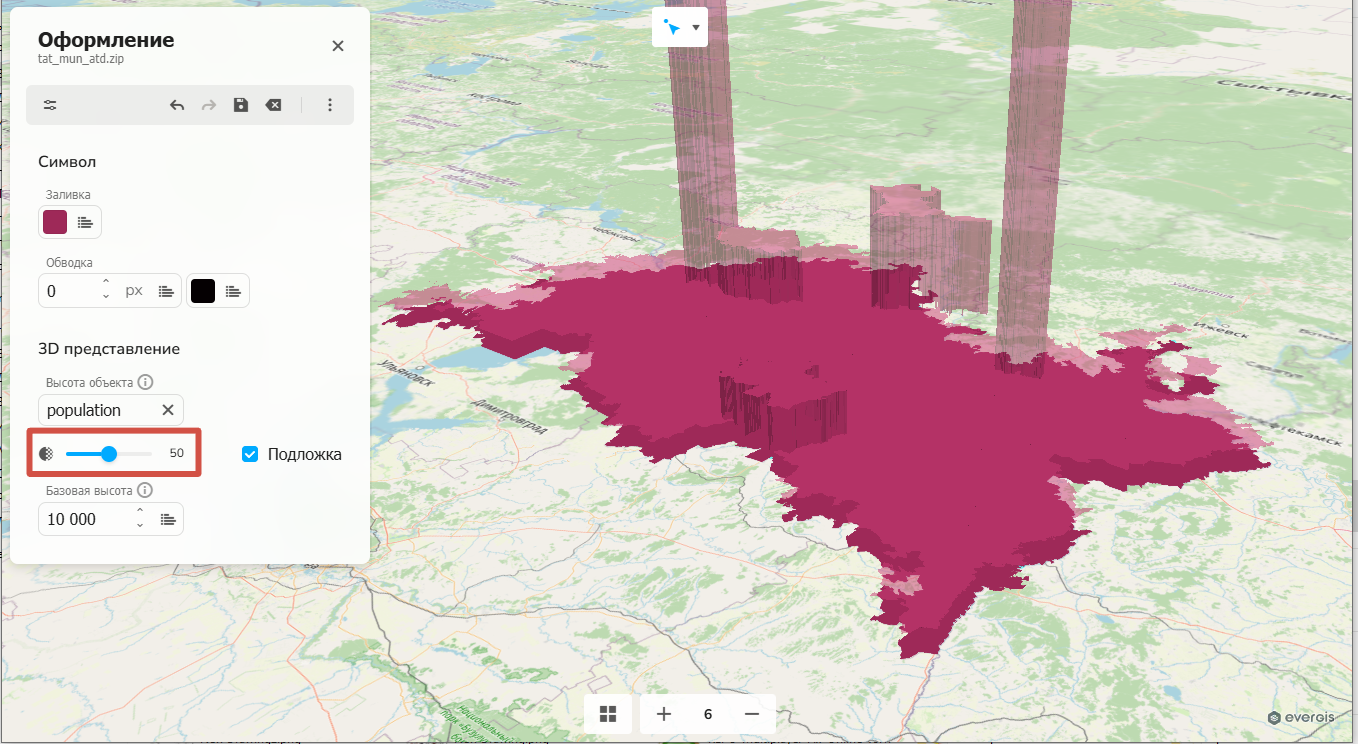 Базовая высота — подъем объектов относительно поверхности Земли. Показывается как высота расположения трехмерной визуализации полигона относительно подложки. Может быть классифицирована по атрибутам
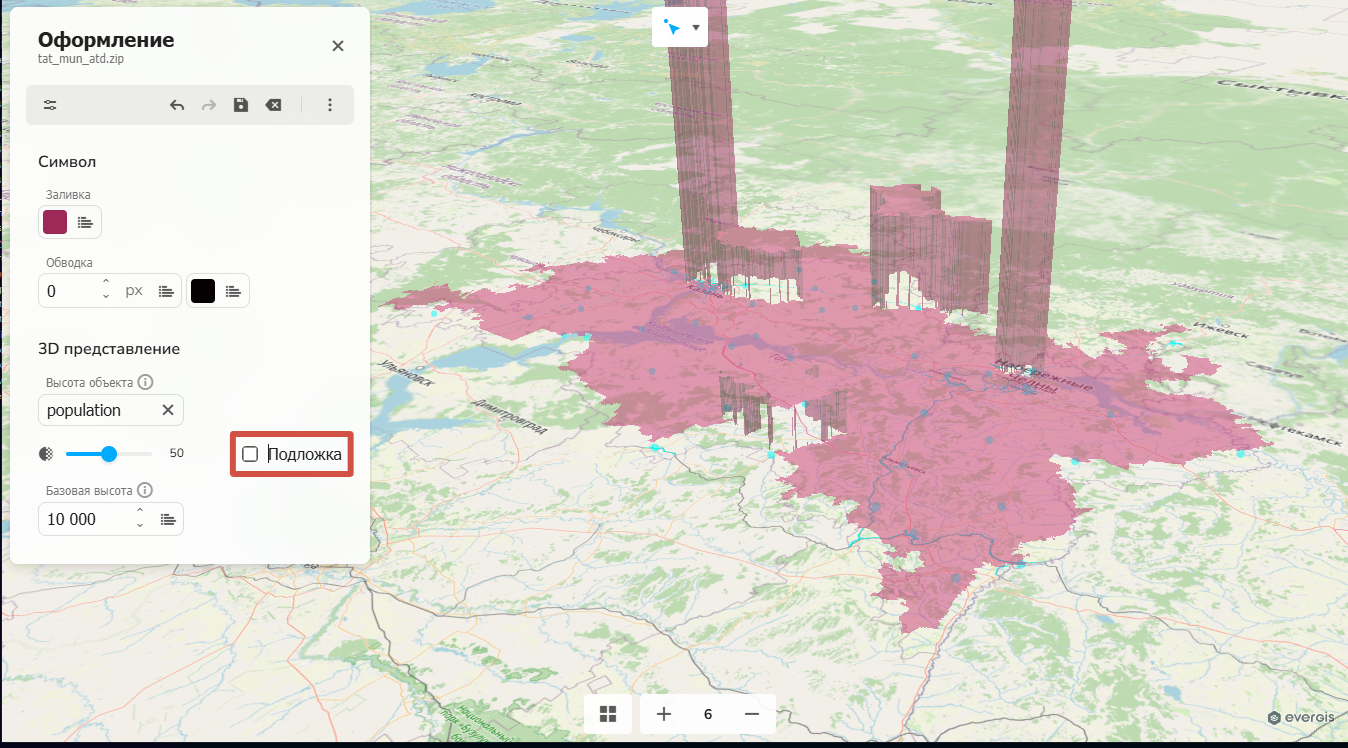 Отображение подложки, которую можно включить или выключить