Начало работы
Основные элементы системы
ЭверГИС — система, которая позволяет реализовать два подхода к геоинформационным и геоаналитическим задачам. Первый подход — визуальный, в рамках него взаимодействие с пользовательскими данными осуществляется в интерактивном режиме. Такой способ решения задач позволяет легко отследить изменения, которые вы вносите в ваши данные. Основными инструментами этого подхода являются фильтрация слоев или данных и инструменты выборки.
Второй подход — автоматизированный, используя его вы можете манипулировать данными при помощи SQL-подобного языка, а также скриптов, написанных вами на языке программирования Python. В основе этого подхода являются Инструменты разработчика. Методы автоматизированной обработки пространственных данных нужны для обработки большого количества информации. В рамках этого подхода вы будете сами решать, нужно ли вам видеть результаты оверлея слоев, маршруты, зоны доступности, выборки на карте или нет.
Оба этих подхода базируются на общих элементах системы: основном рабочем окне, каталоге, модальном окне импорта и интерфейсе оформления слоев. вы также можете комбинировать оба способа анализа для достижения своих целей.
Основное рабочее окно
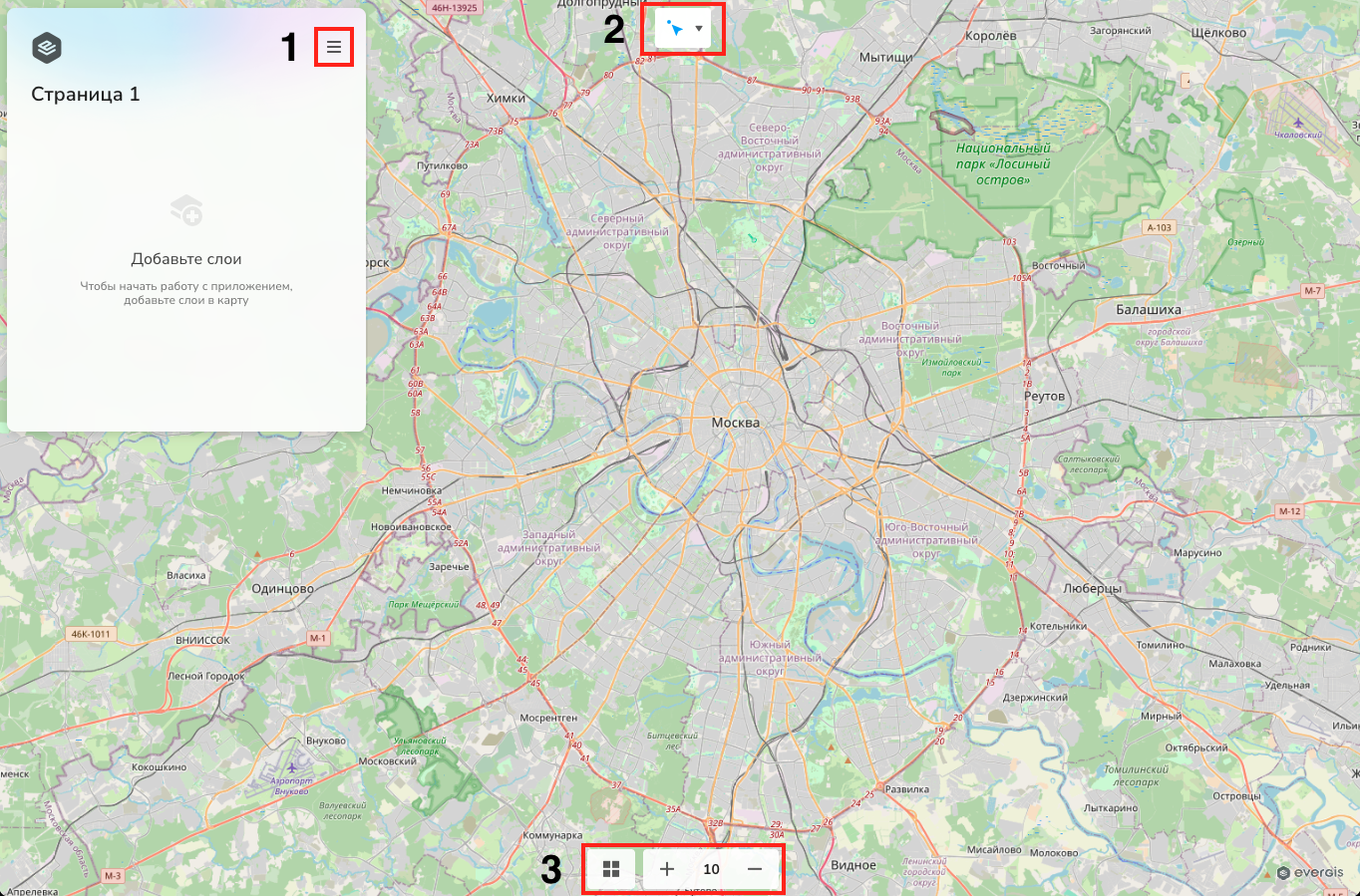
Основное рабочее окно включает в себя все элементы управления системой:
- Переход в главное меню. Оно содержит в себе переходы в каталог, импорт, инструменты разработчика
- Инструменты выборки. С помощью них вы можете выбирать объекты при помощи точечных, линейных, полигональных объектов, строить маршруты и зоны доступности, а также буферные зоны вокруг них
- Настройки масштаба и подложки (базовой карты)
Все работа с системой сконцентрирована вокруг пользовательских данных. В системе есть два основных типа, с которыми вы будете работать чаще всего. Первый тип — данные, которые включают в себя таблицу атрибутов. Данные могут как иметь, так и не иметь пространственную компоненту. вы можете загрузить в систему таблицу, которая не будет иметь поля с координатами.
Второй тип — слой, который является представлением данных в системе. Слой может не иметь пространственной привязки — тогда он будет иметь тип таблицы. Также слои могут иметь геометрию и пространственную привязку. Они могут содержать в себе только один тип геометрии. Поддерживаемые типы: точки, линии и полигоны. В слой записана информация об оформлении и фильтрах, примененных к данным. вы можете создать несколько слоев для одного набора данных и применить к ним различные фильтры и сделать разное оформление.
Существуют и другие типы данных: файлы, карты, подключения, проекты, запросы. Они будут более рассмотрены в разделе примеров использования и в справке
Каталог
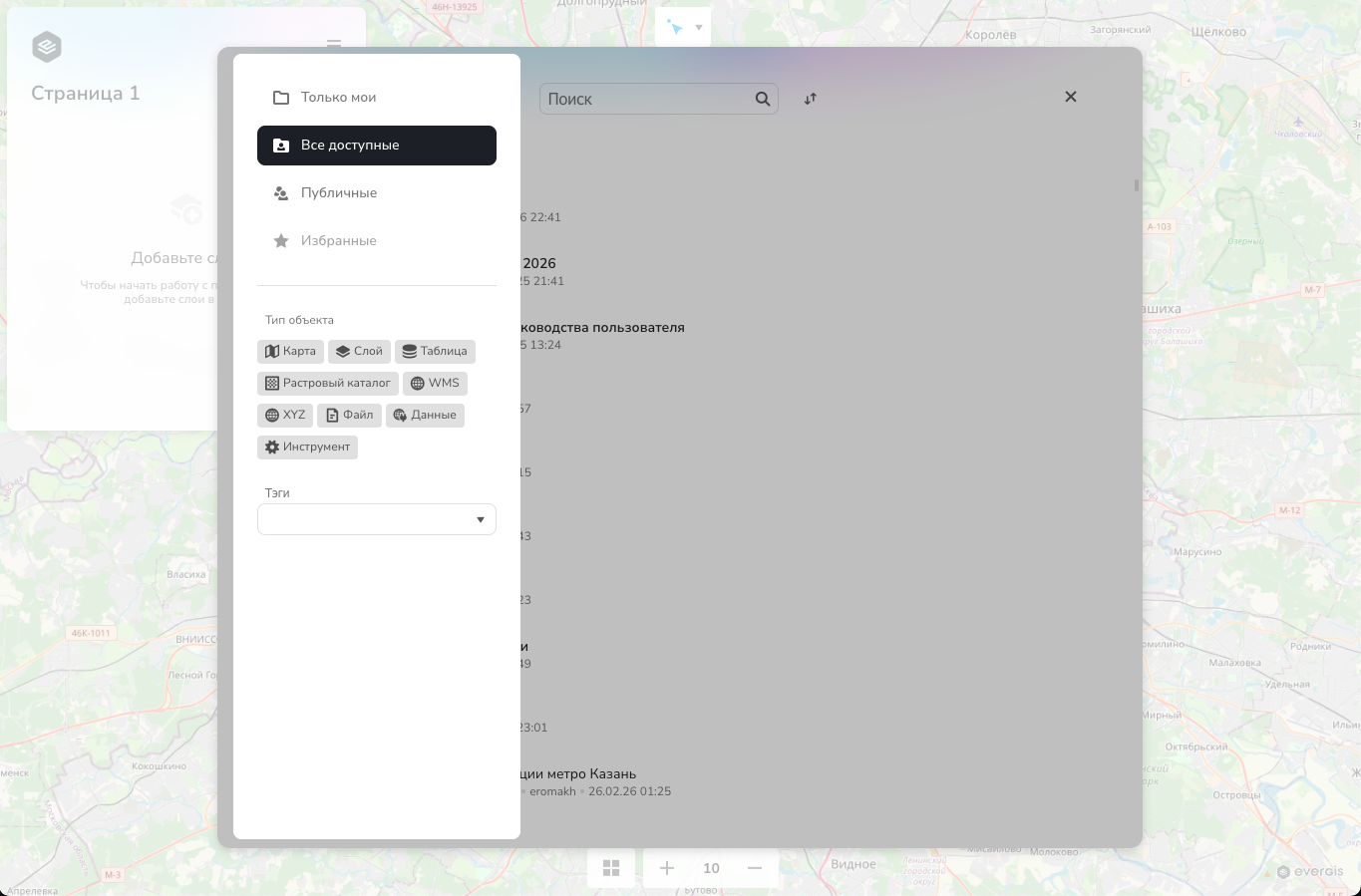
Все объекты находятся в каталоге. Каталог — хранилище, в котором находятся пользовательские и общедоступные слои, данные, подключения и другие объекты. вы можете организовывать свое хранилище, создавая папки и настраивая доступ к ним для других пользователей. Каталог включает в себя три основных раздела:
- Только мои, в котором находятся данные, созданные пользователем
- Все доступные, в котором находятся все данные, видимые пользователем
- Публичные, в котором находятся общедоступные данные
Более подробно о каталоге и его функциях вы можете почитать в соответствующем разделе справки (Здесь будет ссылка на справку).
Инструменты разработчика
Инструменты разработчика позволяют настраивать конфигурацию слоев, карты, работать со скриптами, написанными на языке Python, а также работать с SQL-подобным языком. Открыть инструменты разработчика можно несколькими путями:
- Открыв соответствующий раздел в главном меню
- Открыв EQL-запросы в главном меню
- Открыв конфигурацию слоя/данных/карт в каталоге
Базовое окно инструментов разработчика открывается по нажатию на одноименную кнопку в главном меню:
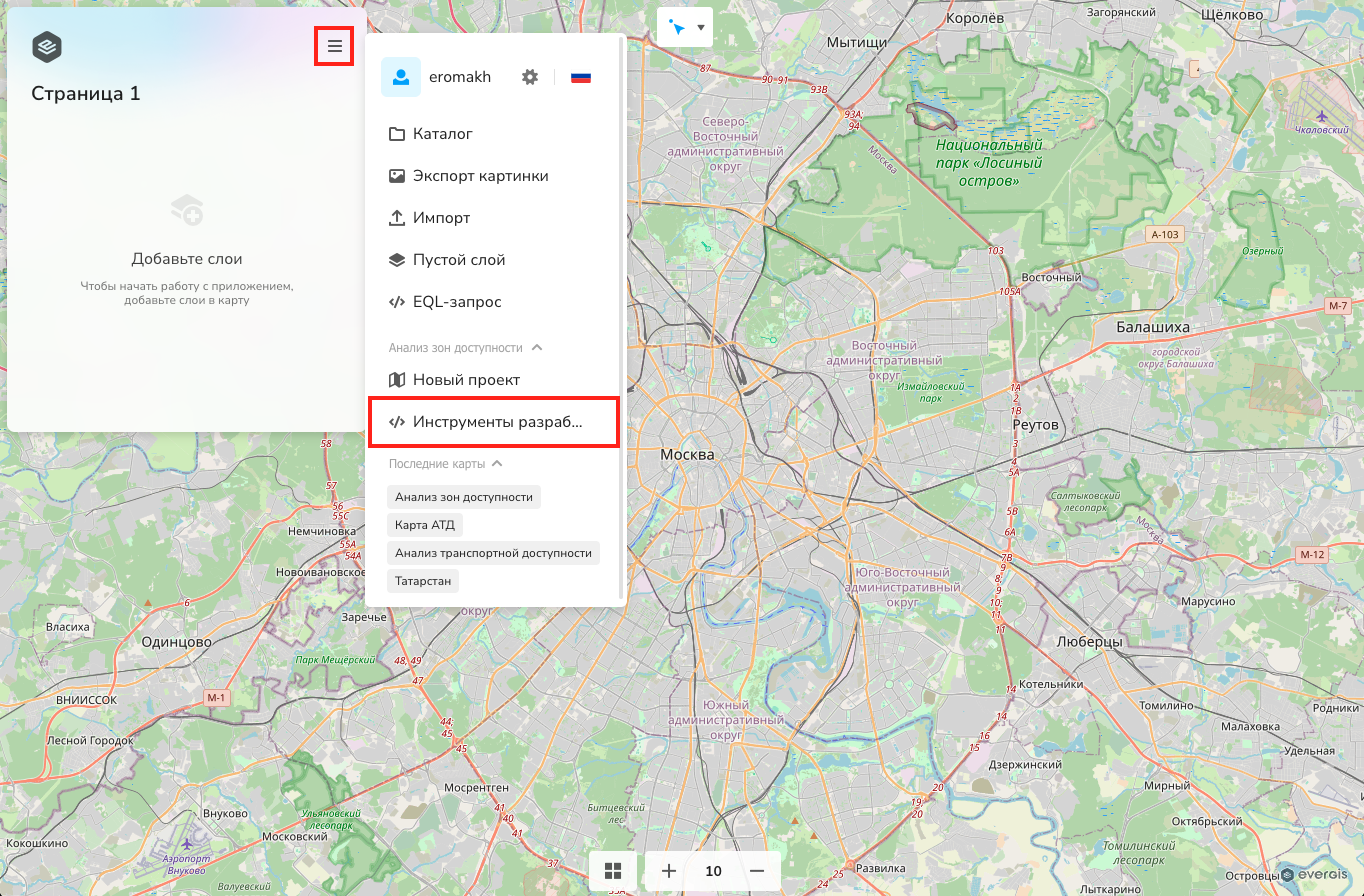
В открывшемся окне вы увидите две вкладки (Инструменты разработчика и менеджер задач), а также область слева, в которой будут находится открытые ресурсы в карте и рабочую область справа, в которой мы будем писать код, делать запросы и настраивать конфигурацию.
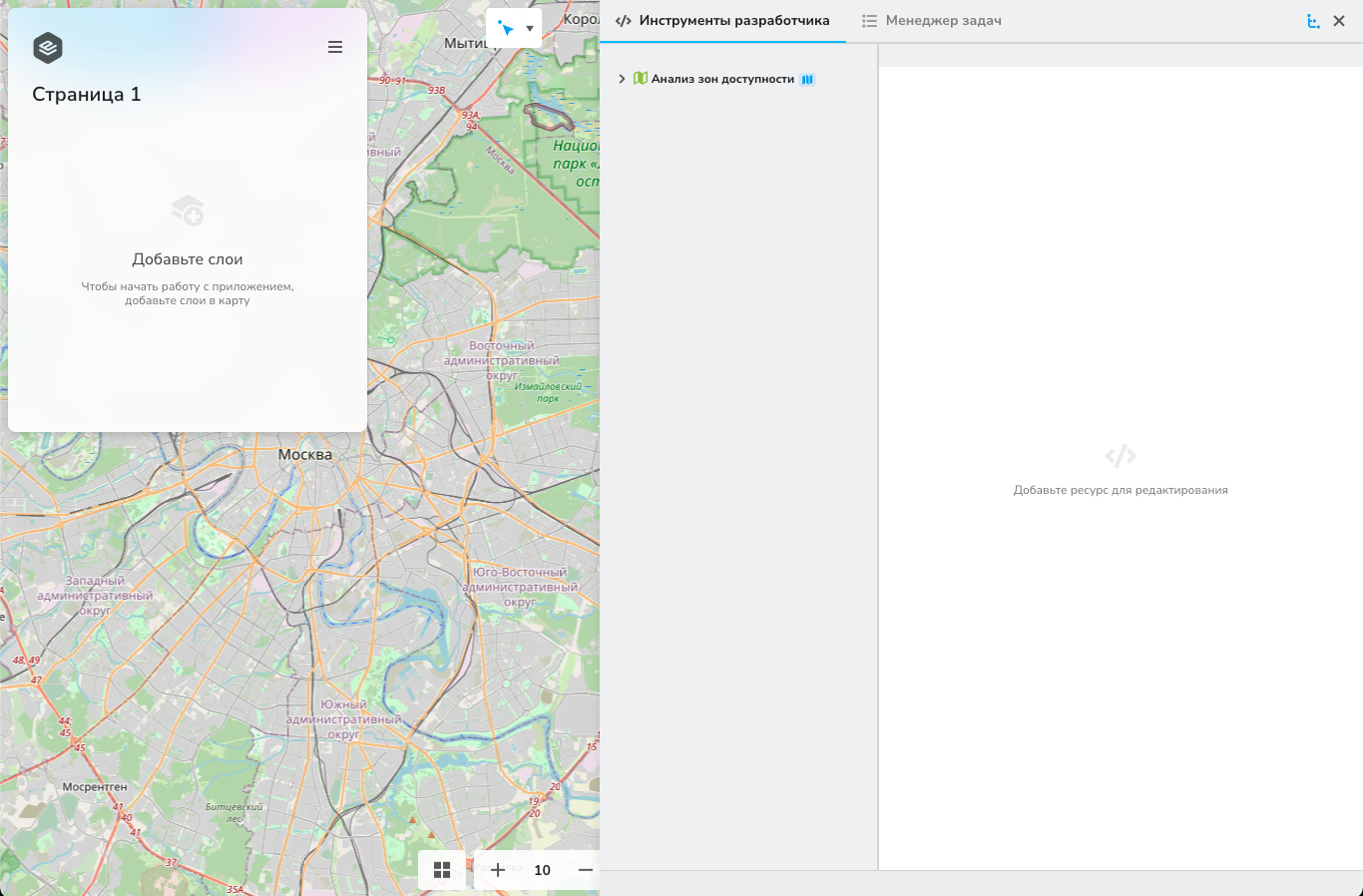
Например, по нажатию на карту в окне инструментов разработчика вы увидите ее конфигурацию. В ней вы сможете настраивать тему, позицию при открытии, масштаб, добавлять различные элементы в рабочую область карты. Все объекты, которые есть в каталоге, имеют конфигурацию. Если у вас есть права на конфигурирование объекта, вы сможете их настраивать через инструменты разработчика.
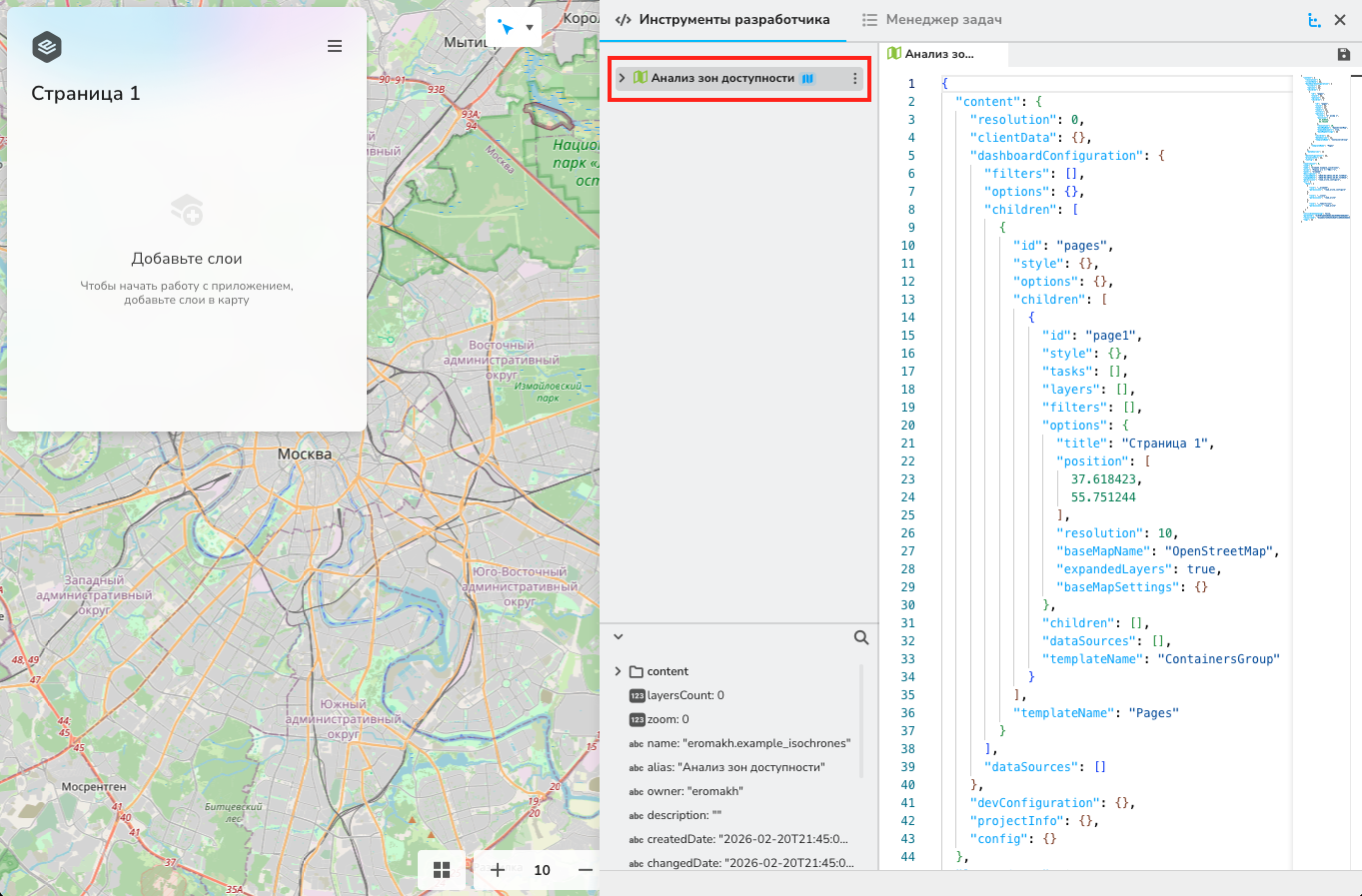
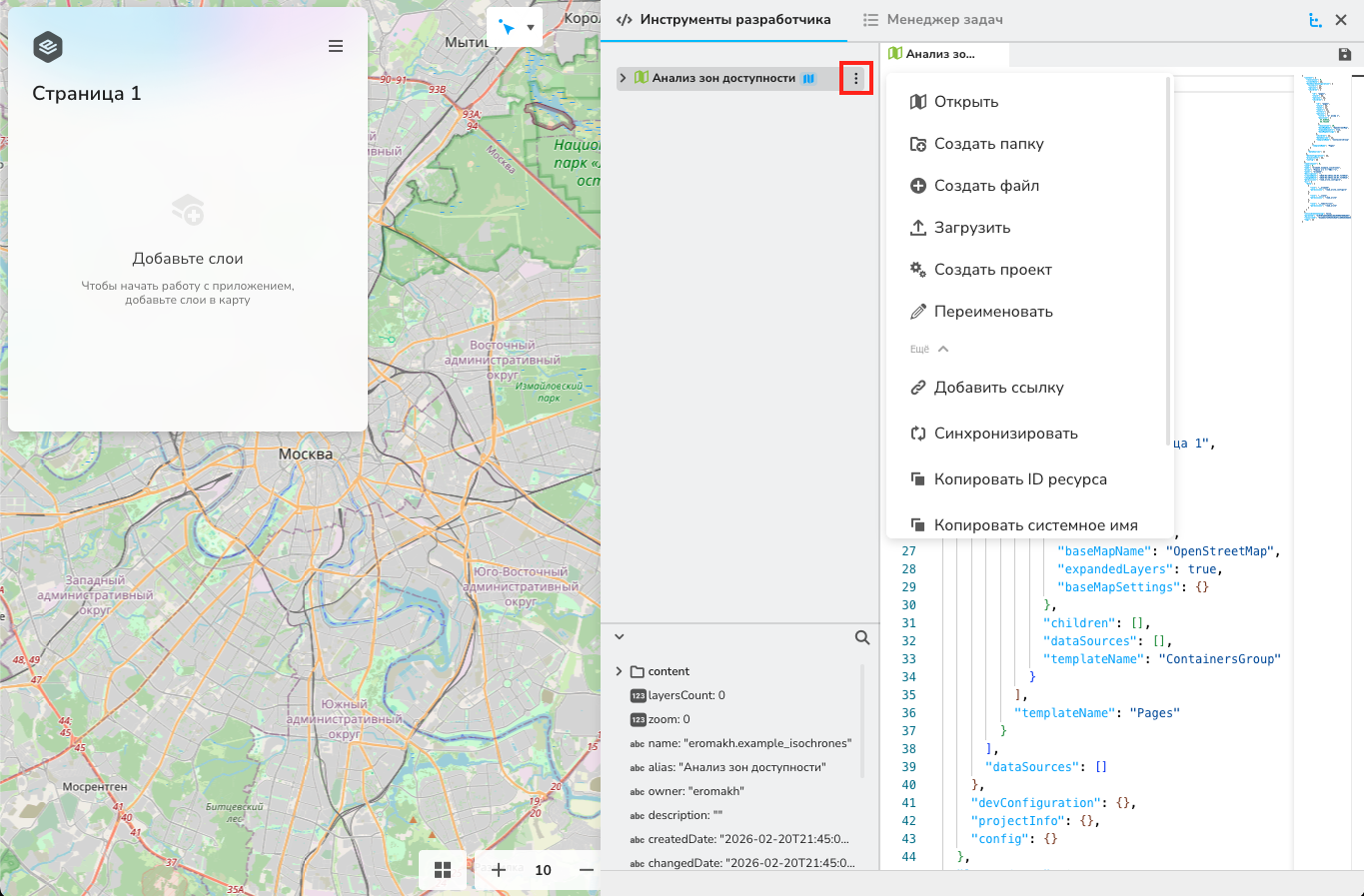
У карты есть свое контекстное меню, с помощью которого вы сможете производить различные действия в инструментах разработчика: добавлять ресурсы, создавать папки, инструменты, загружать файлы со своего устройства:
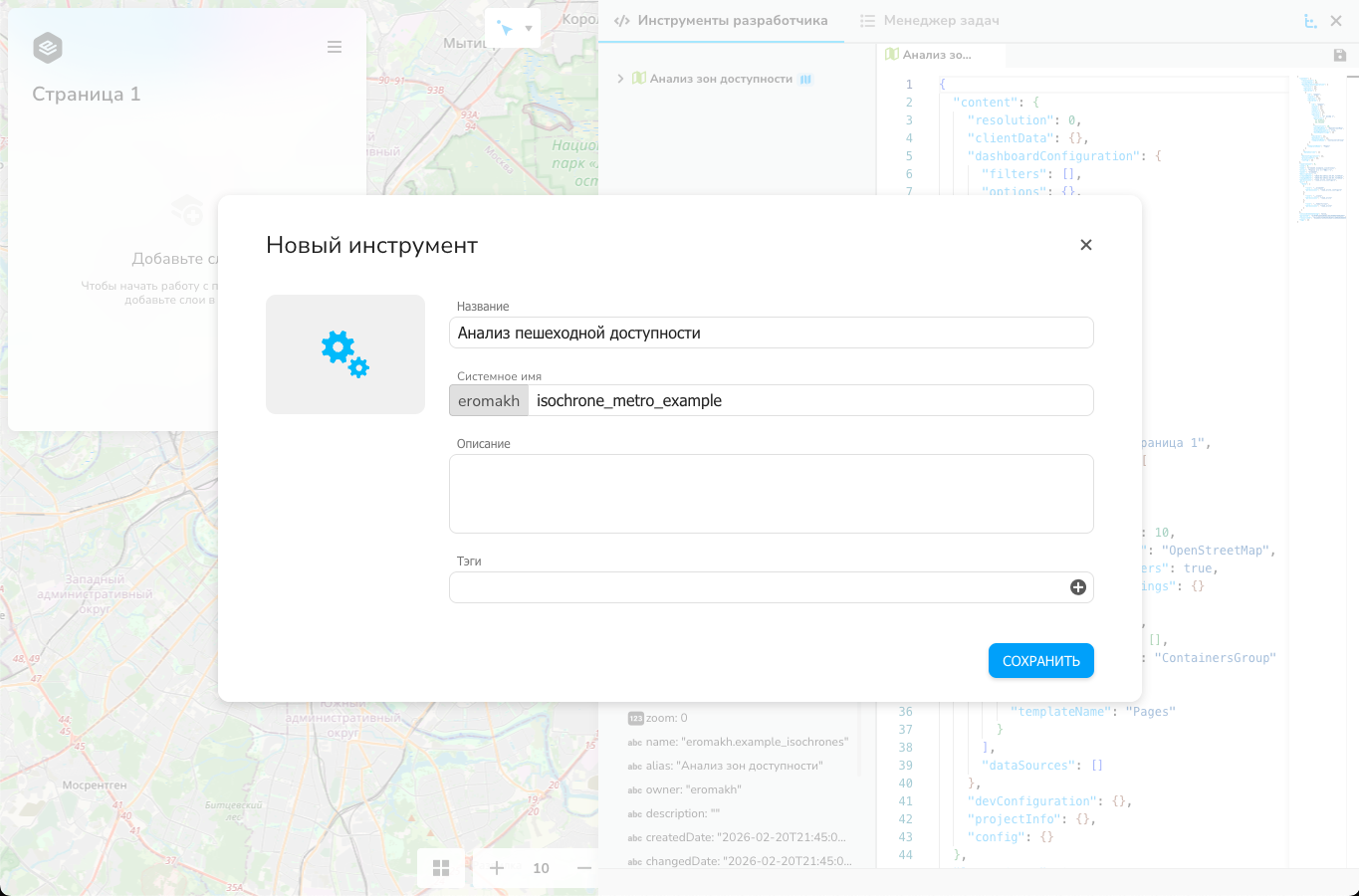
Для создания проекта, в котором будут храниться пользовательские скрипты, нажмите на кнопку Новый проект в контекстном меню карты. Впишите название в соответствующее поле. Системное имя задается автоматически, однако Вы можете его поменять. Оно должно быть уникальным для пользователя, содержать только символы латиницы, цифры и нижние подчеркивания.
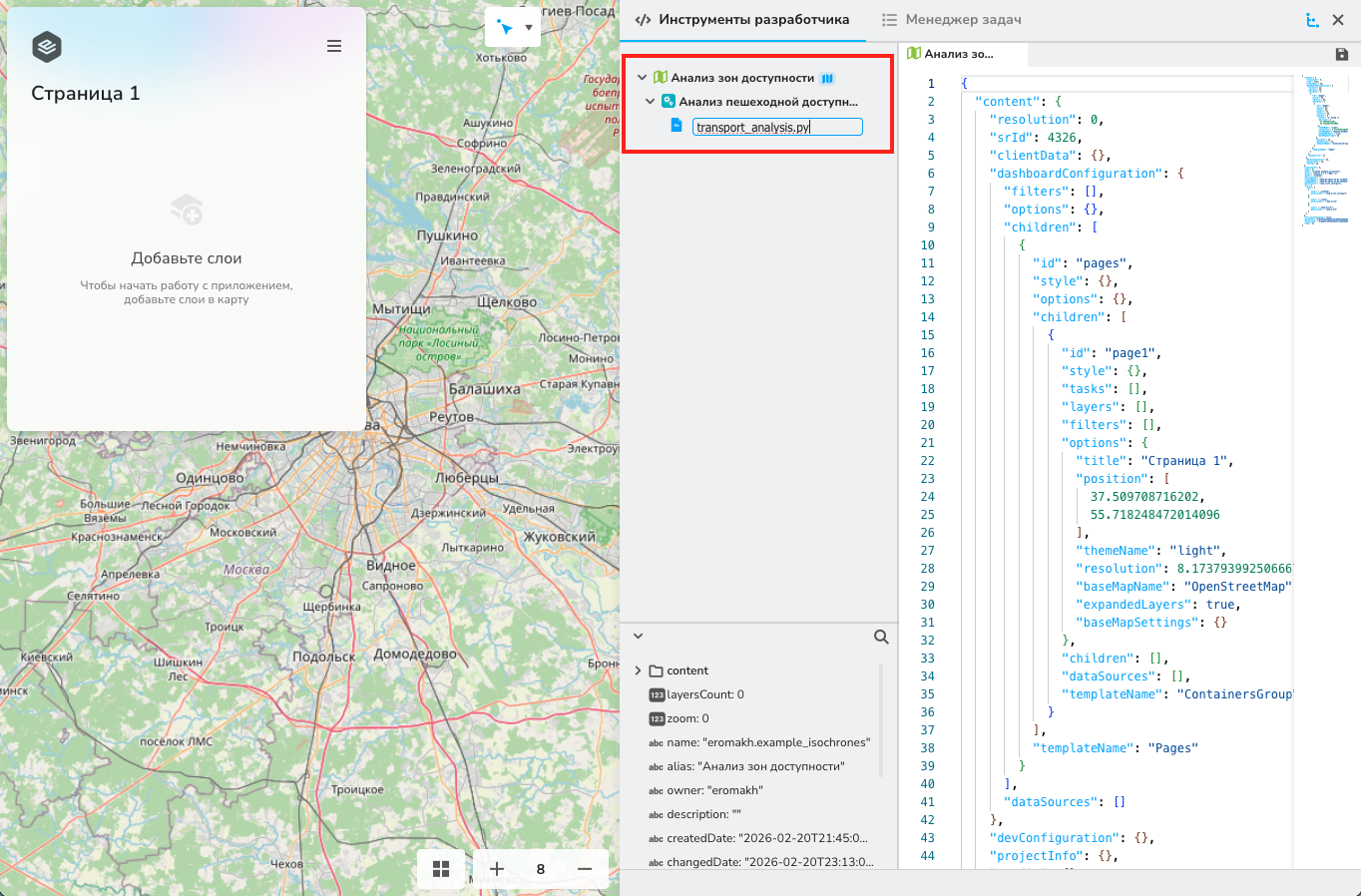
Внутри проекта Вы сможете создавать папки, файлы, загружать данные со своего устройства. Для создания скриптов войдите в контекстное меню проекта и нажмите на Создать файл. В иерархии фалов проекта Вы увидите иконку файла и пустую форму для заполнения. Введите название файла и расширение. Расширение файлов Python скриптов .py. После создания .py файла Вы можете перейти к написанию кода.
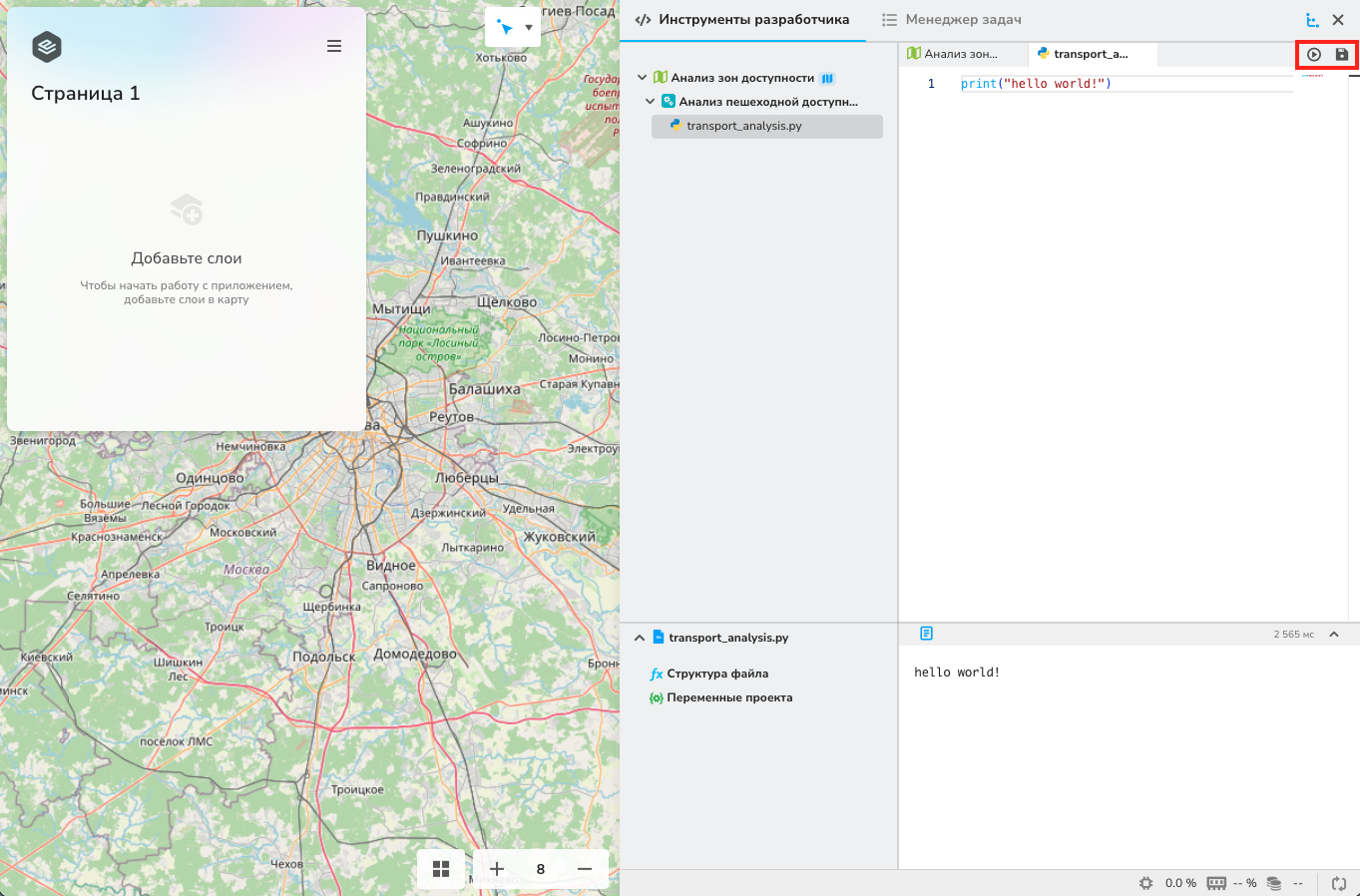
Нажмите на файл с расширением .py в левом меню инструментов разработчика и начните писать код в правом текстовом поле. Для сохранения кода нажмите на дискету, для запуска – на кнопку слева от нее. Внизу, под полем с кодом, находится область панель вывода. В ней Вы будете видеть логи, информацию об ошибках, а также вывод команды print().
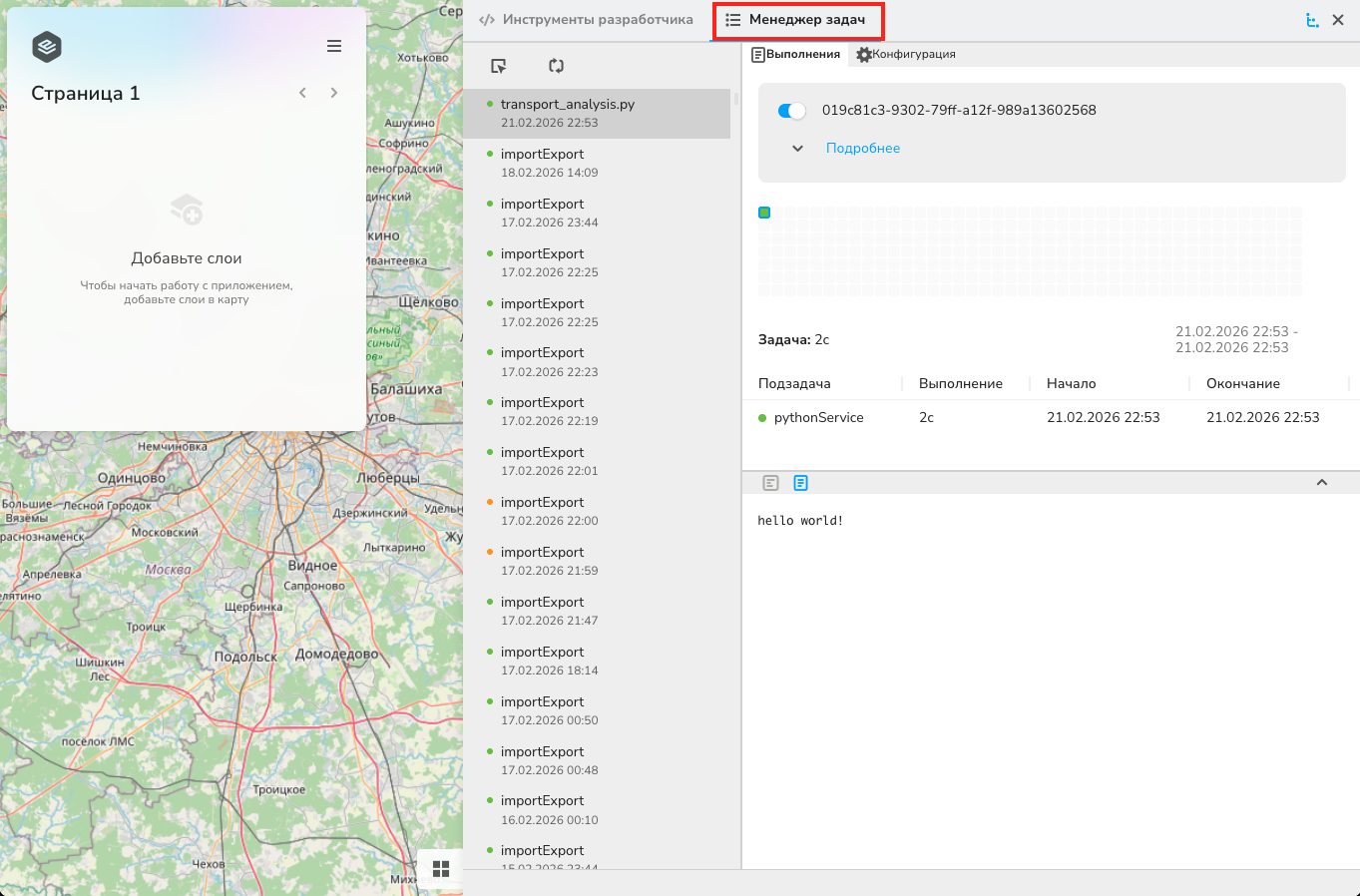
У инструментов разработчика есть вторая вкладка: менеджер задач. В нем Вы увидите статус выполнения задач, которые были запущены в данном проекте. Список задач находится в левой части интерфейса менеджера. Задача, связанная с исполнением файла, называется по имени запущенного файла. Существуют и другие задачи: importExport – связана с импортом или экспортом данных из системы, netEngine – с расчетом маршрутов и зон доступности. Нажав на задачу из списка, Вы увидите время ее выполнения, время начала и конца. В случае появления ошибок Вы увидите логи выполнения задачи.
SQL-подобные запросы
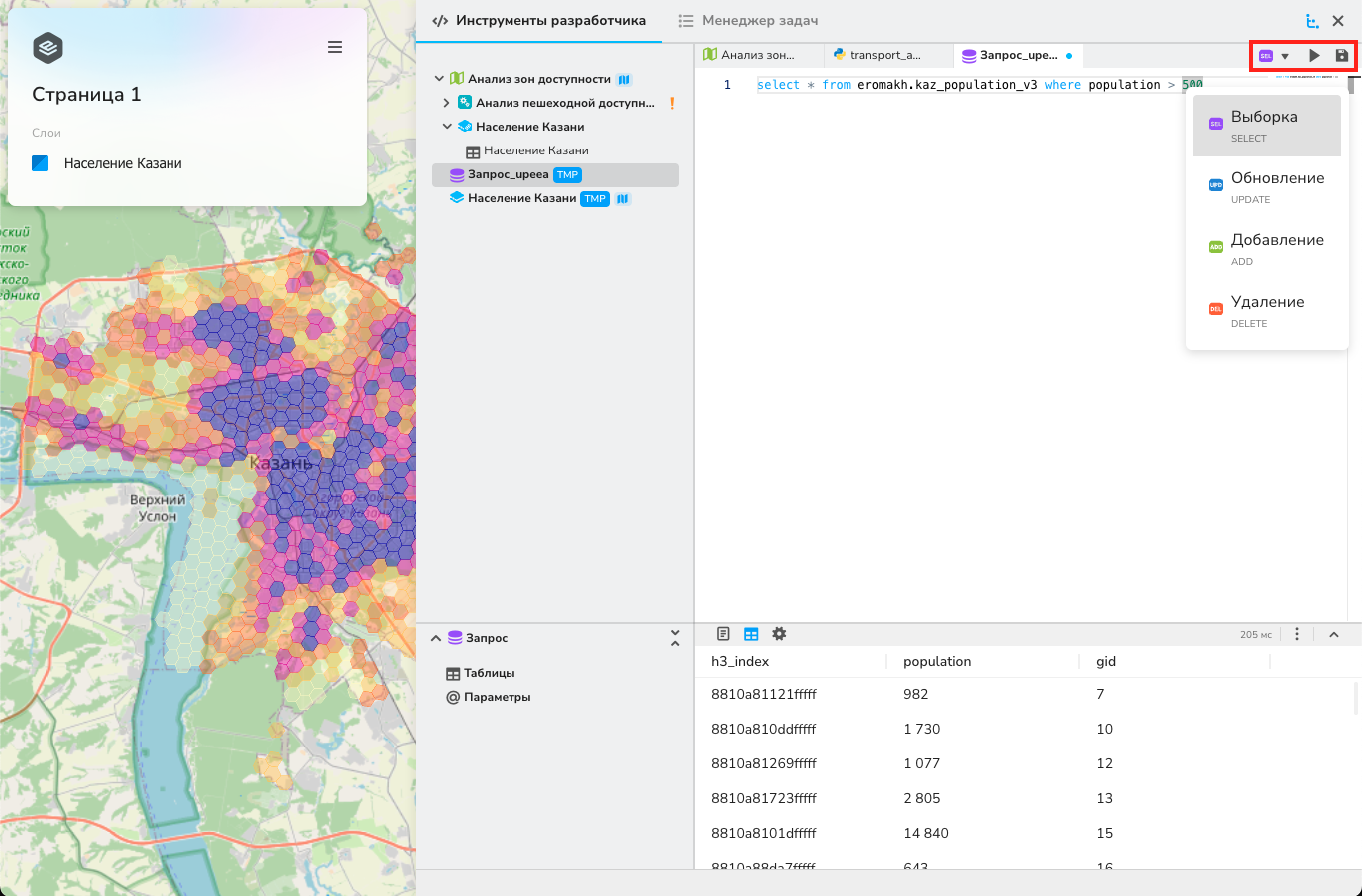
Система поддерживает SQL-подобные запросы для взаимодействия со слоями и данными. Для открытия окна запросов откройте главное меню и выберите EQL-запрос. вы увидите окно создания SQL-подобных запросов. У этих запросов есть четыре основные функции:
- Выборка (SELECT)
- Обновление (UPDATE)
- Добавление (ADD)
- Удаление (DELETE)
После того, как вы откроете меню создания запроса, вы увидите в свой запрос в списке открытых ресурсов инструментов разработчика с дополнением TMP. Это значит, что ваш запрос не сохранен в каталоге. Для сохранения нажмите на кнопку с дискетой. У вас возникнет два варианта: сохранить сам запрос или сохранить полученную выборку как отдельный слой. Если вы сохраните запрос, то впоследствии вы сможете вернутся к нему для анализа данных. Если сохраните слой – вы создадите новый временный слой, в котором будут данные, удовлетворяющие условиям запроса. Результат выполнения запроса вы увидите в поле вывода внизу инструментов разработчика.