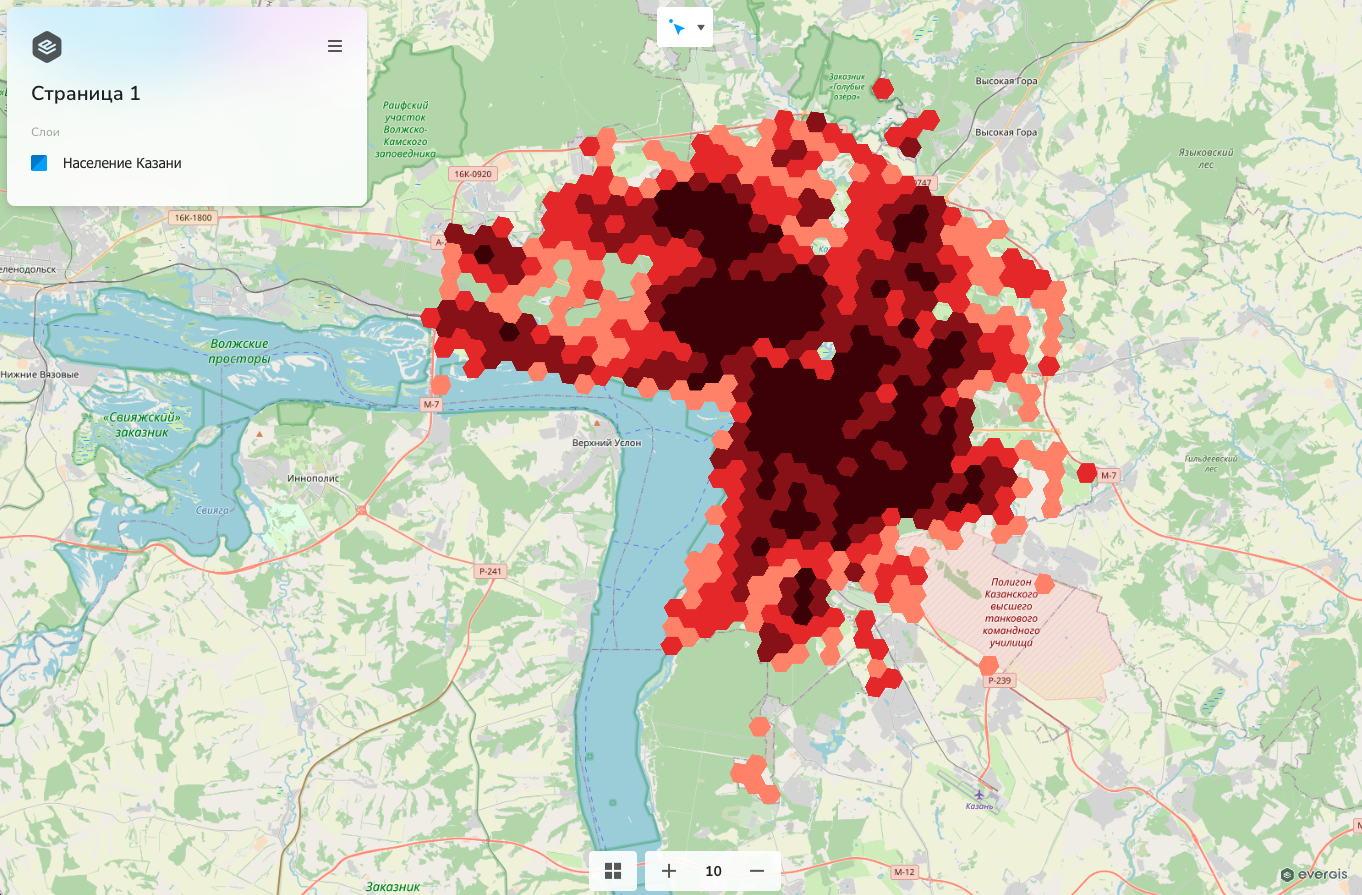
Простое оформление и фильтрация
Для Алексея: проект Население Казани на мап2
В данной главе мы разберем пример загрузки и оформления данных о численности населения Казани. Будут рассмотрены следующие действия в системе:
- Создание папки для сохранения данных
- Создание нового проекта
- Загрузка данных
- Оформление данных
- Фильтрация результата
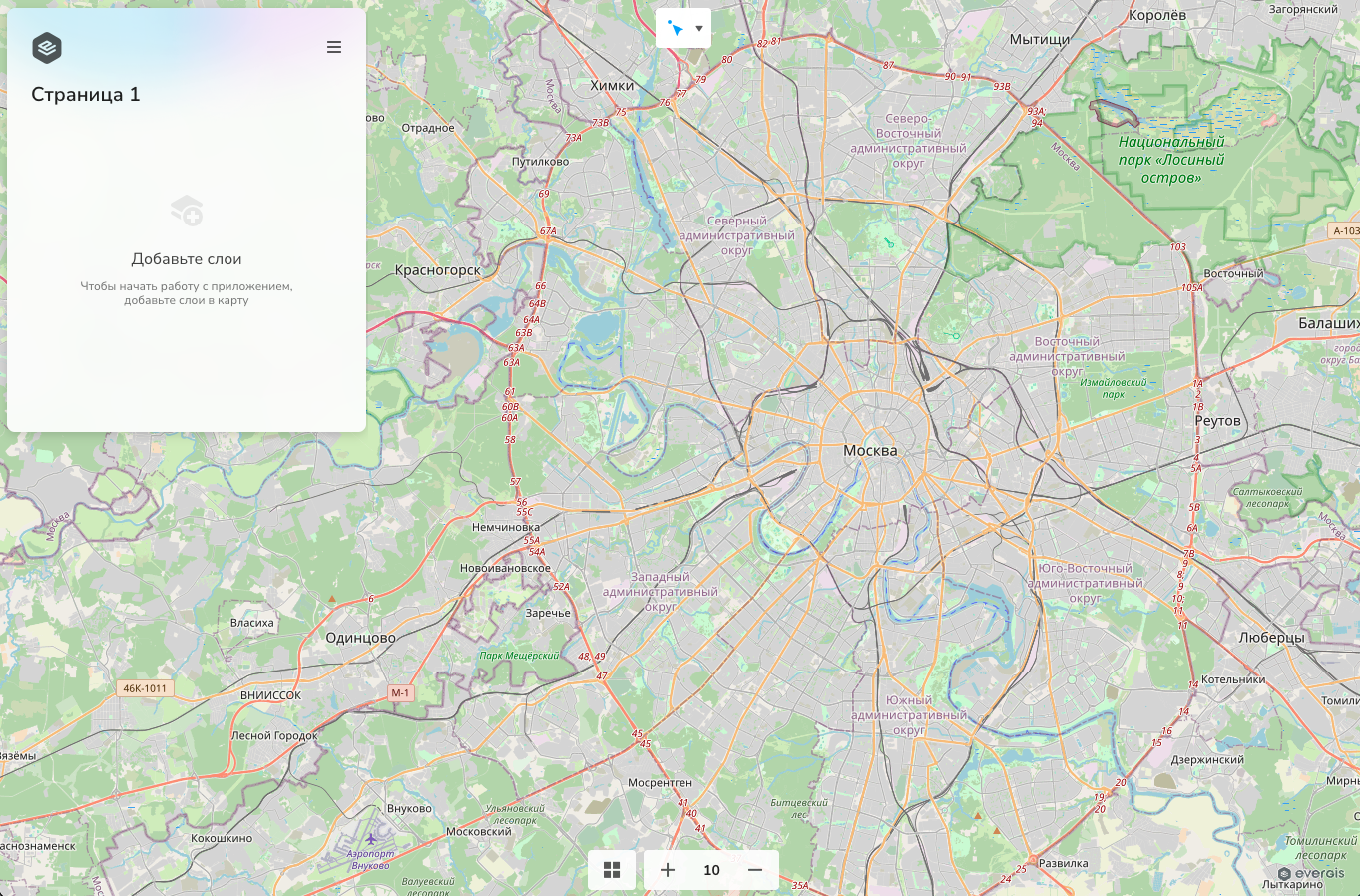
После успешной авторизации в системе вы увидите окно базовой карты:
Информация об используемых данных
Исходные данные
Ссылка для загрузки данных
Набор пространственных данных можно скачать по ссылке
Описание и формат данных:
- Набор пространственных данных о численности населения Казани, распределенный по сетке H3 8 уровня в формате ESRI Shapefile
ESRI Shapefile (Численности населения Казани)
| h3_index (Python: int) | population (Python: float) | geometry: ESRI White Paper – July 1998 |
|---|---|---|
| 8810a81237fffff | 2997.579531452387982 | бинарное представление |
| 8810a8c48bfffff | 0.0 | бинарное представление |
| 8810a88d13fffff | 255.962693604307020 | бинарное представление |
| … | … | … |
Создание папок в каталоге
Создание папки
Мы рекомендуем создать рабочую директорию в каталоге и сохранить в неё файл карты. Если Вы сделаете это, то при импорте или создании слоев путь до нужной папки будет подставляться автоматически
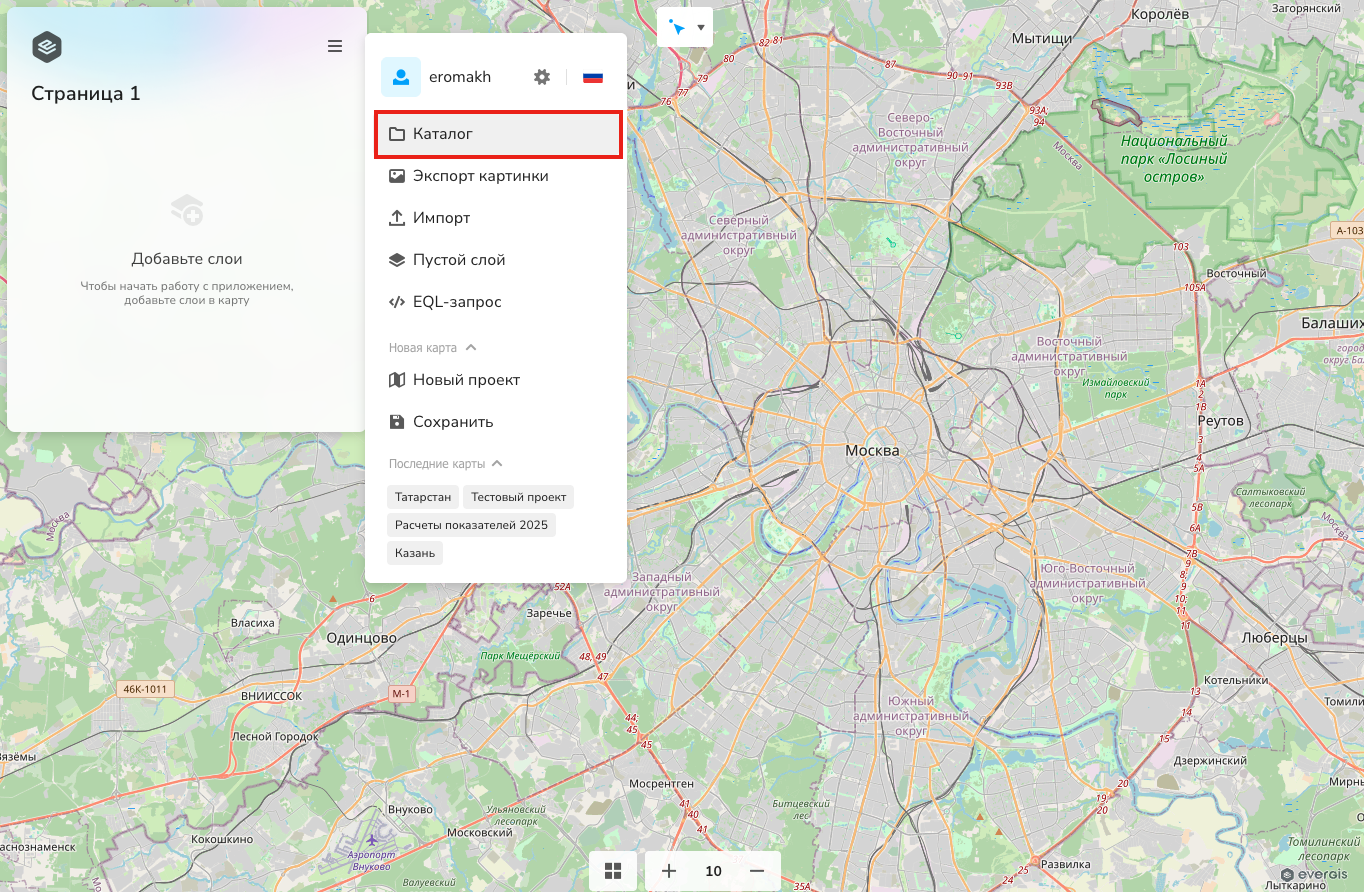
В рамках этого раздела руководства мы не будем останавливаться на подробном описании всех функций, доступных пользователю на главной карте системы. Для ознакомления со всеми элементами интерфейса перейдите в раздел Справка. Для начала работы мы создадим папку в каталоге, в котором будут лежать все импортированные файлы и файл проекта. Для создания папки перейдите в Каталог в главном меню.
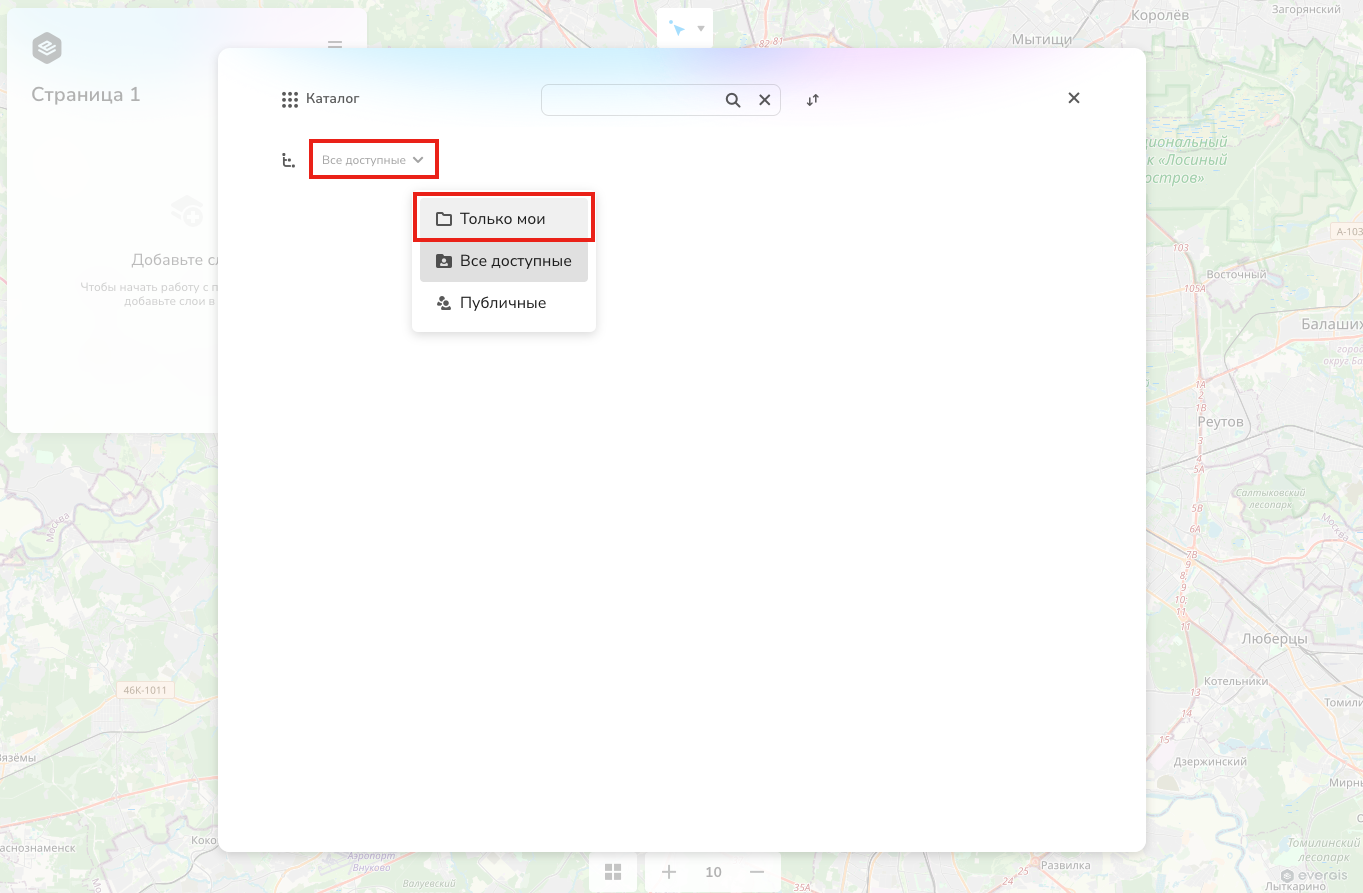
Внутри каталога вы увидите все доступные для вас файлы и папки. Для создания папки в верхнем уровне Каталога перейдите на вкладку Только мои. Для этого нажмите на кнопку с надписью Все доступные со стрелкой вниз. Откроется выпадающее меню и там нажмите Только мои.
В этом разделе каталога размещены все карты, слои, данные, подключения и инструменты, созданные Вами. Для создания папки, которую будете видеть только Вы, нажмите на кнопку Создать папку в выпадающем меню кнопки Добавить.
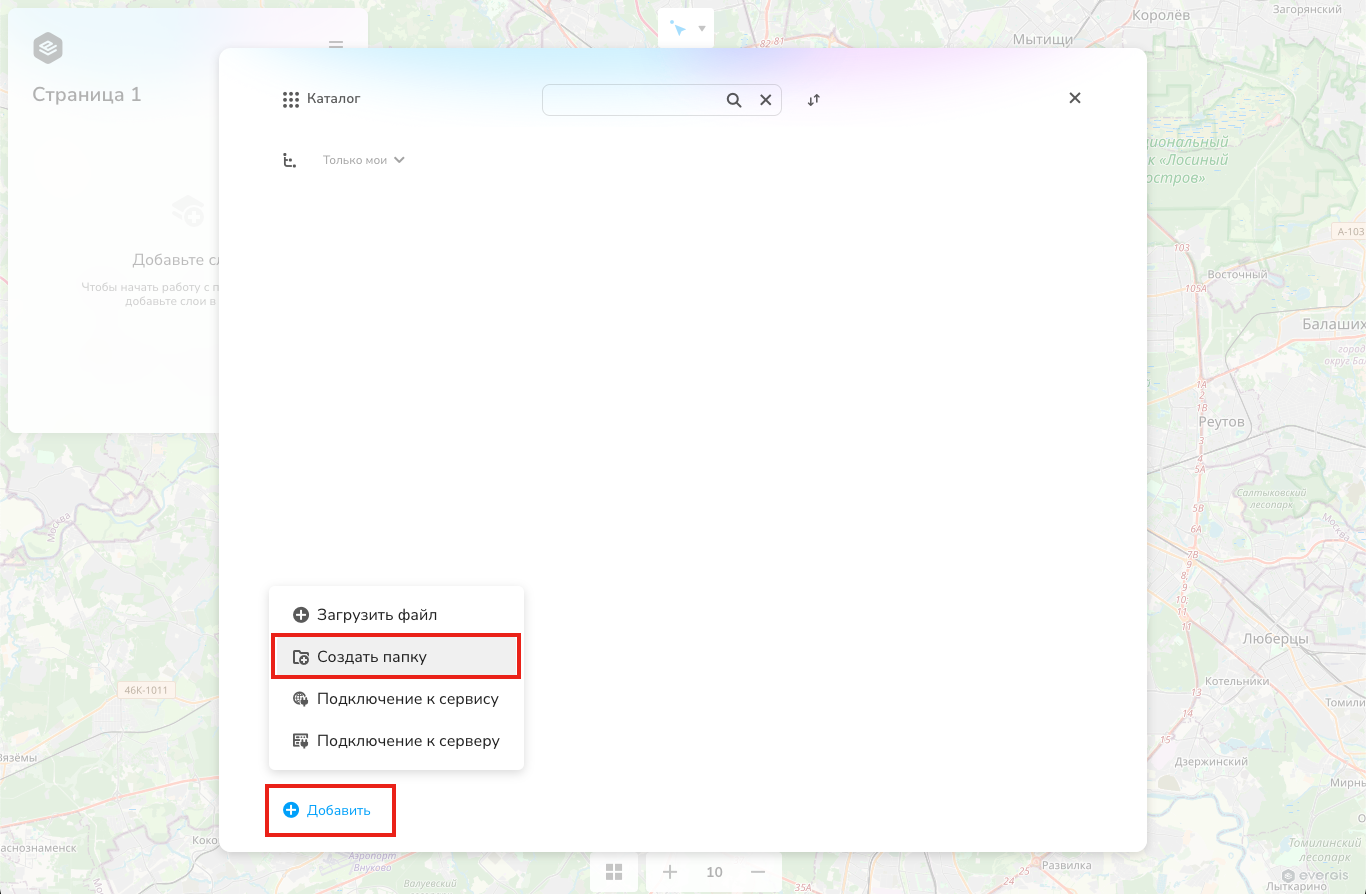
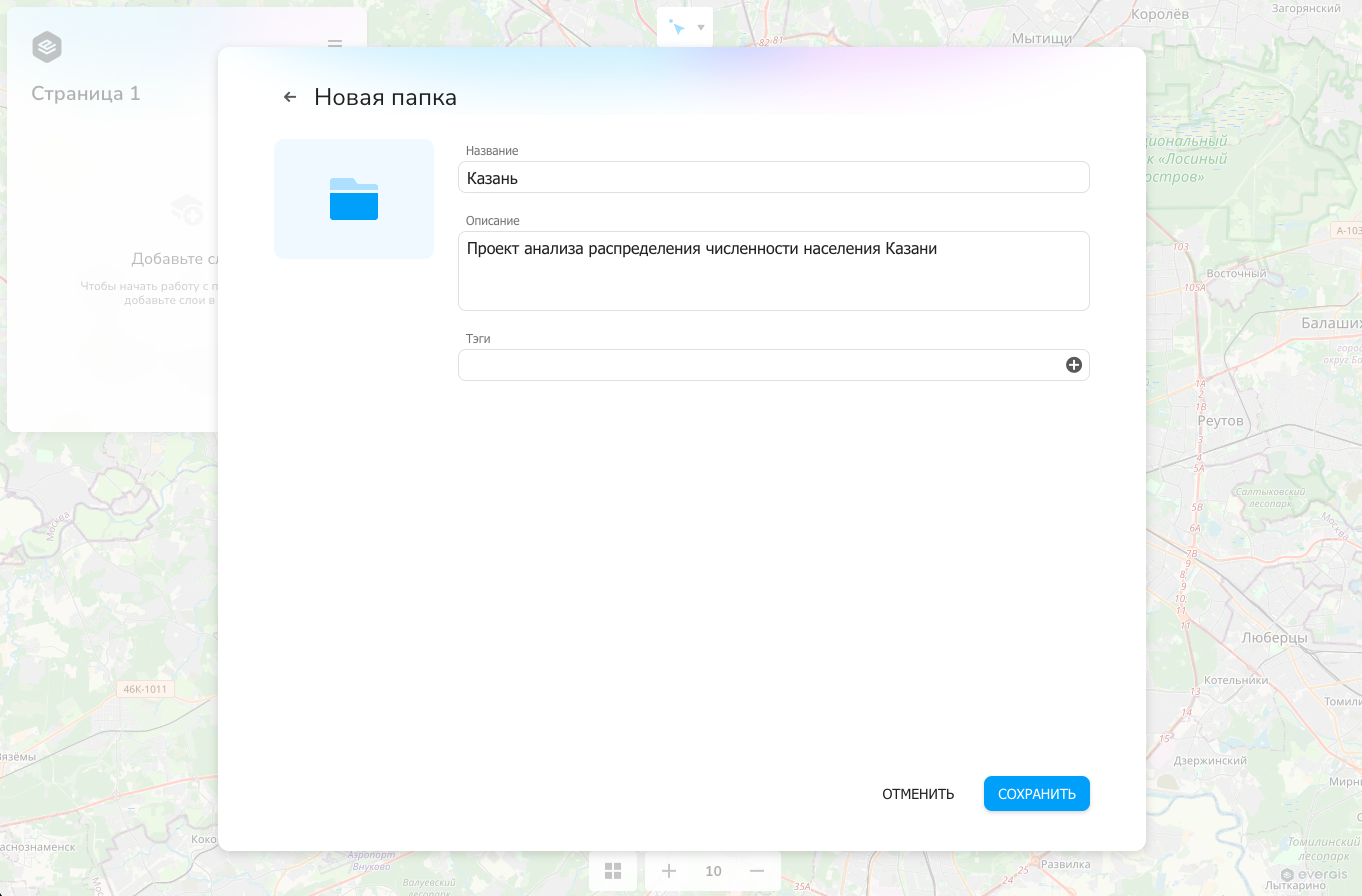
После нажатия на эту кнопку у вас откроется окно создания папки. Обязательным параметром является название. Введите его в соответствующее поле. Также вы можете добавить тэги и описание проекта. Обязательным является лишь название. вы можете использовать символы кириллицы и латиницы, цифры, пробелы и нижнее подчеркивание в названии папки.
Создание карты
Зачем создавать карту?
Для начала работы мы рекомендуем создать карту – текущую рабочую область, в которой сохранены данные о видимости слоев, открытых в системе источниках данных, созданных инструментах. Некоторые возможности системы, например, инструменты разработчика, доступны только после создания и сохранения карты
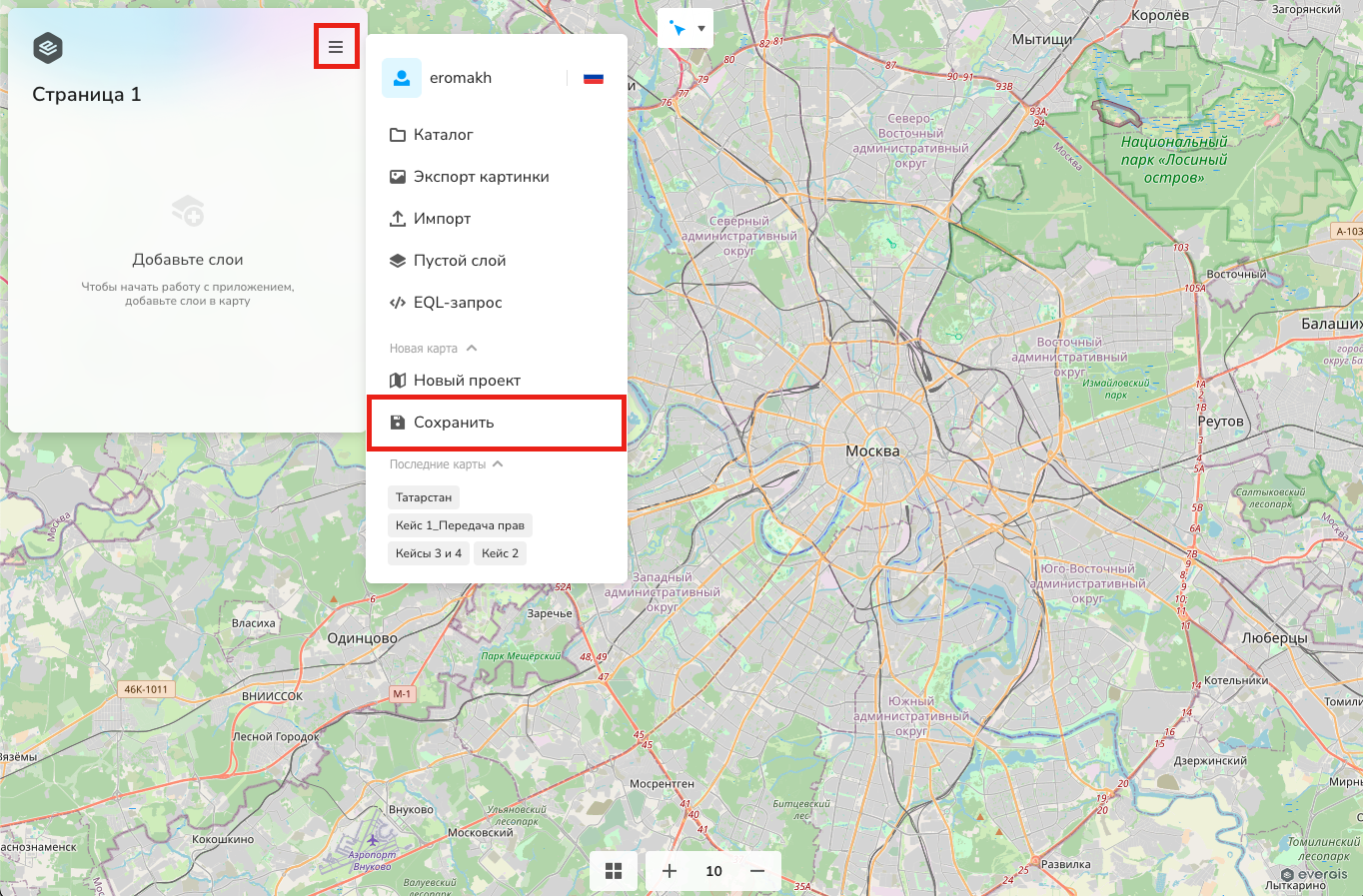
При входе в систему по умолчанию создается временная карта, которую необходимо сохранить в каталоге. Для того, чтобы сохранить карту, откройте главное меню и нажмите на кнопку Сохранить.
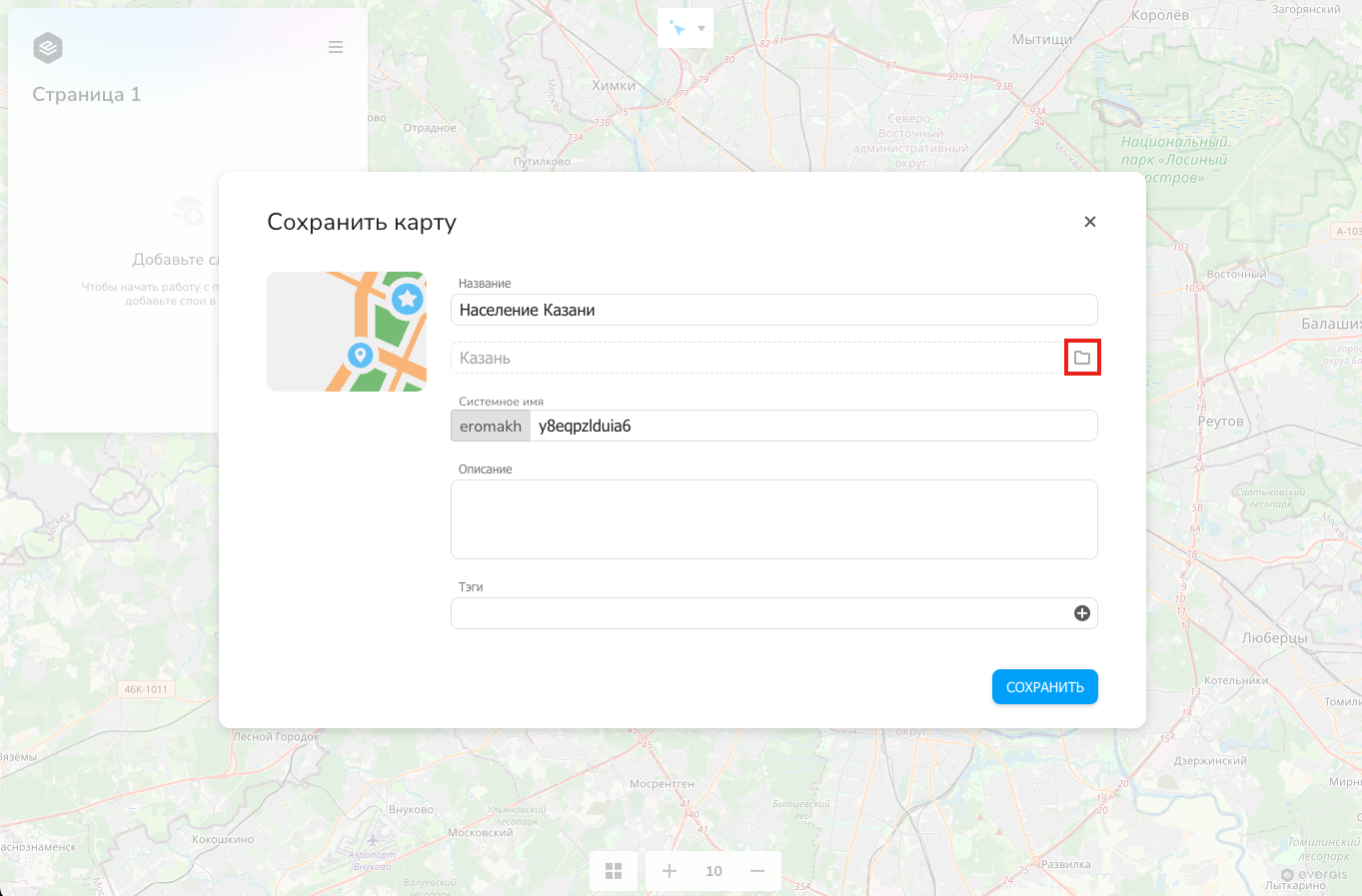
При сохранении карты вам необходимо указать название карты. Также вы можете указать папку в каталоге, в которой будет сохранена карта, системное имя, описание и тэги. Для выбора пути нажмите на кнопку в виде папки во второй строчке окна импорта. Далее выберите и войдите в папку, в которую вы хотите сохранить свои данные. В тестовом примере сохранение производится в папку, созданную на предыдущем этапе. Системное имя задается автоматически и может содержать лишь символы латиницы, цифры и нижнее подчеркивание. В данном примере мы не будем менять системное имя для карты и импортируемых данных.
Импорт данных
Следующим шагом является импорт данных. В данном примере мы импортируем набор пространственных данных в формате ESRI Shapefile.
Импорт ESRI Shapefile
Информация в этом формате хранится в нескольких файлах. Для импорта в систему необходимо создать архив в формате .zip. Поместите в него файлы с расширениями .shp, .shx, .dbf. Остальные файлы являются необязательными. Импортируемые данные должны быть спроецированы в EPSG:4326
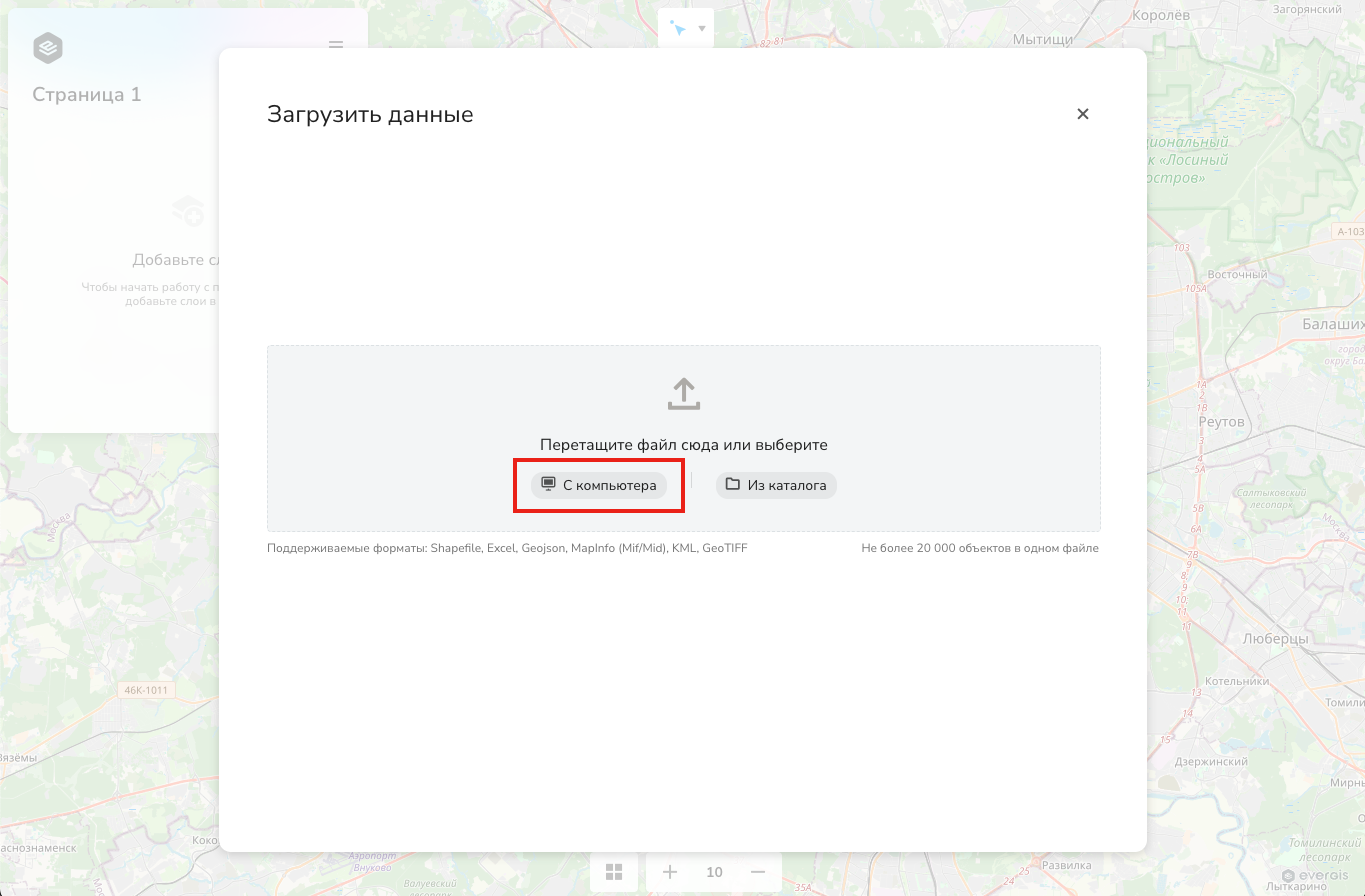
Для импорта нажмите на кнопку главного меню и выберите Импорт. После нажатия на эту кнопку вы увидите модельное окно импорта. Выберите опцию С компьютера для импорта подготовленного вами архива с пространственными данными.
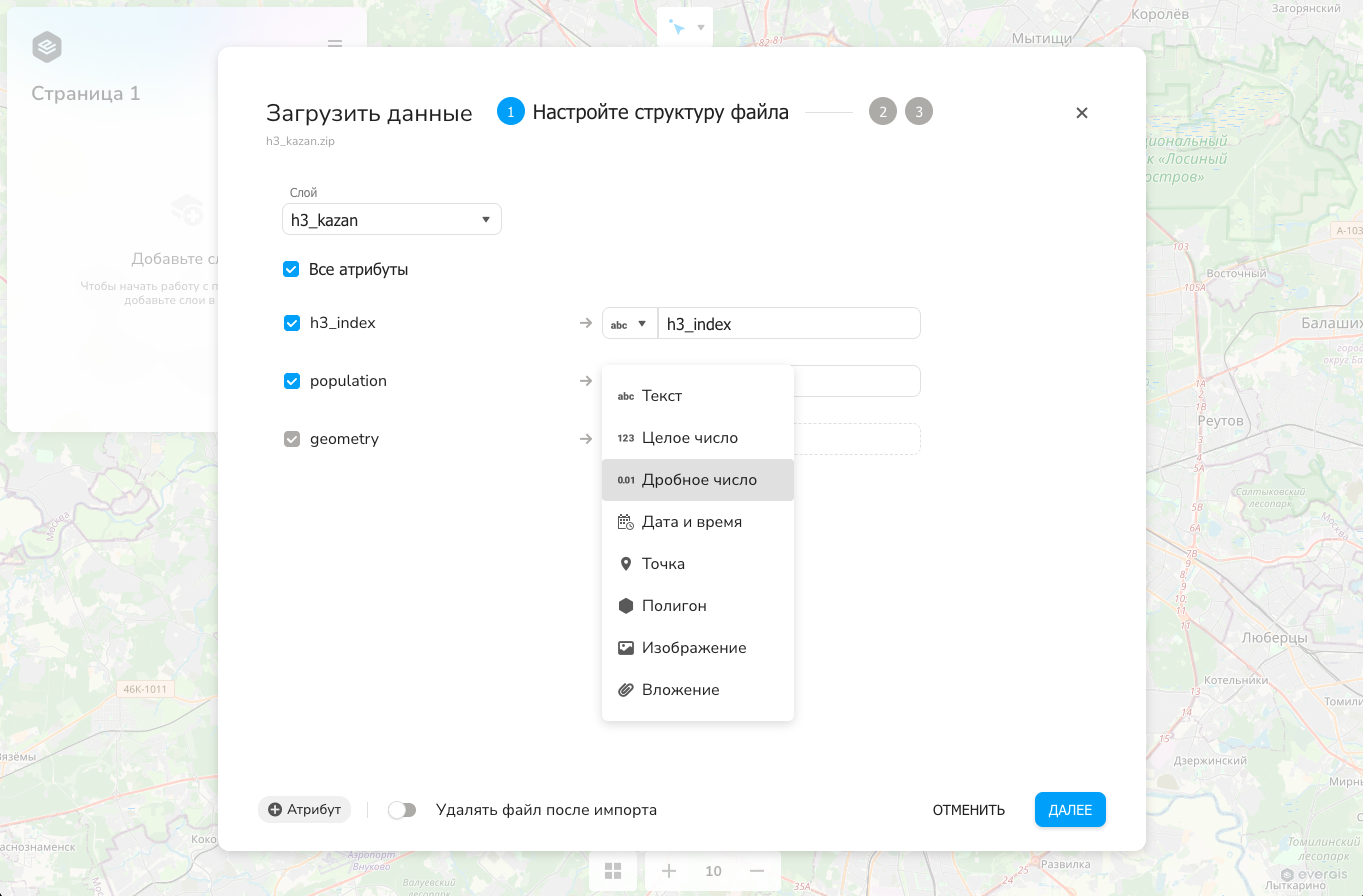
В процессе импорта вы должны задать структуру файла. Для этого необходимо выбрать, какие атрибуты будут сохранены из загружаемого файла. Добавление или исключение атрибутов делается при помощи установки или снятия галочки в чекбоксе рядом с названием атрибута. Также вы можете выбрать тип данных, который будет использоваться в системе для каждого атрибута. Всего доступно несколько типов данных:
- Текст
- Целое число
- Дробное число
- Дата и время
Система подбирает наиболее подходящий тип данных автоматически, однако вы можете его изменить по необходимости. вы можете задать название для каждого из атрибутов. Название может содержать большие и маленькие латинские буквы, а также цифры и нижнее подчеркивание. Другие символы, например пробелы, использовать нельзя.
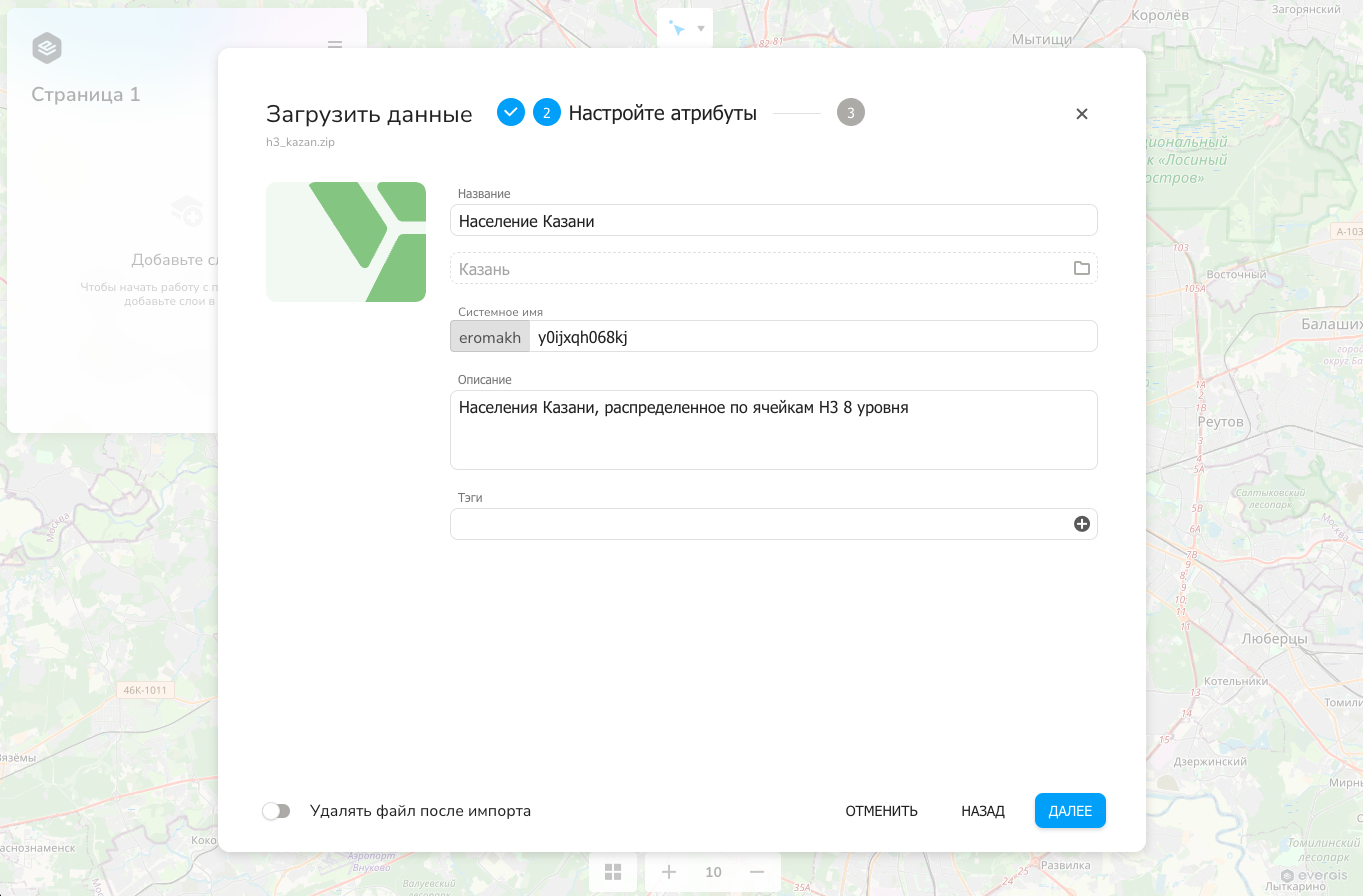
На следующем диалоговом меню окна импорта вам будет предложено выбрать расположение загружаемого файла в каталоге, а также его название. Для этого введите название, системное имя и расположение в каталоге в соответствующих полях.
Системное имя
Системное имя файла должно быть уникальным среди всех файлов пользователя. Система может автоматически назначить его для загружаемого файла. Однако иногда имеет смысл ввести его самостоятельно. Это очень сильно упростит работу с SQL-подобными запросами и работу в инструментах разработчика. Старайтесь давать понятные названия системному имени, чтобы Вы могли понять какая информация сохранена в этих данных
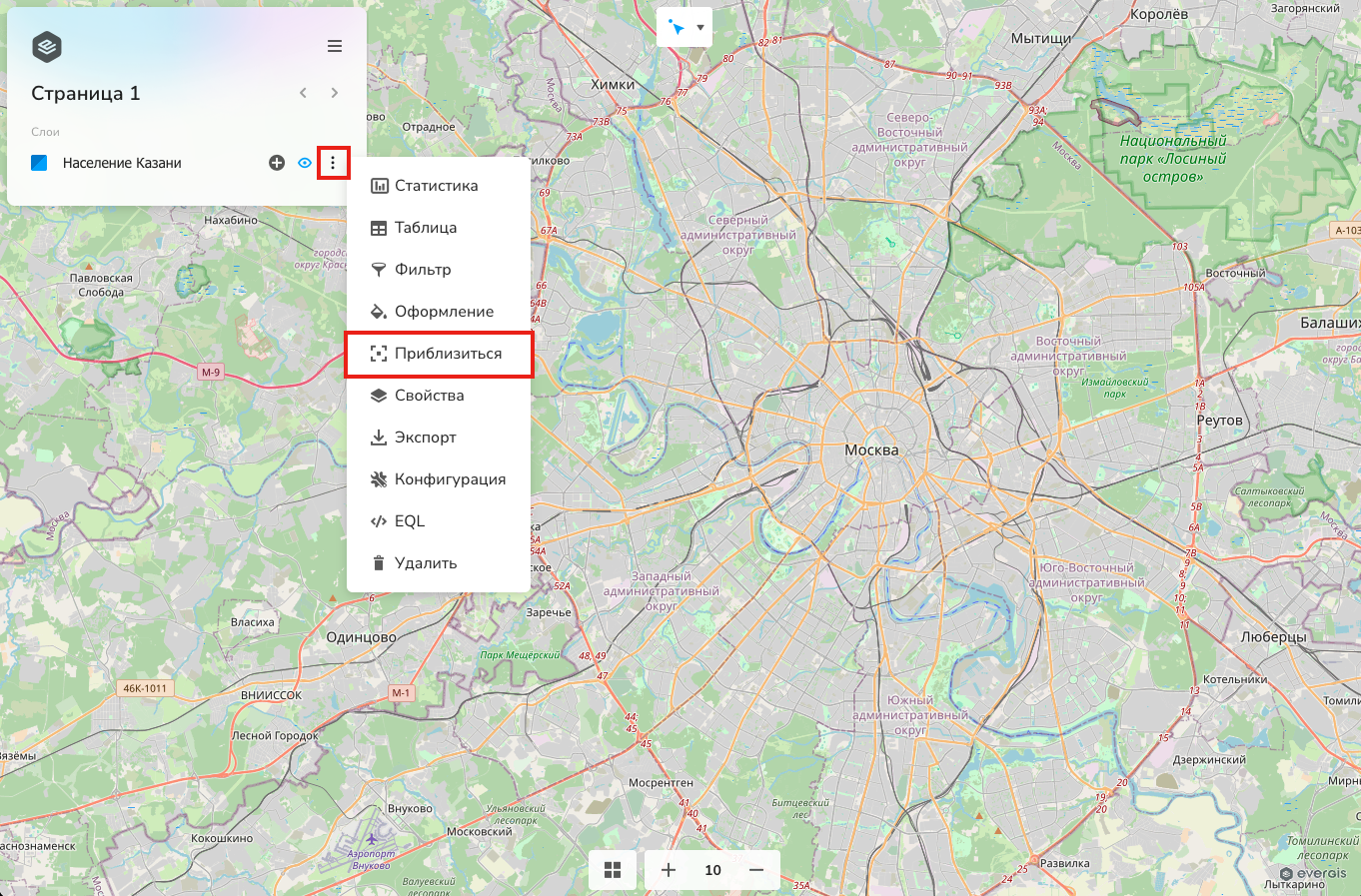
После завершения импорта ваши данные отобразятся в списке слоев. Для того, чтобы переместить окно карты к ним нажмите на кнопку главного меню и выберите Приблизиться. Это действие переместит экстент карты к загруженным вами данным.
Оформление полигонального слоя
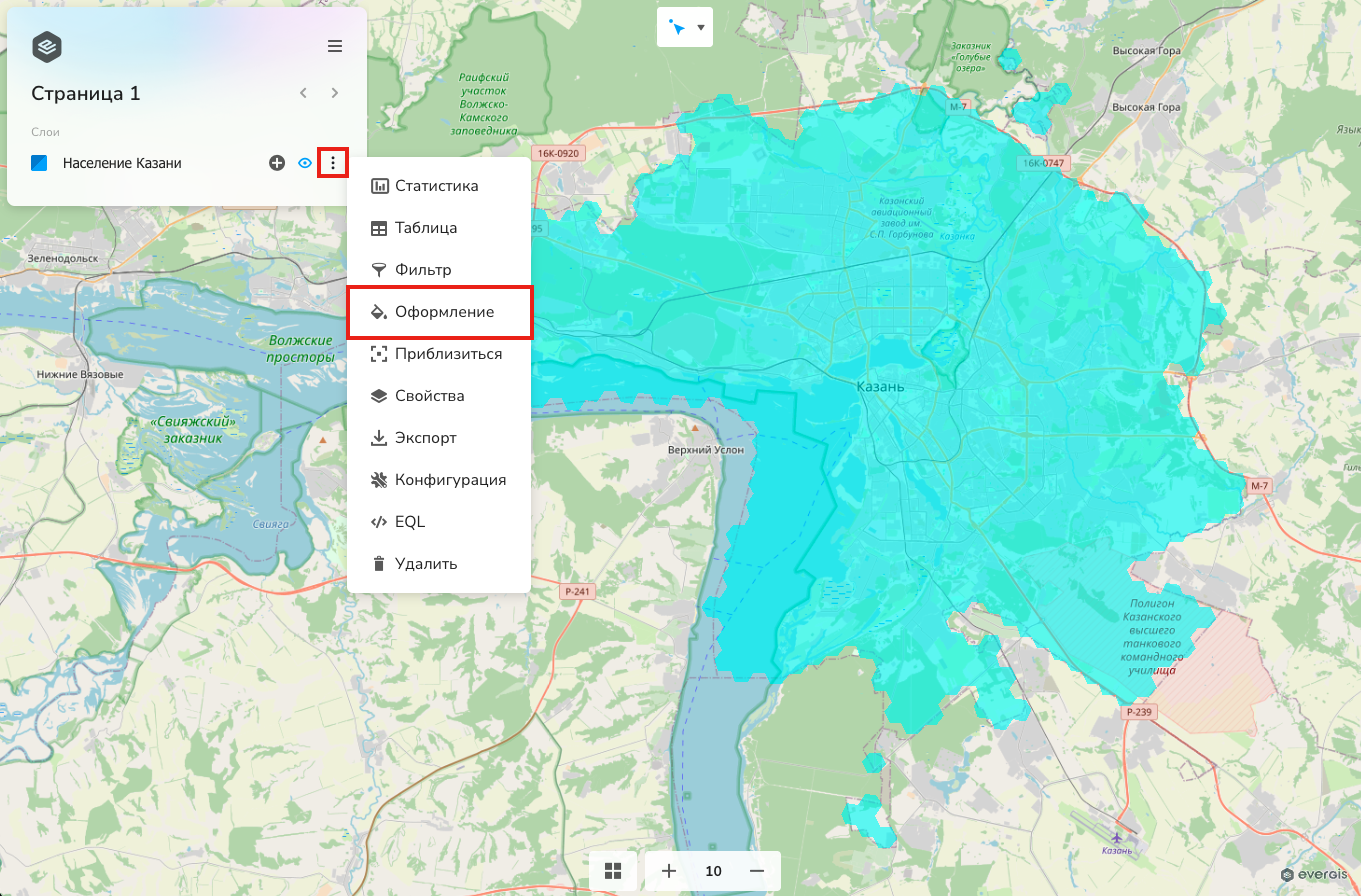
По умолчанию слой все объекты внутри слоя имеют одинаковое оформление и в нем не заданы параметры фильтрации. Для проведения визуального анализа мы оформим и отфильтруем полигоны по численности населения. Для того, чтобы классифицировать данные мы перейдем к настройкам оформления. Оно находится в контекстном меню слоя.
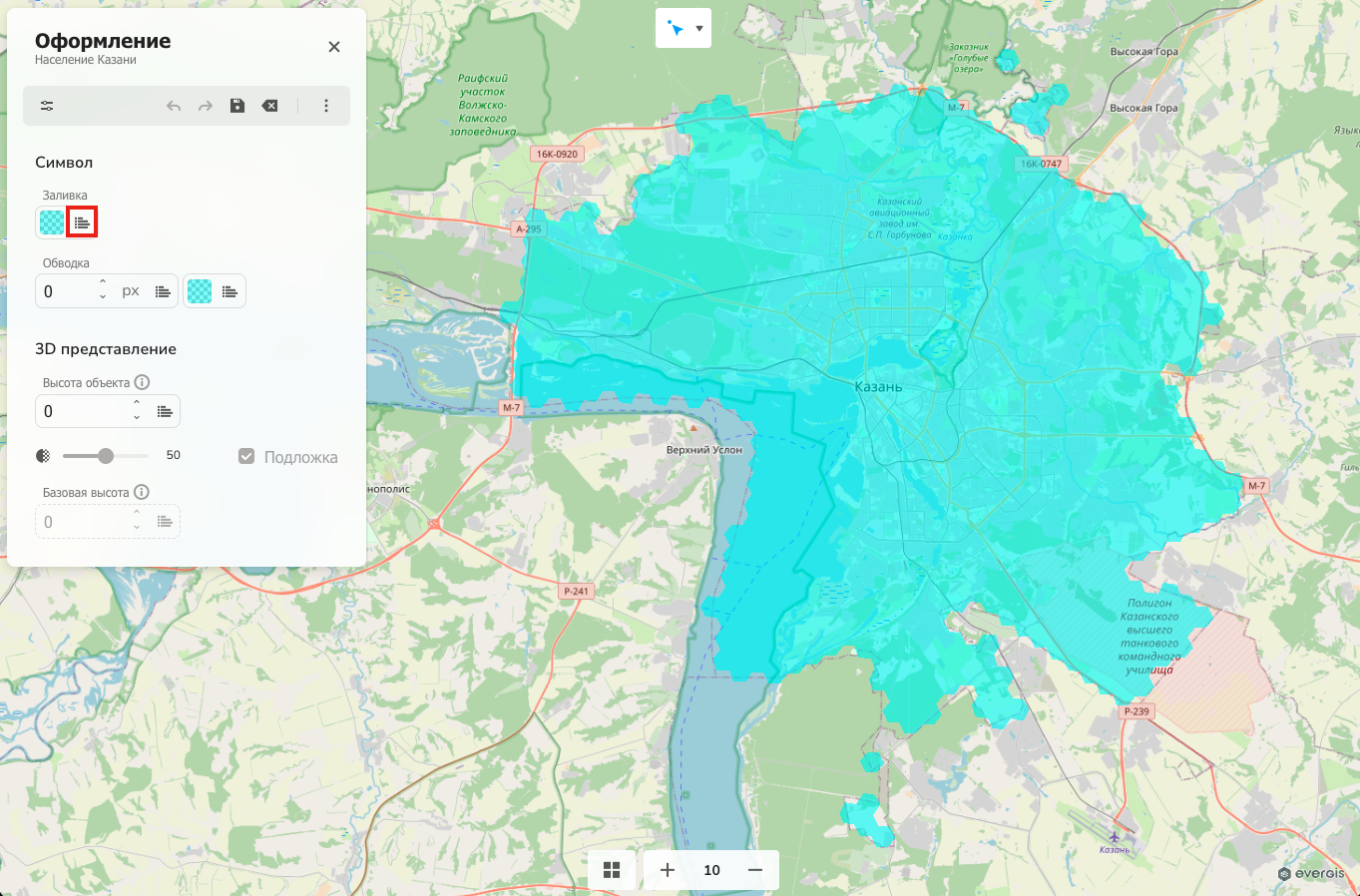
В системе есть возможность символизации цвета полигонов, цвета обводки, а также задания высоты по атрибутам. В данном примере мы будем настраивать заливку полигона. вы можете оставить его однотонной, нажав на цветной квадрат под надписью Заливка, а можете задать цвет в зависимости от атрибута. Для этого перейдите в меню классификации по атрибутам. Оно находится справа от цветного квадрата под надписью Заливка.
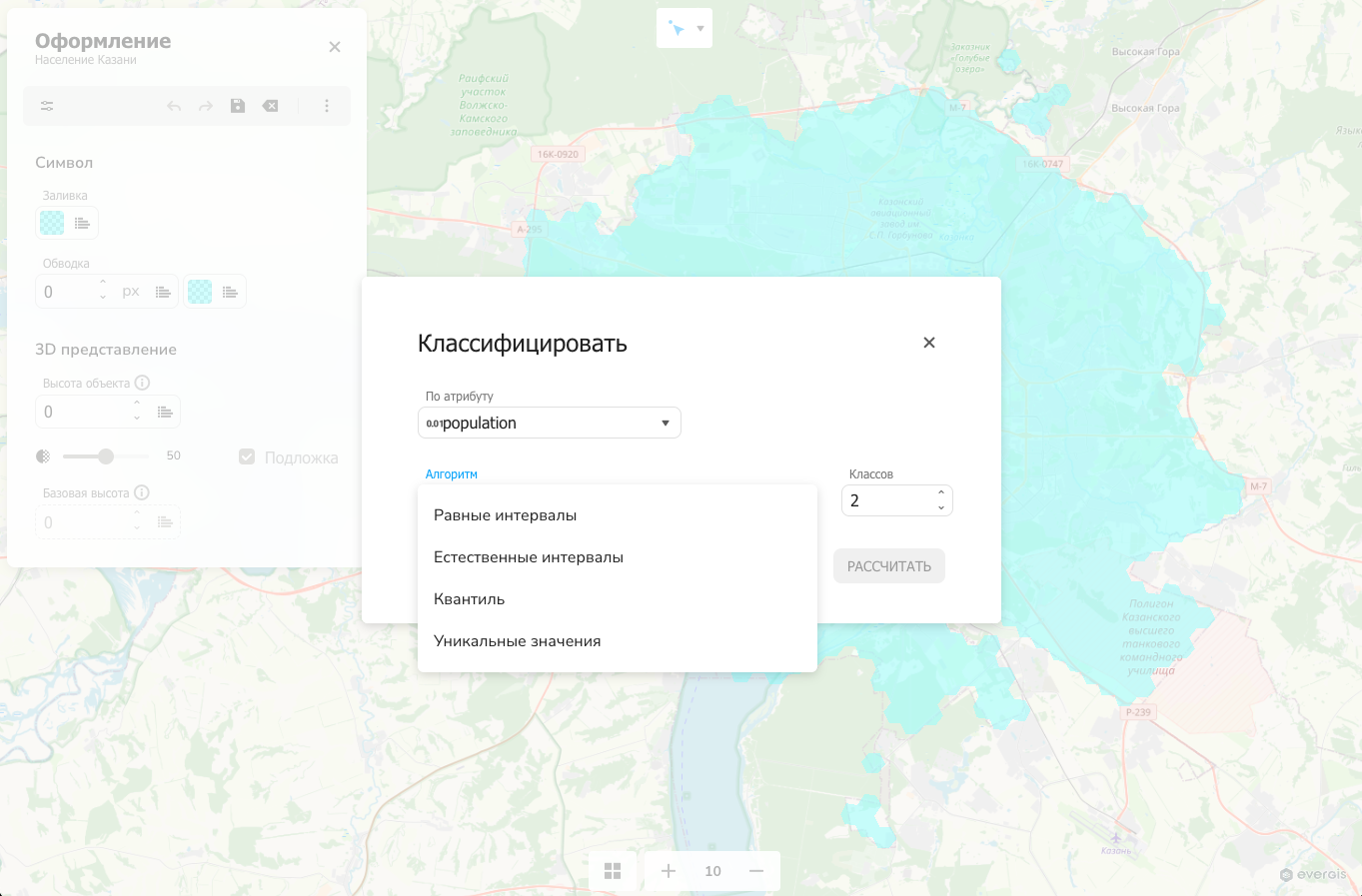
Следующем шагом вам нужно решить, по какому атрибуту будет проводиться классификация и дальнейшее задание цвета заливки у полигона. Для того, чтобы выбрать атрибут используйте выпадающий список в поле По атриубуту. Далее вам нужно будет выбрать алгоритм классификации. Если вы хотите создать классификацию по строковому атрибуту, то вам будет доступен вариант Уникальные значения. В случае числовых атрибутов вы можете выбрать один из следующих вариантов классификации:
- Равные интервалы
- Естественные интервалы
- Квантиль
- Уникальные значения
После того, как вы выберите атрибут и алгоритм классификации, у вас появится возможность настроить количество классов для классификации. В данном примере мы выберем классификацию по атрибуту population, тип классификации - квантиль, количество классов - 5.
После того, как вы настроите параметры классификации, вы увидите оформленный слой и легенду. вы можете настроить цвета заливки, а также вручную указать граничные значения. Кроме того, вы можете изменить палитру цветов. Для этого нажмите на кнопку с пипеткой и выберите подходящую шкалу. Всего в системе есть три вида шкал:
- Последовательные - эти шкалы предназначены для монотонно убывающих/возрастающих значений классификации, например для данных о численности населения
- Расходящиеся - эти шкалы оптимизированы для данных с переходом через граничное значение. Например, для данных о температуре или рельефе, у которых есть переход через 0
- Разноцветные - эти шкалы в основном нужны для создания количественного/качественного фона, например для карт административно-территориального деления
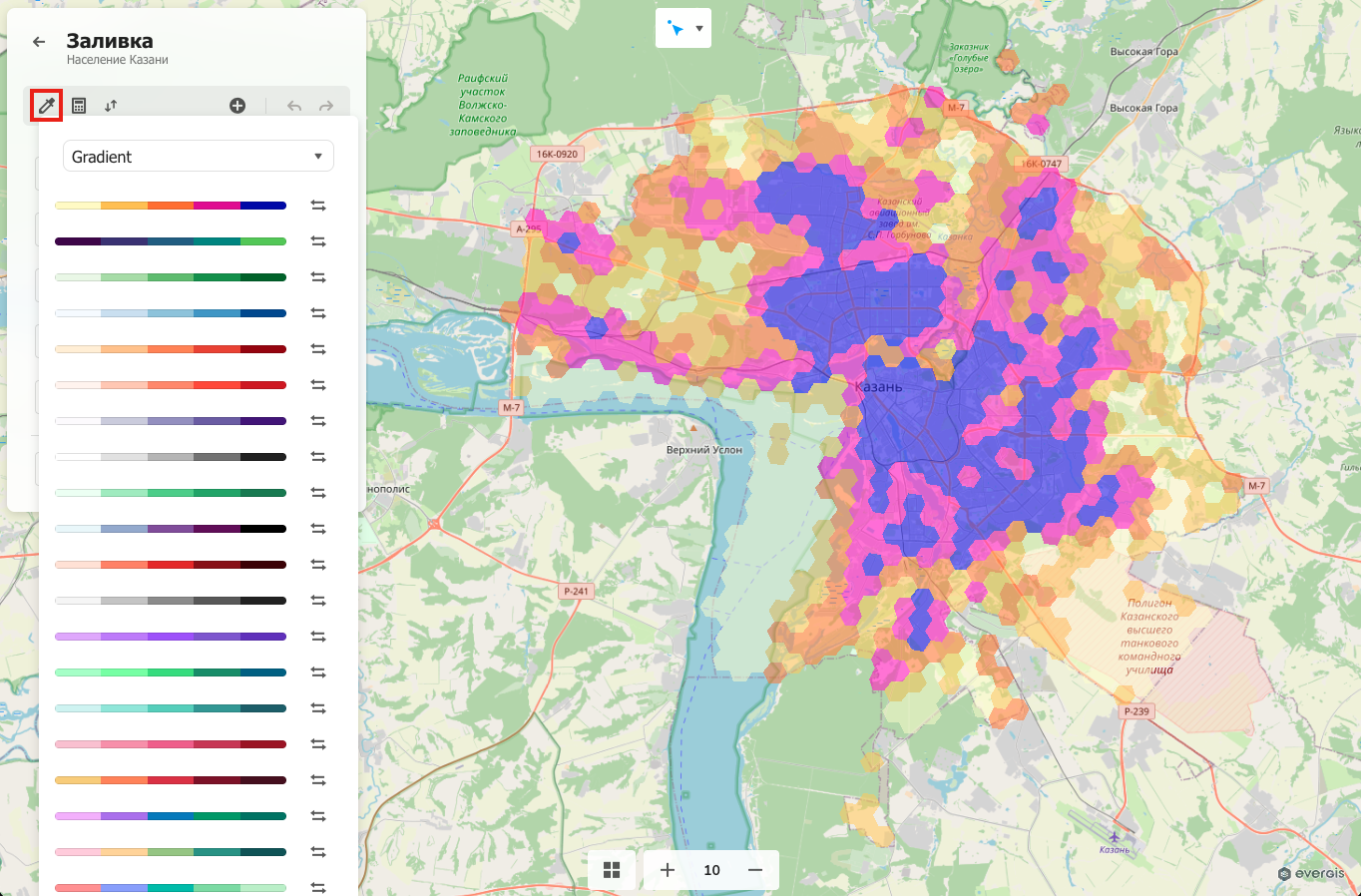
После того, как вы настроите параметры классификации и цветовое оформление сохраните изменения. Для этого выйдите из меню Заливка, нажав стрелку назад рядом с названием слоя, и далее нажмите на дискету в меню Оформление. В данном примере классификация производится по численности населения. Этот показатель является количественным и монотонно увеличивающимся от нуля, у него нет перехода через какое-то граничное значение. Мы используем одну из монотонных шкал для оформления.
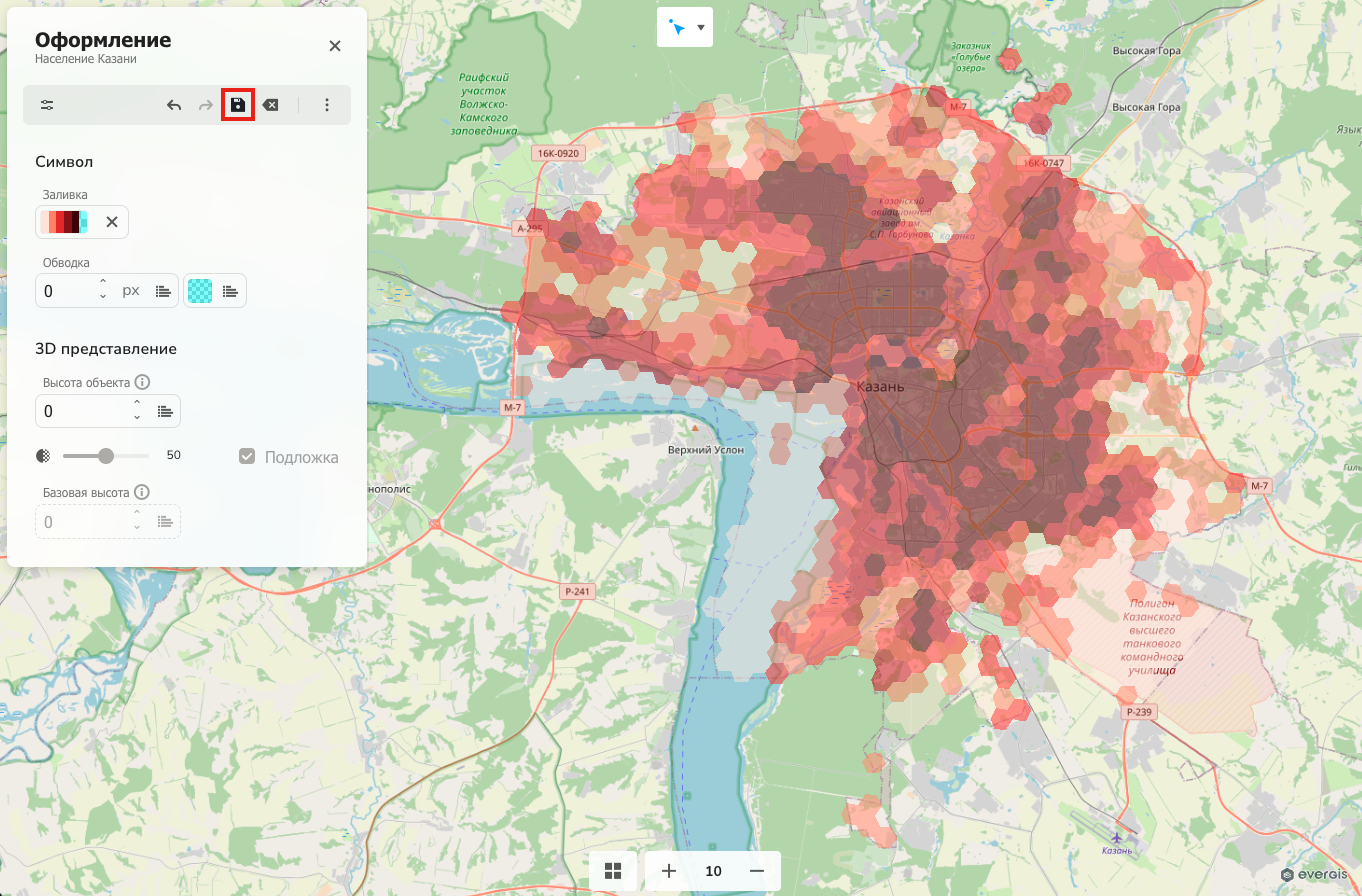
Фильтрация слоя
Следующий этап работы с данными - фильтрация. Мы видим, что в тестовом примере ячейками H3 покрыт весь городской округ, в составе которого находятся незастроенные территории: русло Волги, леса и поля. Население на этих участках равно нулю. Мы отфильтруем ячейки таким образом, чтобы ячейки, в которых нет населения, не показывались. Для этого необходимо перейти в настройки фильтрации слоя. Настройки фильтрации находятся среди списка действий со слоями, аналогично настройкам оформления.
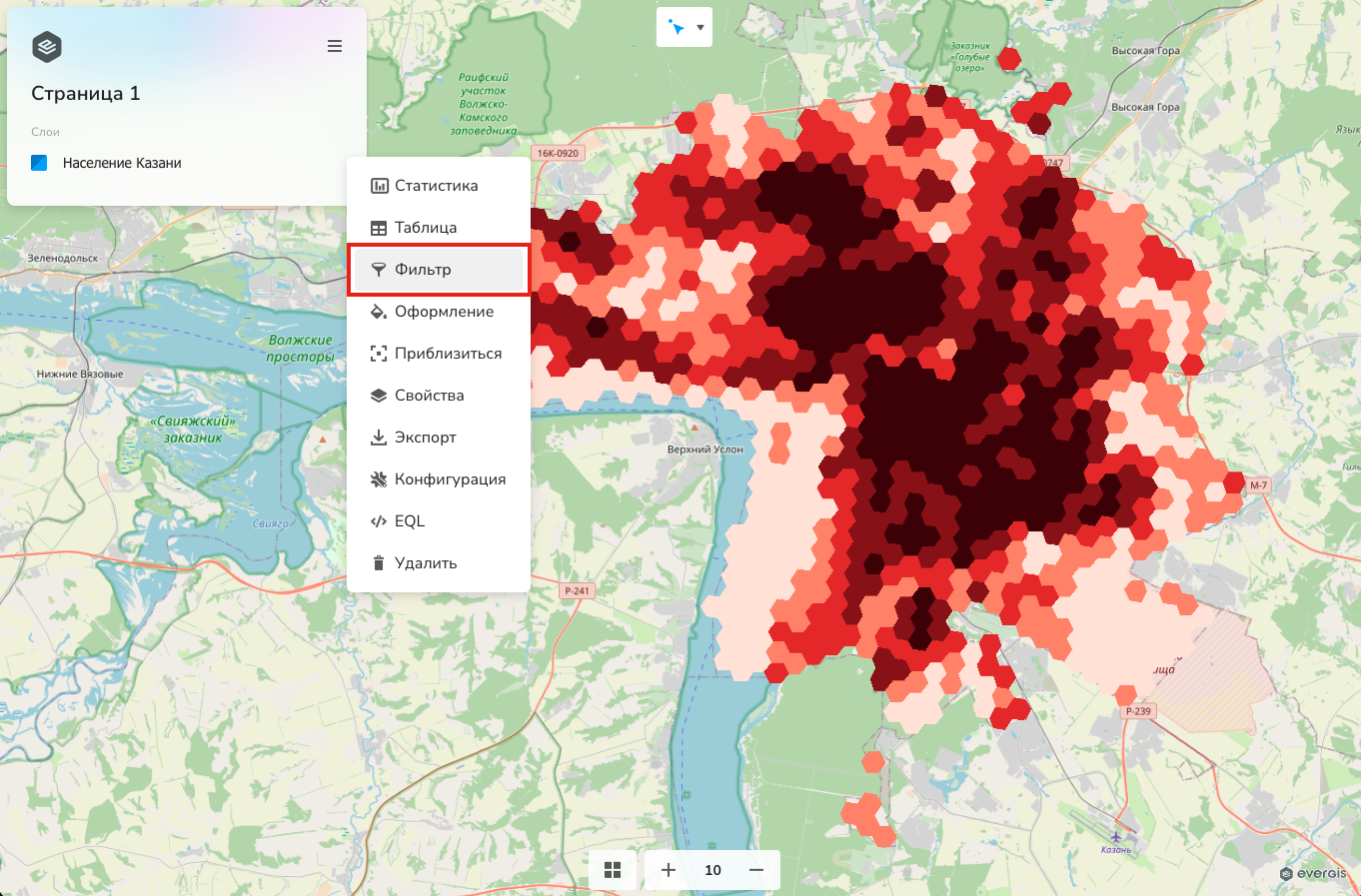
После перехода к этому интерфейсу вы увидите настройки фильтрации. В нем вы можете создавать и настраивать фильтры для слоев и данных. Для создания выборки нажмите на кнопку Добавить в настройках фильтра страницы и выберите опцию Условие.
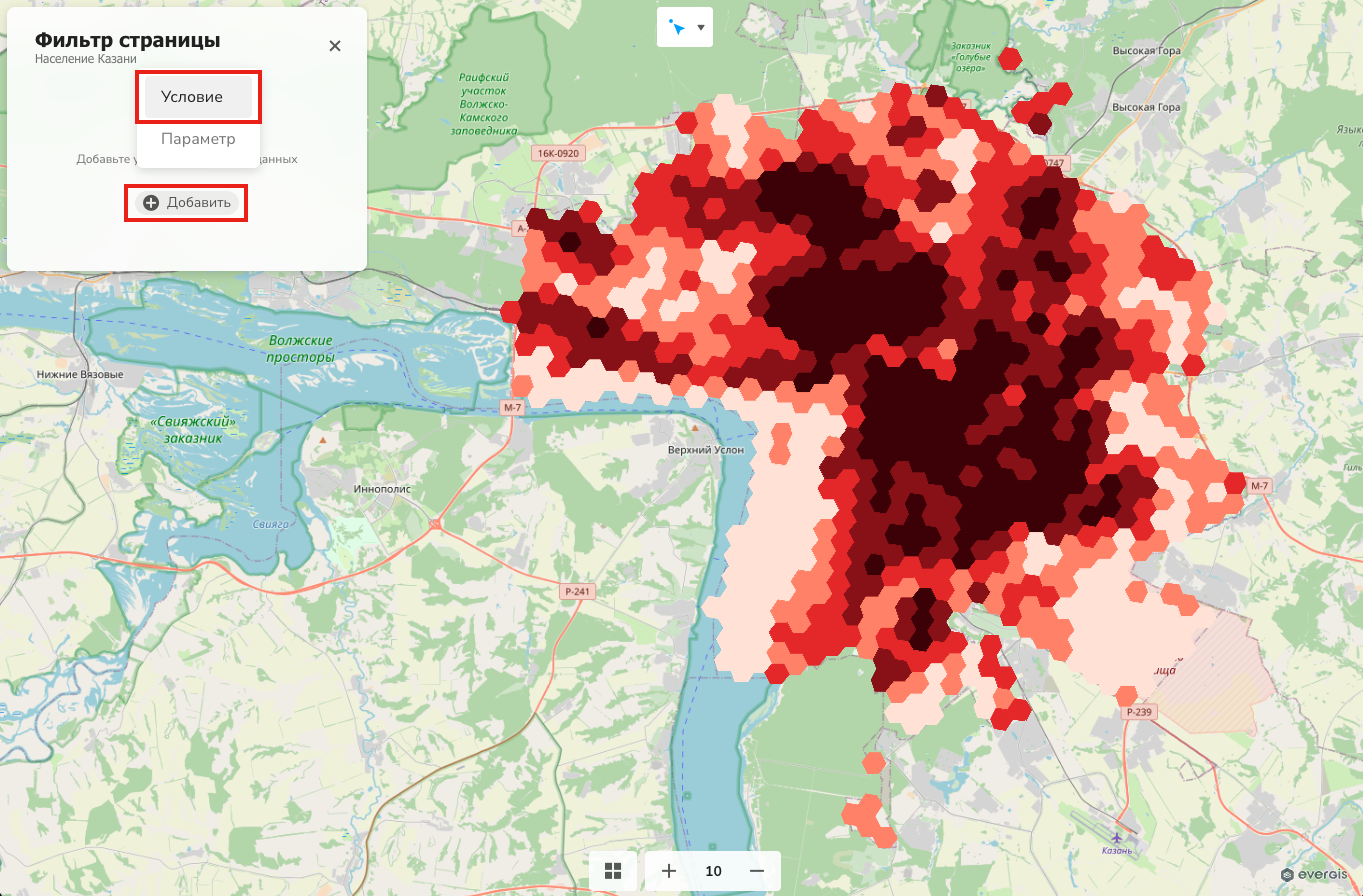
В появившихся настройках Фильтра у вас есть возможность задания условия фильтрации для слоя. Первым элементом настроек является опция применения всех условий или любых условий. По умолчанию выбран вариант Все. Эта опция соответствует конъюнкции (логическому И). Если вы создадите несколько условий, то будут отображаться только те объекты, которые удовлетворяют всем условиям. Перемещение переключателя в положение Любое изменит параметры выборки с конъюнкции на дизъюнкцию (логическое ИЛИ). В таком случае в слое будут отображаться все объекты, удовлетворяющие хотя бы одному условию.
Другими возможностями настройки фильтрации является задание фильтруемого атрибута, фильтрующего значения и предиката фильтрации. Все доступно несколько предикатов:
- Равно, применим как для числовых, так и для строковых данных
- Не равно, также применим как для числовых, так и для строковых данных
- Меньше - применим только для числовых данных
- Меньше или равно - применим только для числовых данных
- Больше - применим только для числовых данных
- Больше или равно - применим только для числовых данных
- Заполнено - применим для строковых данных
- Пусто - применим как для числовых, так и ля строковых данных
В данном примере нам необходимо оставить в выборке ячейки, у которых численность населения больше нуля. Для этого устанавливаем population в столбце Атрибут, предикат > Больше и 0 в столбце Значение. После задания параметров фильтрации нажмите на дискету для сохранения изменений.
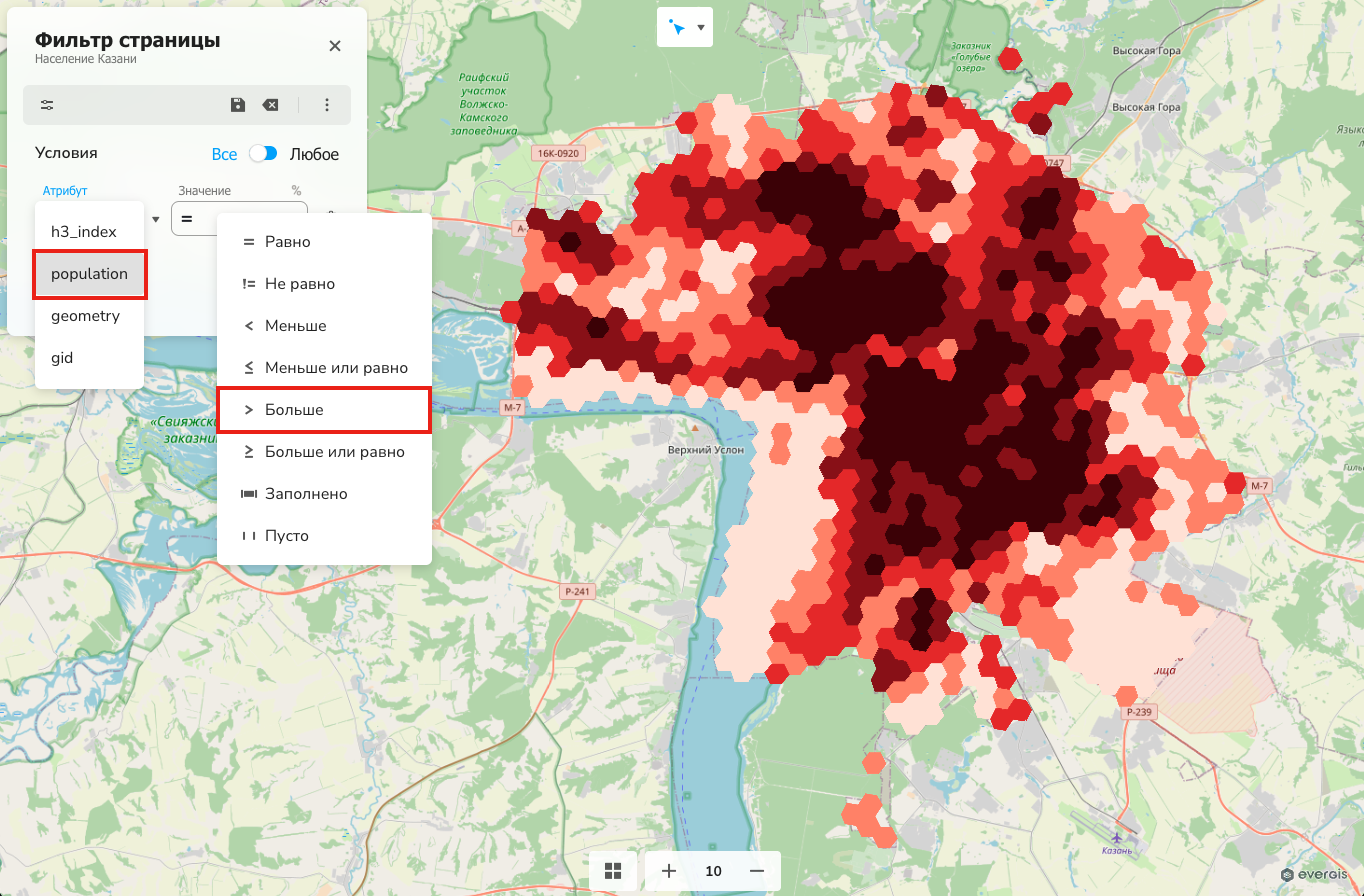
После применения всех действий вы увидите итоговый вид слоя. Для детального просмотра данных вы можете изменять масштаб карты при помощи колесика мыши или кнопок + и - в нижней части окна карты.
Результат