Расширенные настройки оформления
Для Алексея: проект Карта АТД на мап2
В данном примере мы разберем создание карты административно-территориального деления Республики Татарстан при помощи ЭверГИС. При создании карты будут рассмотрены следующие действия в системе:
- Создание папки проекта и карты
- Загрузка нескольких наборов пространственных данных
- Оформление точечных, линейных и полигональных слоев
Создание папки
Мы рекомендуем создать рабочую директорию в каталоге и сохранить в неё файл карты. Если Вы сделаете это, то при импорте или создании слоев путь до нужной папки будет подставляться автоматически
После авторизации в системе перейдите в главное меню и зайдите в Каталог. Внутри каталога вы увидите все доступные для вас файлы и папки. Для создания папки в верхнем уровне Каталога перейдите на вкладку Только мои. Для этого нажмите на кнопку с надписью Все доступные со стрелкой вниз. Откроется выпадающее меню и там нажмите Только мои.
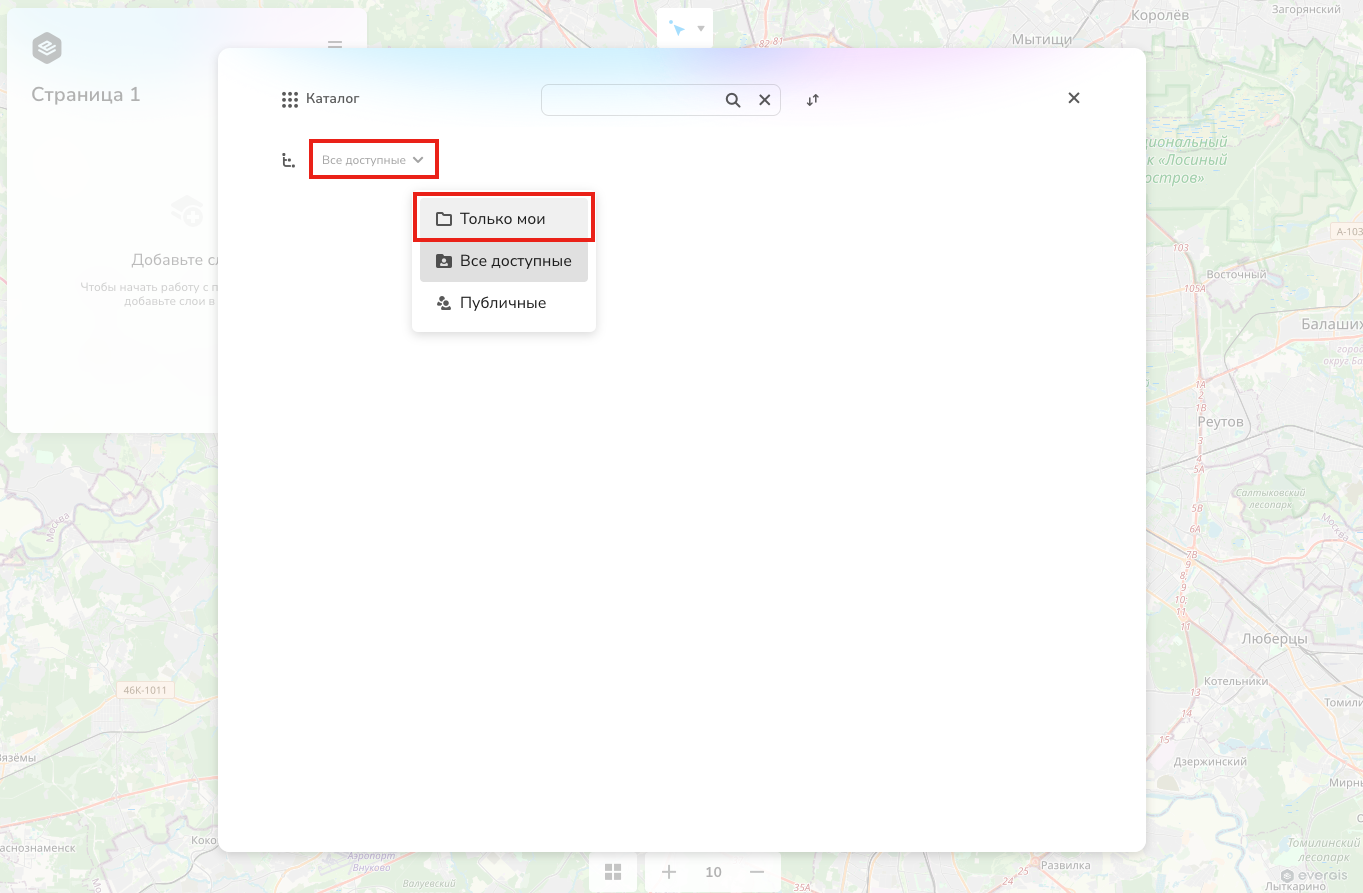
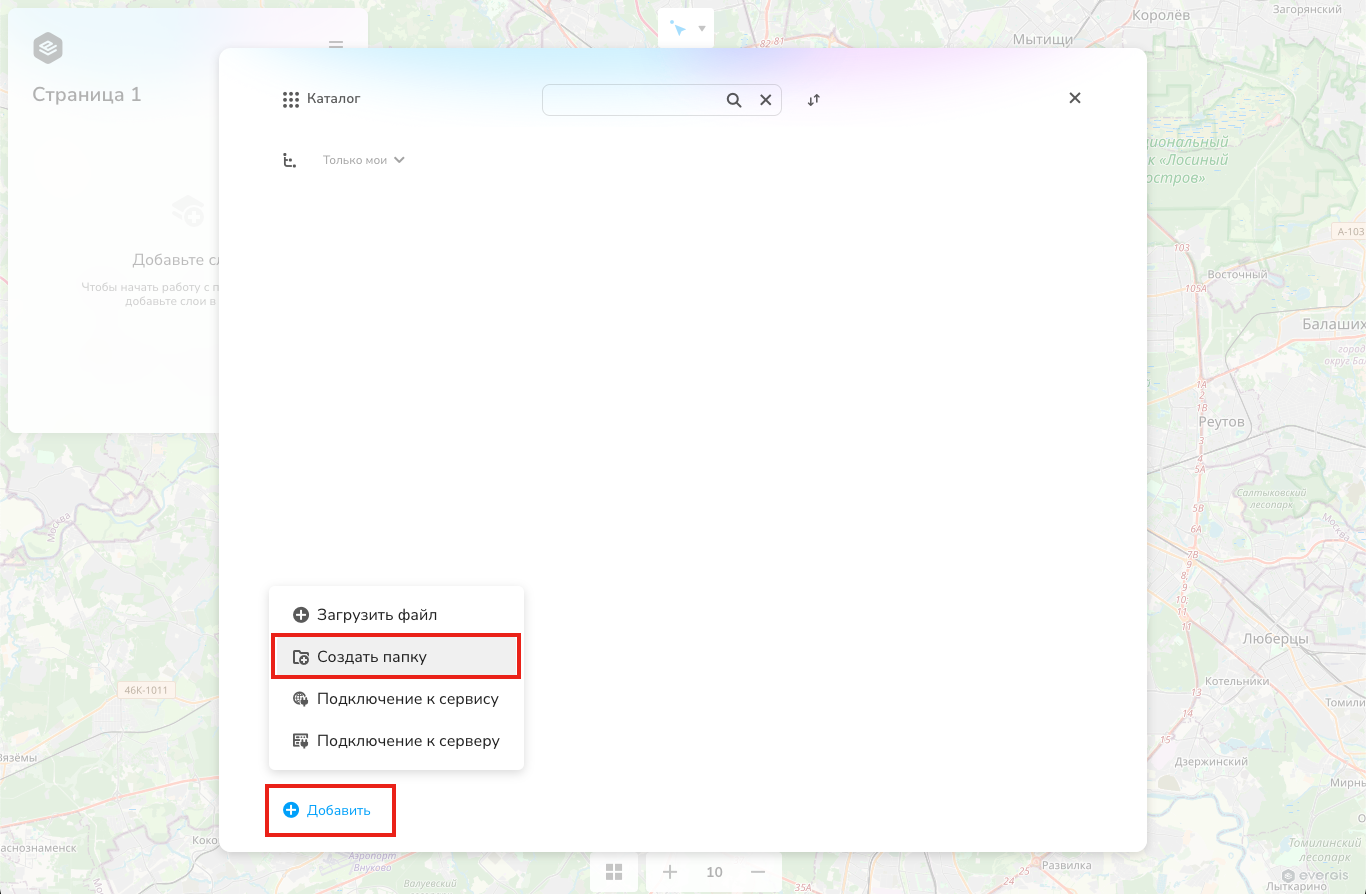
После перехода к этому разделу вы увидите все карты, слои, данные, подключения и инструменты, созданные Вами. Для создания папки, которую будете видеть только вы нажмите на кнопку Создать папку в выпадающем меню кнопки Добавить.
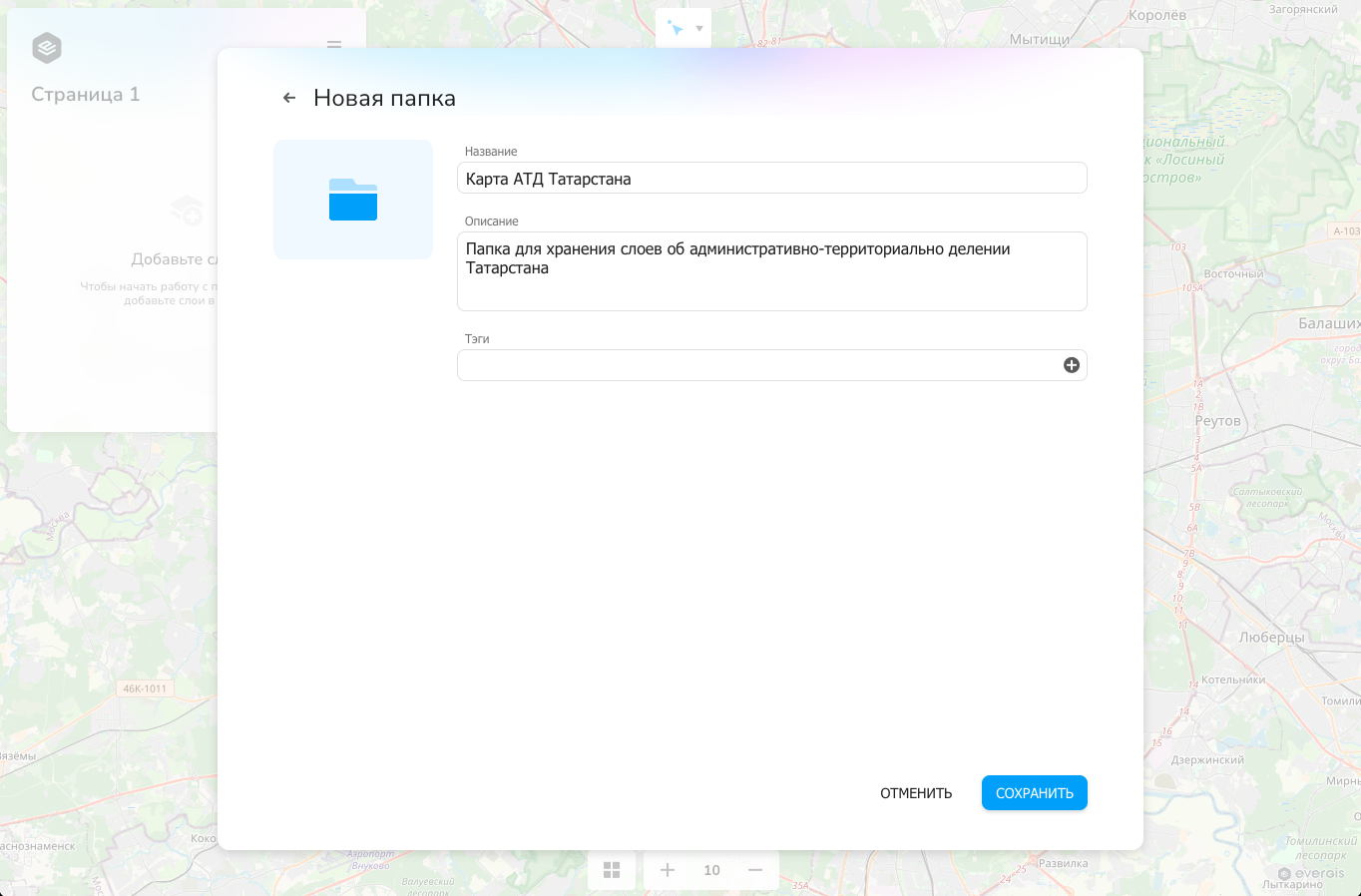
После нажатия у вас откроется окно создания папки. Укажите название в окне названия. Также вы можете добавить тэги и описание проекта. Обязательным является лишь название. вы можете использовать символы русского и английского алфавитов, цифры, пробелы и нижнее подчеркивание в названии папки.
Исходные данные
Ссылка для загрузки данных
Набор пространственных данных можно скачать по ссылке
Описание и формат данных:
- Набор пространственных данных о муниципальных районах Республики Татарстан в формате ESRI Shapefile
- Набор пространственных данных о железных дорогах Республики Татарстан в формате ESRI Shapefile
- Набор пространственных данных об основных автомобильных дорогах Республики Татарстан в формате ESRI Shapefile
- Набор пространственных данных о водных объектах Республики Татарстан в формате ESRI Shapefile
- Набор пространственных данных о границе Республики Татарстан в формате ESRI Shapefile
- Набор пространственных данных об административных центрах муниципальных районов Республики Татарстан в формате CSV, разделитель — запятая
ESRI Shapefile (Муниципальные районы)
| name (Python: string) | population (Python: int) | edu_num (Python: int) | geometry: ESRI White Paper – July 1998 |
|---|---|---|---|
| Кукморский район | 51465 | 24 | бинарное представление |
| Пестречинский район | 29018 | 18 | бинарное представление |
| Тукаевский район | -1 | 11 | бинарное представление |
| … | … | … | … |
ESRI Shapefile (Железные дороги)
| fclass (Python: string) | geometry: ESRI White Paper – July 1998 |
|---|---|
| rail | бинарное представление |
| subway | бинарное представление |
| tram | бинарное представление |
| … | … |
ESRI Shapefile (Автомобильные дороги)
| fclass (Python: string) | geometry: ESRI White Paper – July 1998 |
|---|---|
| trunk | бинарное представление |
| tertiary | бинарное представление |
| primary | бинарное представление |
| … | … |
ESRI Shapefile (Реки)
| name (Python: string) | geometry: ESRI White Paper – July 1998 |
|---|---|
| Куйбышевское водохранилище | бинарное представление |
| Казанка | бинарное представление |
| NULL | бинарное представление |
| … | … |
ESRI Shapefile (Граница Татарстана)
| id (Python: string) | name_ru (Python: string) | geometry: ESRI White Paper – July 1998 |
|---|---|---|
| relation/79374 | Татарстан | бинарное представление |
CSV (Административные центры)
| WKT (Python: string) | fclass (Python: string) | population (Python: int) | name: (Python: string) |
|---|---|---|---|
| POINT (49.1115022 55.7946485) | city | 1329825 | Казань |
| POINT (52.399207 55.7419774) | city | 548221 | Набережные Челны |
| POINT (50.1129039 55.3049649) | village | 11615 | Алексеевское |
| … | … | … |
Создание карты
Зачем создавать карту?
Для начала работы мы рекомендуем создать карту – текущую рабочую область, в которой сохранены данные о видимости слоев, открытых в системе источниках данных, созданных инструментах. Некоторые возможности системы, например, инструменты разработчика, доступны только после создания и сохранения карты
При входе в систему по умолчанию создается временная карта, которую необходимо сохранить в каталоге. Для того, чтобы сохранить карту, откройте главное меню и нажмите на кнопку Сохранить.
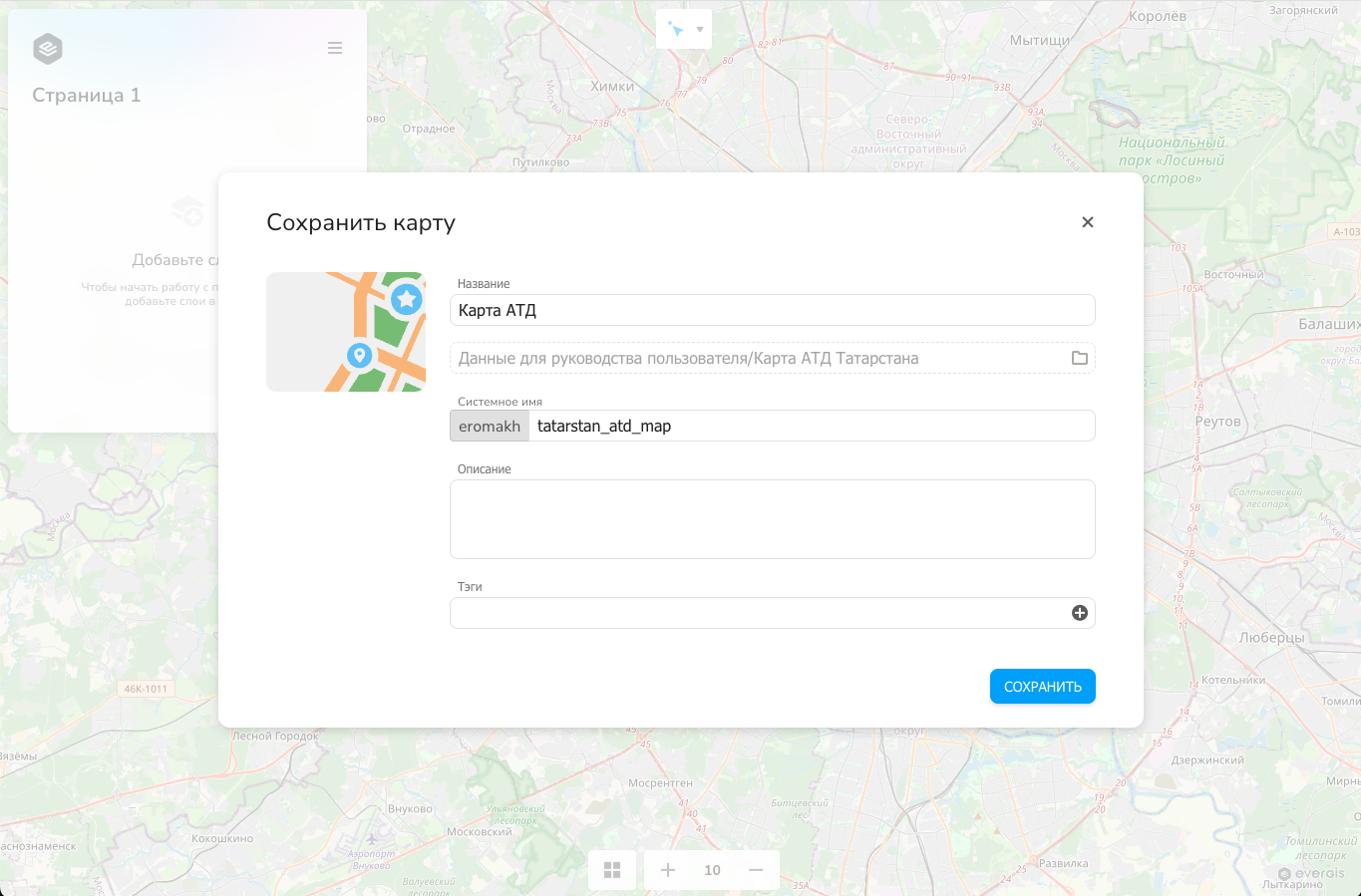
При сохранении карты вам необходимо указать название карты. Также вы можете указать папку в каталоге, в которой будет сохранена карта, системное имя, описание и тэги. Для выбора пути нажмите на кнопку в виде папки во второй строчке окна импорта. Далее выберите и войдите в папку, в которую вы хотите сохранить свои данные. В тестовом примере сохранение производится в папку, созданную на предыдущем этапе. Системное имя задается автоматически и может содержать лишь символы латиницы, цифры и нижнее подчеркивание. В данном примере мы не будем менять системное имя для карты и импортируемых данных.
Импорт данных
Системное имя
ЭверГИС может автоматически назначить системное имя для загружаемого файла. Однако иногда имеет смысл ввести его самостоятельно. Это очень сильно упростит работу с SQL-подобными запросами и работу в инструментах разработчика. Старайтесь давать понятные названия системному имени, чтобы Вы могли понять какая информация сохранена в этих данных
Символы в системном имени
В отличие от названия файла или папки системное имя может иметь только буквы английского алфавита, цифры и нижнее подчеркивание
В примере с созданием карты административно-территориального деления вам понадобятся следующие данные:
- Общегеографическая основа – реки, основные автомобильные и железные дороги
- Полигоны муниципальных районов
- Полигон региона
- Данные об административных центрах муниципалитетов
В данном случае информация об общегеографической основе, полигонах муниципальных образований и полигона региона будут представлены в формате ESRI Shapefile, данные об административных центрах муниципалитетов в формате CSV. В первом примере мы подробно разбирали, как импортировать ESRI Shapefile. В этом примере мы не будем подробно останавливаться на особенностях импорта этого формата. В предыдущем примере мы подробно разбирали загрузку данных в формате CSV. В нем координаты точек были представлены в формате XY (Широта, Долгота). В этом примере мы разберем импорт CSV файла, у которого геометрия представлена в формате WKT (Well-known text).
Алгоритм загрузки ESRI Shapefile
Этот алгоритм одинаково применим для всех ESRI Shapefile вне зависимости от хранящегося в них типа геометрии.
Импорт ESRI Shapefile
Информация в этом формате хранится в нескольких файлах. Для импорта в систему необходимо создать архив в формате .zip. Поместите в него файлы с расширениями .shp, .shx, .dbf. Остальные файлы являются необязательными. Импортируемые данные должны быть спроецированы в EPSG:4326
Перейдите в главное меню и нажмите на кнопку Импорт. В открывшемся окне выберите вариант С компьютера. Выберите нужный zip архив в файловом менеджере. В первом окне импорта файла настройте его структуру: выберите все интересующие вас атрибуты, а также задайте их типы данных, если система автоматически их не определила или определила неправильно. вы можете изменить названия атрибутов, они должны иметь только символы латиницы, цифры и нижние подчеркивания.
На втором окне импорта задайте название слоя. Оно может включать как символы латиницы, так и символы кириллицы, а также цифры, пробелы и нижние подчеркивания. Выберите расположение сохраняемого слоя в каталоге. Если вы предварительно создали и сохранили карту, то данные по умолчанию будут сохраняться в папку, в которой лежит файл карты. Задайте системное имя, по умолчанию оно генерируется автоматически, однако вы можете его поменять. Системное имя должно быть уникальным среди файлов пользователя и состоять из символов латиницы, цифр и нижнего подчеркивания. По желанию можете заполнить необязательные поля Описание и Тэги.
Повторите эти действия для архивов с автомобильными, железными дорогами, полигонами муниципалитетов, региона и водными объектами.
Импорт CSV
Стандарт геометрии
Геометрия для точечных объектов может быть представлена либо в виде двух столбцов, в которых записаны координаты (X и Y или широта и долгота), либо в формате WKT. Для линейных и полигональных объектов она может быть записана только в формате WKT
Административные центры регионов представлены в формате CSV. Геометрия в нем представлена в формате WKT, разделителем столбцов является точка с запятой (;). Геометрия также должна быть спроецирована в EPSG:4326. В отличие от формата ESRI Shapefile формат CSV подразумевает хранение информации в одном файле, поэтому при импорте вам не нужно его архивировать. Откройте ваш CSV файл в окне импорта аналогично действиям при импорте ESRI Shapefile. вы увидите окно импорта:
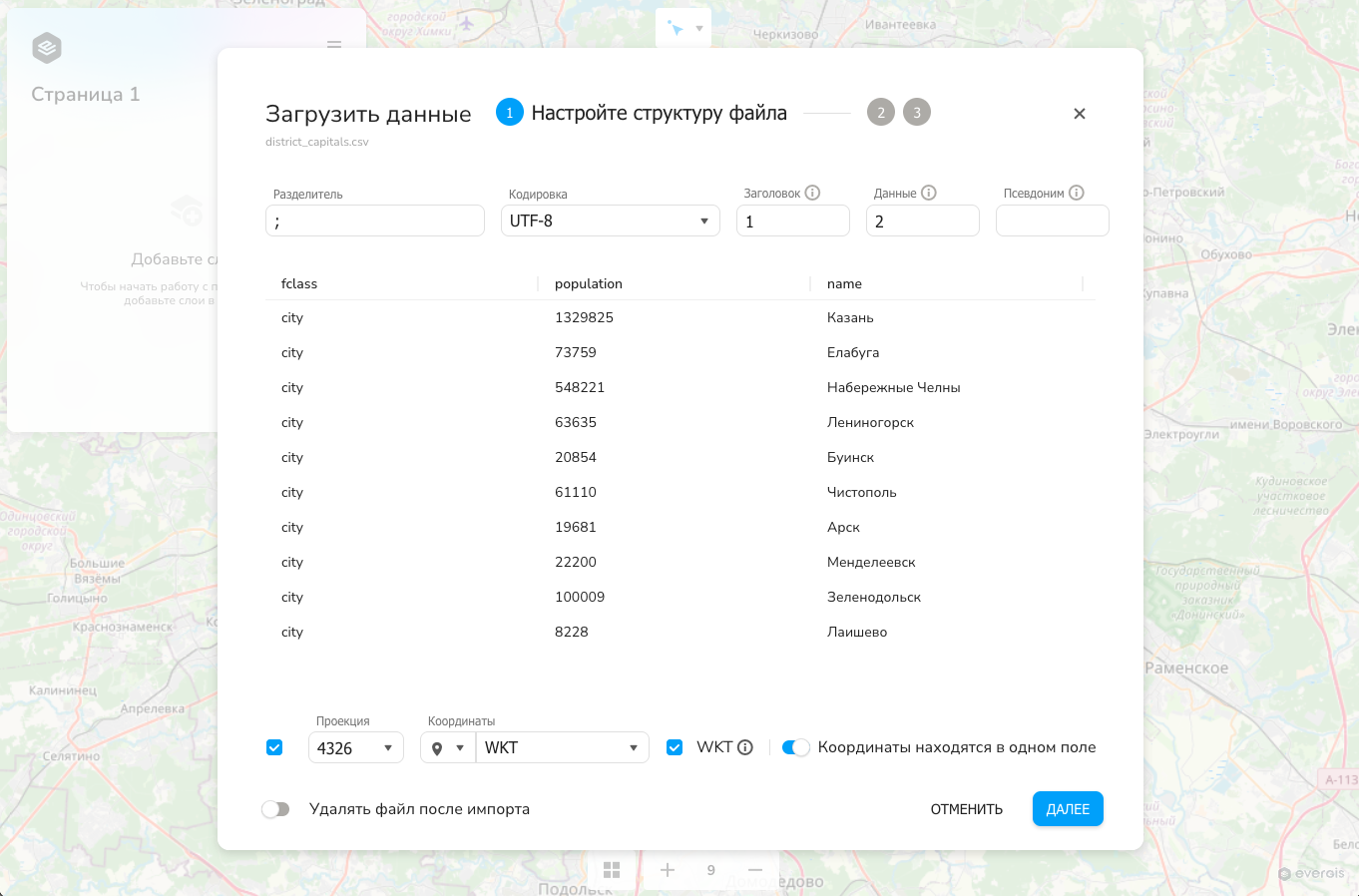
В этом окне у вас будет возможность настроить разделитель столбцов, кодировку, указать номер строки заголовка и номер строки, с которой начинаются данные. Перед загрузкой проверьте, в каком формате у вас находится геометрия. В предыдущем примере геометрия хранилась отдельно в столбцах X и Y. В этом примере имсользуется другой формат хранения геометрии: Well-known text. При загрузке убедитесь, что в окне импорта правильно отобразилось поле, в котором записаны координаты, поставлена галочка рядом с полем Проекция, в качестве проекции выбрано 4326 и стоит галочка в поле WKT, и активирован переключатель в поле Координаты находятся в одном поле. Если система автоматически не смогла определить тип и поле геометрии, сделайте это вручную. Убедитесь, что геометрия записана в формате WKT. Примеры записи геометрии согласно стандарту:
- POINT (37 55)
- LINESTRING (37.1 55.0, 37.3 55.6, 37.2 55.3)
- POLYGON ((37 55, 37 56, 37 57, 37 55))
- POLYGON ((30 10, 40 40, 20 45, 15 25, 30 10), (20 20, 34 36, 27 28, 20 20))
- MULTIPOINT ((37.5 56.2), (37.6 56.3), (37.7, 57.1))
- MULTILINESTRING ((35 45, 36 46, 38 50), (40 50, 42 57, 43 61))
- MULTIPOLYGON (((30 10, 40 40, 20 45, 15 25, 30 10)), ((37 20, 40 45, 22 48, 21 29, 37 20)))
Важное замечание: слой в ЭверГИС может хранить лишь один тип геометрии, если ваш CSV файл не распознается, проверьте, что в CSV файле один из вышеперечисленных типов геометрии, и он одинаков для всех строк. Если геометрия в Вашем слое имеет название, отличное от WKT, укажите его вручную в поле выбора названия геометрии.
Дальнейшие действия для импорта CSV аналогичны предыдущему примеру. На следующем экране вам будет предложено выбрать какие атрибуты будут импортированы в создаваемый слой, а также выбрать им имя и тип данных. Названия атрибутов должны быть на латинице, могут иметь цифры и нижние подчеркивания. На заключительном окне импорта вам нужно будет задать название слоя (может содержать как латиницу, так и кириллицу, нижние подчеркивания, цифры и пробелы). Также укажите в какой папке каталога будет создан импортируемый слой, если вы импортируете слой из созданной вами карты, то сохранение по умолчанию будет производиться в ту же папку, в которой находится файл карты. Системное имя создается автоматически, но вы можете изменить его, оно должно содержать только символы латиницы, цифры и нижние подчеркивания и быть уникальным для пользователя. вы можете заполнить необязательные поля – Описание и Тэги.
Оформление слоев
После загрузки всех пяти слоев вы увидите следующую картину:
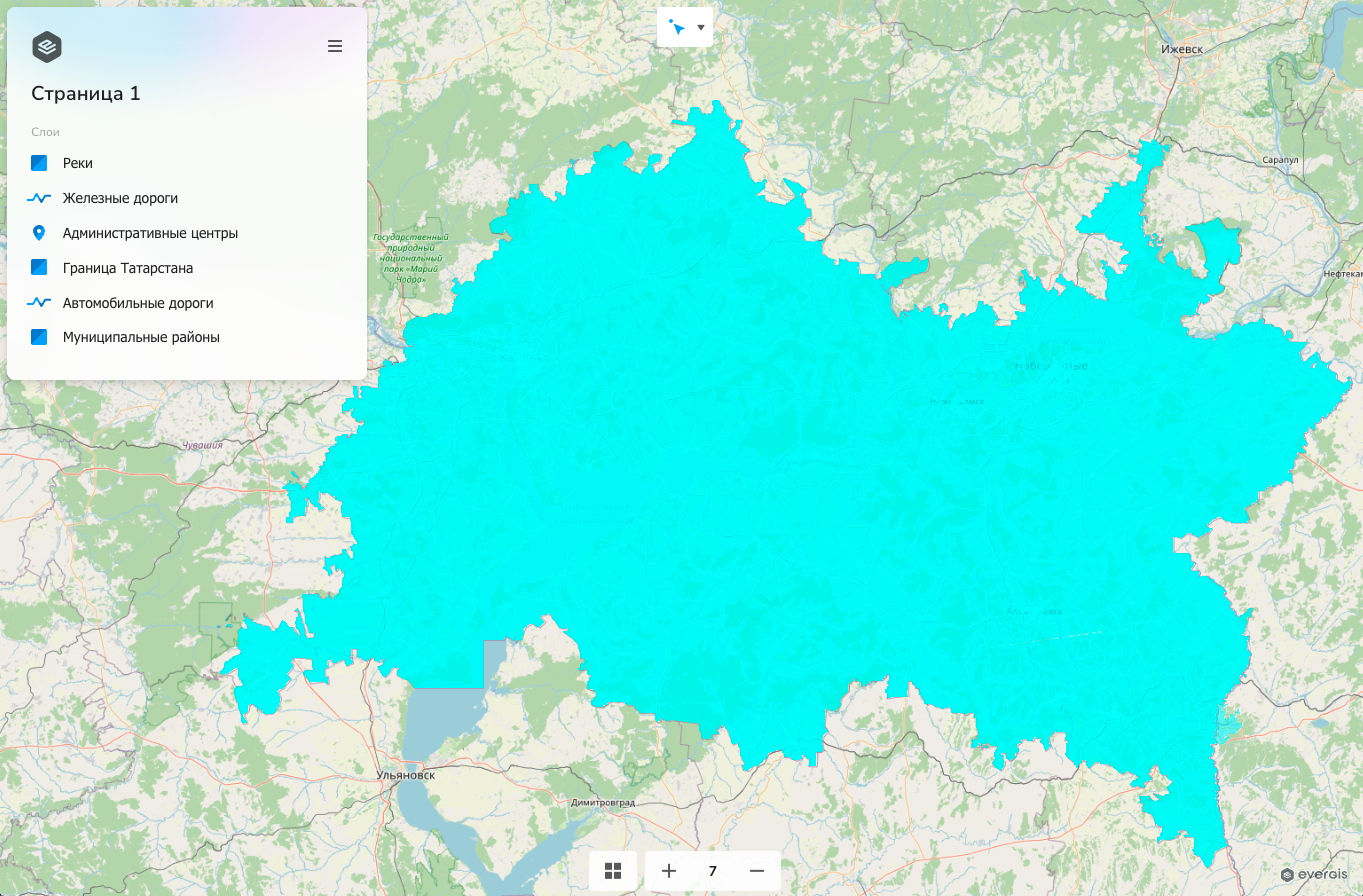
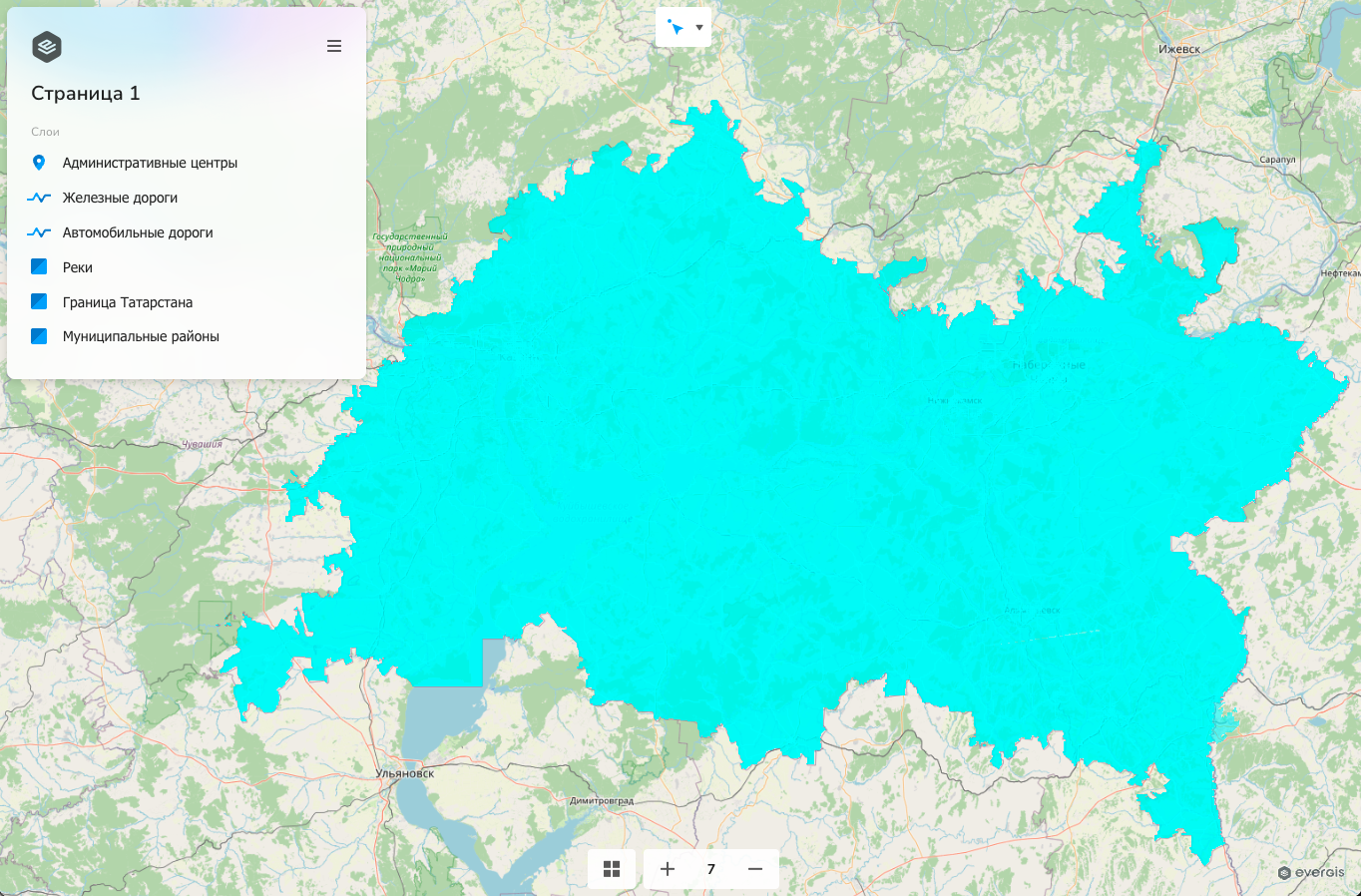
Все слои имеют оформление по умолчанию. Для создания информативной карты необходимо изменить порядок слоев, а также настроить заливку полигонов, стиль границ, толщину и цвет линий, а также размер и цвет пунсонов. В первую очередь вам необходимо настроить правильный порядок слоев. Слои, расположенные выше среди списка слоев, отображаются поверх нижерасположенных. Для настройки порядка вам нужно перетащить их в панели слоев, удерживая левую кнопку мыши. Место в списке, на котором окажется слой при перемещении, будет показано тонкой синей линией. После упорядочивания слои на тестовой карте будут расположены в следующем порядке:
Оформление административных центров
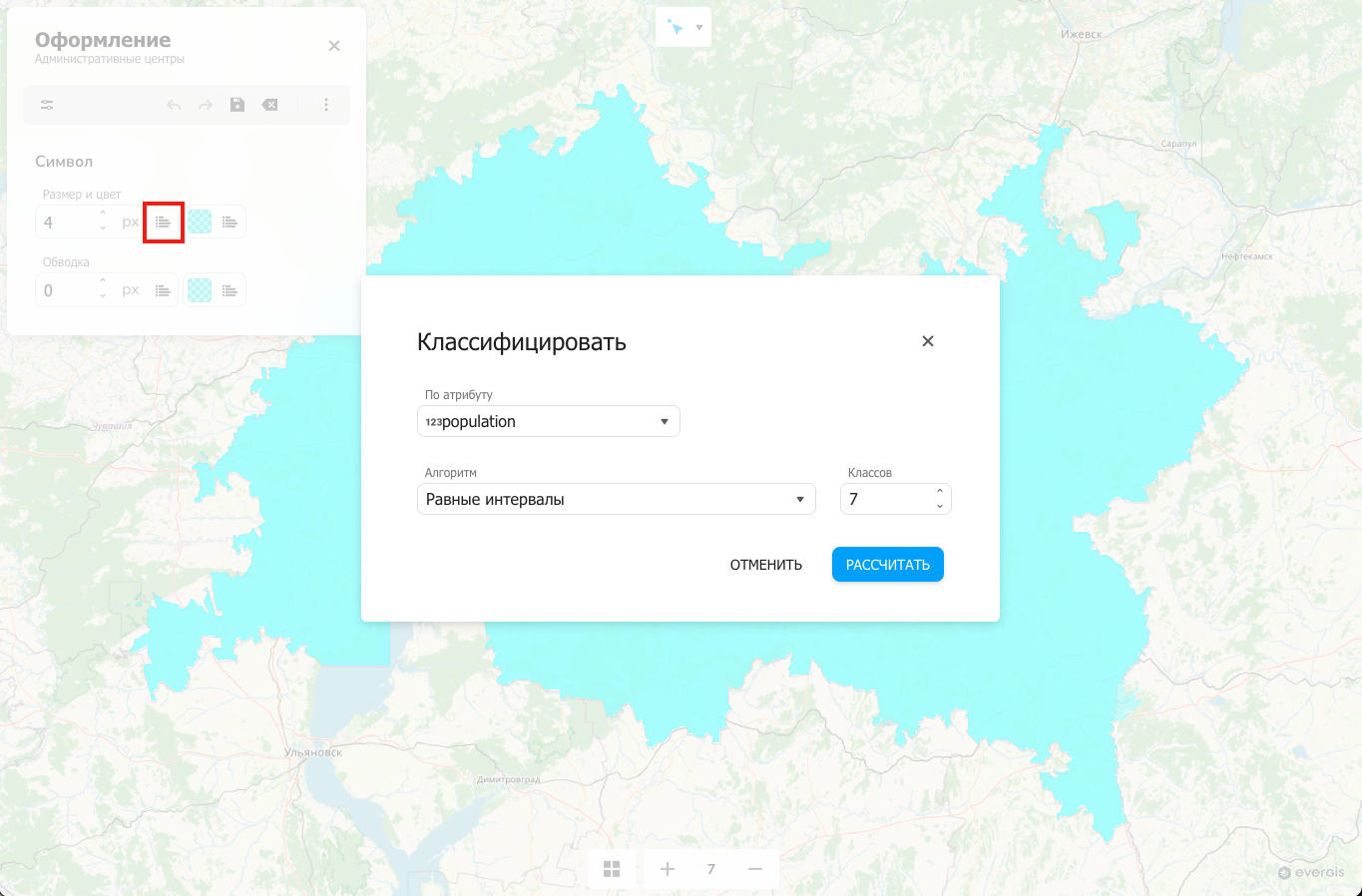
Далее приступим к оформлению. Первым слоем будут пунсоны административных центров. Перейдите в главное меню и выберите Оформление. Всего у точечных объектов вы можете настроить 4 параметра: размер и цвет пунсона, а также размер и цвет обводки. В этом примере будут изменяться размер и цвет пунсона. В первую очередь нам нужно изменить его размер. Это можно сделать путем перехода к контекстному меню классификации. Мы создадим классификацию со следующими параметрами: атрибут population, метод равных интервалов и 7 классов:
Далее вручную зададим граничные значения для численности населения. Предлагается создать стандартную шкалу классификации населенных пунктов по численности населения со следующими граничными значениями:
- 0 – 25 000 человек
- 25 000 – 50 000 человек
- 50 000 – 100 000 человек
- 100 000 – 250 000 человек
- 250 000 – 500 000 человек
- 500 000 – 1 000 000 человек
- 1 000 000 – 1 500 000 человек
Учтите, что правое граничное значение не входит в интервал, например город с населением ровно в 25 000 человек попадет во вторую категорию, а не в первую. Из-за этого берите значение максимального значения с запасом во избежания случаев, при которых оно выпадет из созданной вами классификации. После настройки классификации сохраните изменение оформления, нажав на дискету.
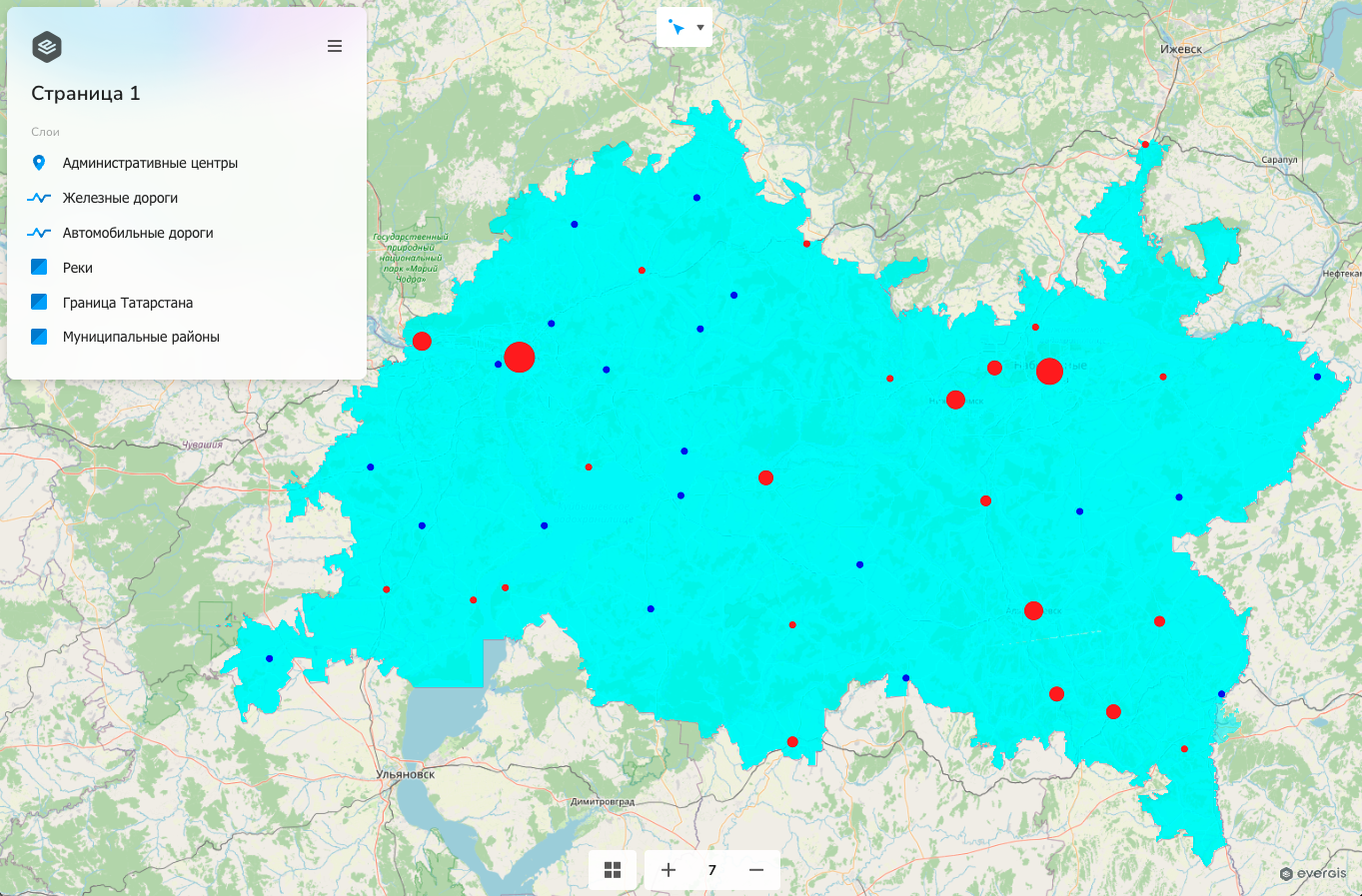
Следующим шагом станет настройка цвета пунсона. Он будет настраиваться исходя из типа населенного пункта. Данный атрибут является текстовым, поэтому для него доступен лишь один вариант классификации: классификация по уникальным значениям. Так как данные имеют всего два доступных значения зададим два класса в классификации. После этого настроим цвета. Для этого нужно нажать на цветной квадрат напротив каждой категории и настроить цвет, либо указав его координаты в пространстве RGBA, либо выбрать цвет при помощи цветового поля. Для применения этих изменений их нужно сохранить. После правильной настройки оформление административных центров примет следующий вид:
Оформление железных дорог
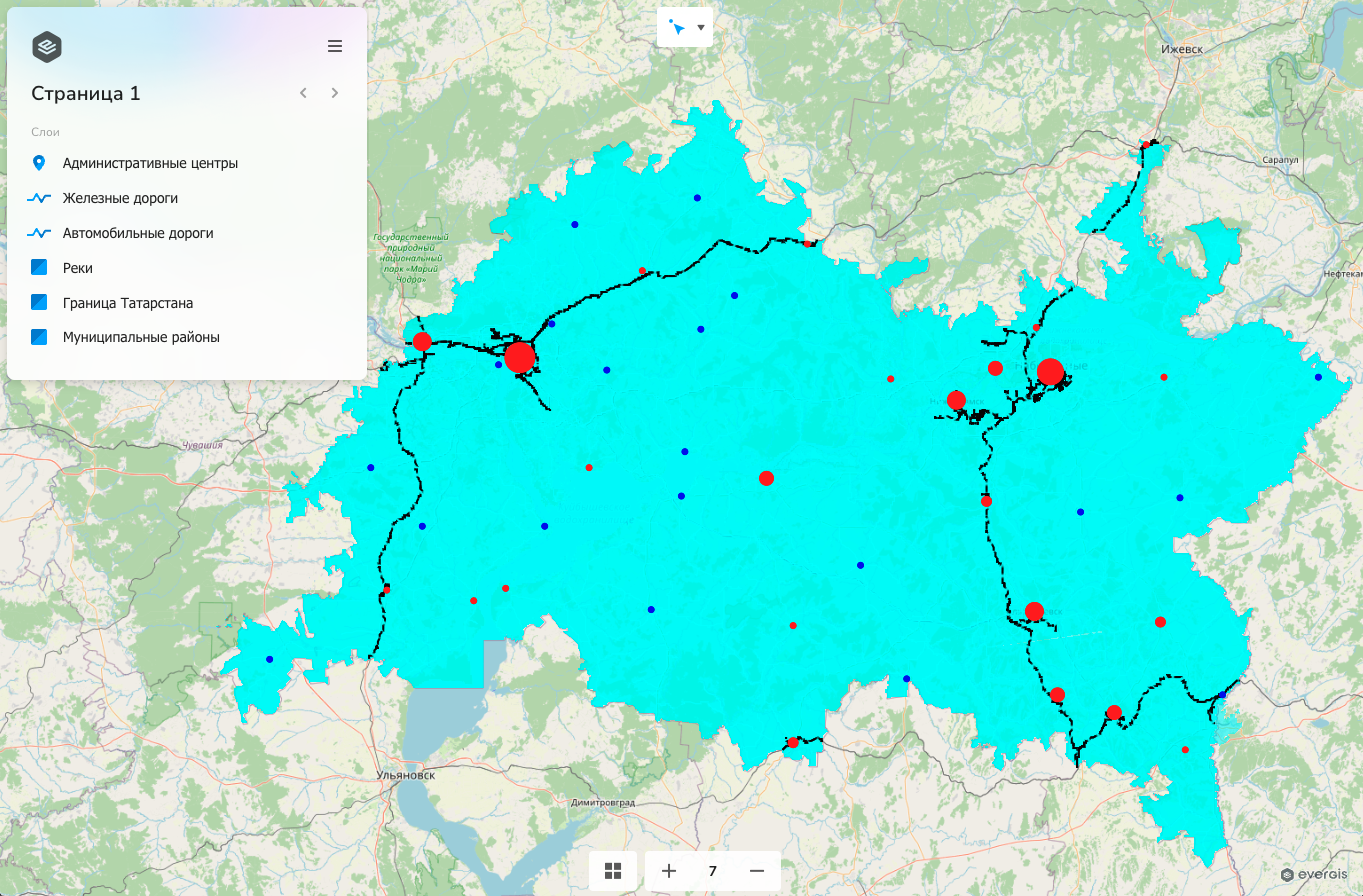
Следующим слоем для настройки оформления станет слой с железными дорогами. В настройках оформления этого слоя зададим один цвет всем железным дорогам. Для этого нужно нажать на цветной квадрат в поле Толщина и цвет линии. Выберем цвет, задав его координаты в пространстве RGBA или при помощи цветового поля. Увеличим толщину линии с одного до двух пунктов. Поменяем тип линии со сплошной на прерывистую. Для применения новых настроек оформления сохраним их. После сохранения внешний вил вид рабочего окна карты будет выглядеть следующим образом:
На следующем этапе необходимо оформить слой с автомобильными дорогами. Откроем контекстное меню слоя и перейдем в Оформление. Далее откроем контекстное меню классификации толщины линии. Настроим классификацию по атрибуту fclass. Выберем алгоритм классификации Уникальные значения Оставим количество классов в классификации по умолчанию. По умолчанию система задает довольно большой разброс в толщинах линии: от 4 до 20 пикселей. Для того, чтобы уменьшить этот разброс нужно нажать на кнопку с несколькими линиями разной толщины в левом верхнем углу настройки толщины:
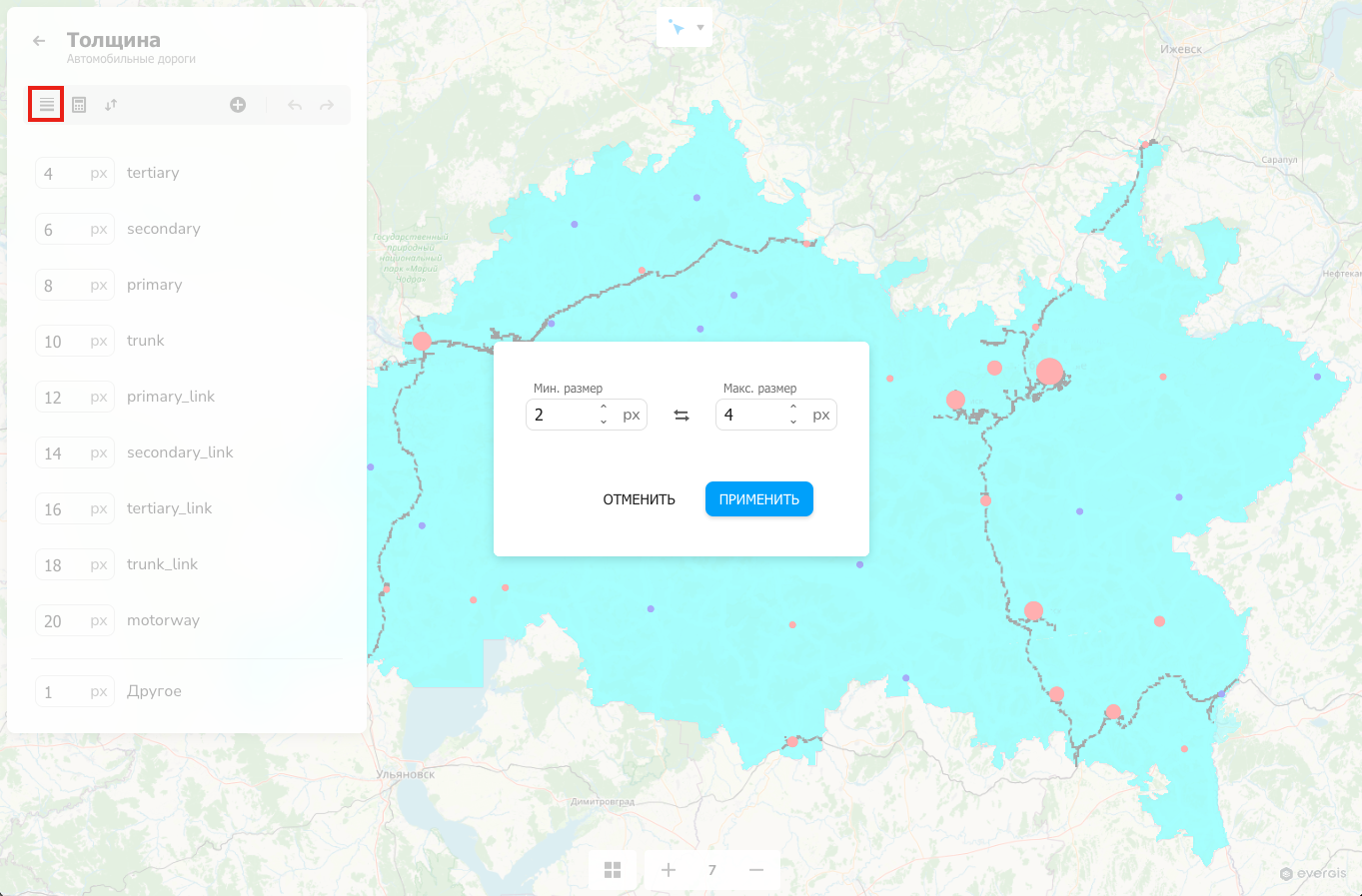
Изменим минимальный и максимальный размеры: выставим минимальный размер в 2 пункта, а максимальный в 4 пункта. Далее вручную настроим толщину линий. Выделим три категории дорог:
- Местные (tertiary и tertiary_link), установим для них минимальную толщину в два пункта
- Региональные (secondary, secondary_link, primary, primary_link), установим для них толщину в 3 пункта
- Федеральные (trunk, motorway, trunk_link, motorway_link), установим для них толщину в 4 пункта
Настроим одинаковый цвет для всех дорог. Для этого нужно нажать на цветной квадрат в поле Толщина и цвет линии. Изменим цвет при помощи цветового поля или введем координаты в пространстве RGBA. После классификации и настройки толщины карта будет выглядеть так:
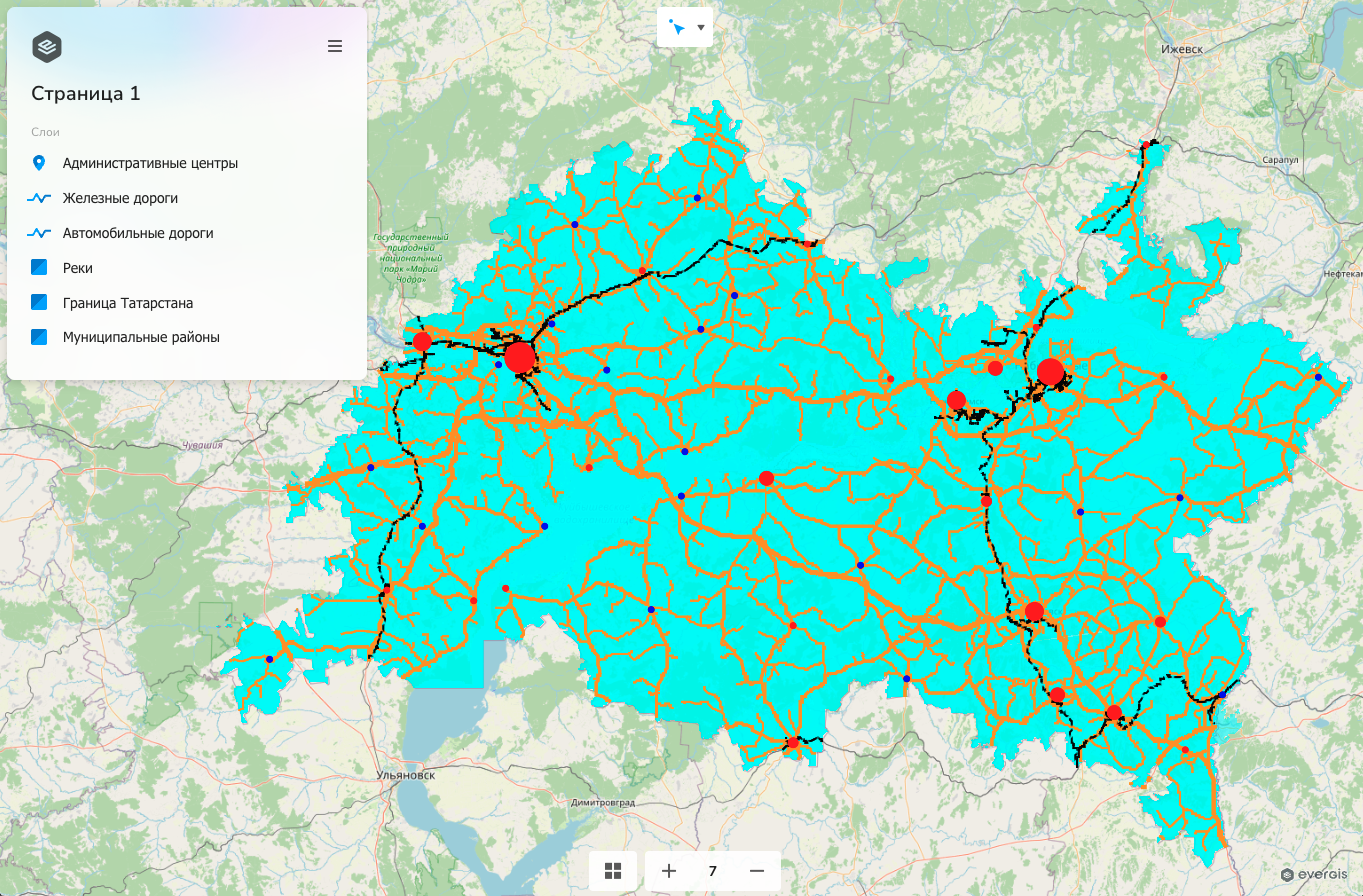
Следующим этапом настроим оформление водных объектов. Для этого перейдем в контекстное меню слоя и откроем Оформление. Настроим один цвет для всех водных объектов, для этого нужно нажать на цветной квадрат в поле Заливка. Изменим цвет при помощи цветового поля или координат в пространстве RGBA. Чтобы применить новое оформление слоя сохраним его, нажав на дискету. После этого карта должна выглядеть так:
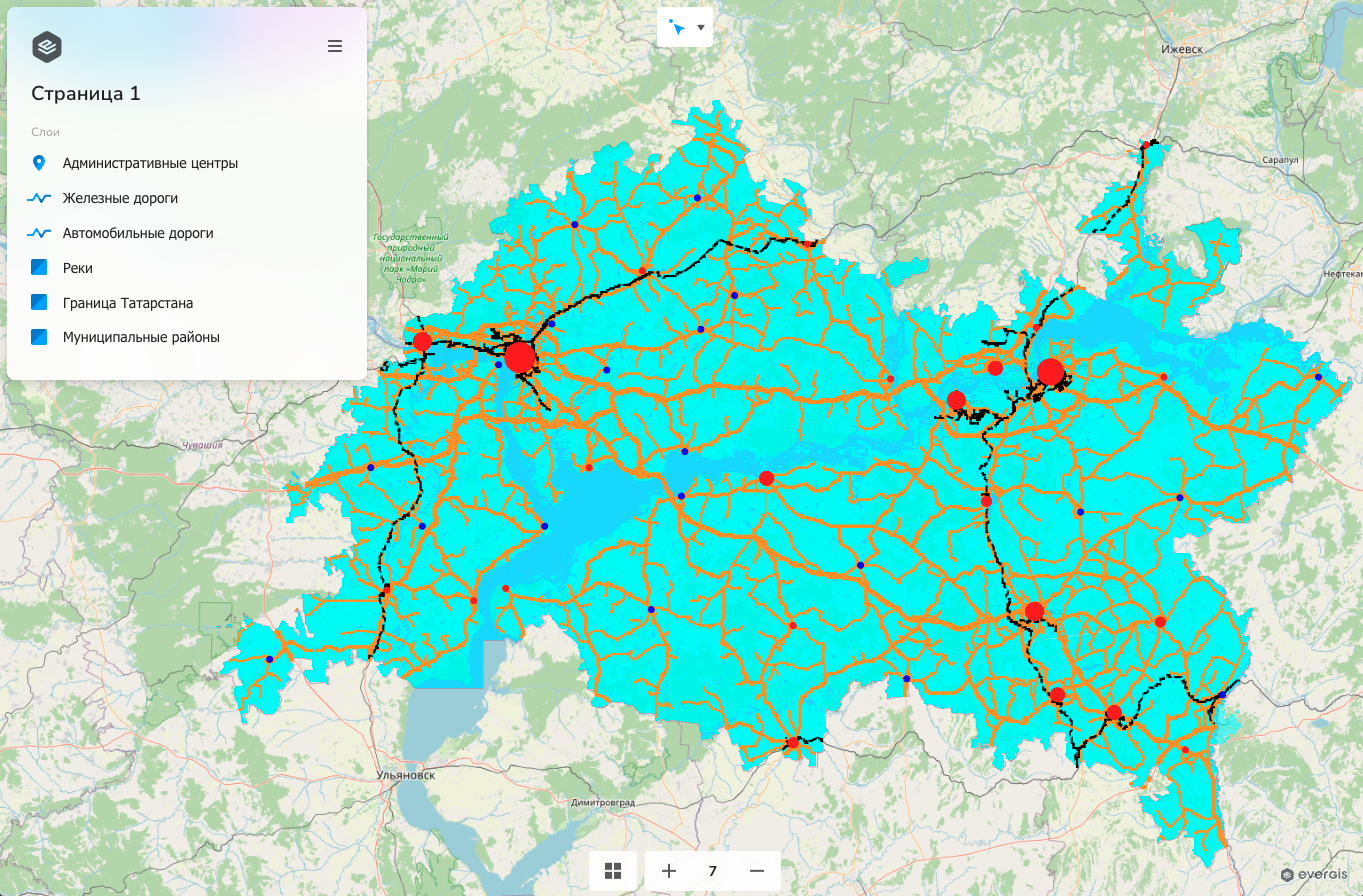
Предпоследним шагом станет оформление границы региона. Откроем контекстное меню слоя Граница Татарстана и выберем в нем Оформление. Данный слой является полигоналным, необходимо сделать заливку полностью прозрачной и создать обводку. Для этого зайдем в контекстное меню заливки по нажатию на цветной квадрат в поле Заливка. Для создания прозрачной заливки полигонального слоя есть два возможных варианта: можно переместить второй сверху ползунок в крайнее левое положение, либо установить значение последней (правой) координаты в поле RGBA на ноль. После этого увеличим количество пикселей в значении обводка: зададим его с клавиатуры или при помощи стрелок в поле Обводка. Для этого нужно нажать на цветной квадрат в поле Обводка и задать там значение цвета и прозрачности. После оформления границы карта будет выглядеть следующим образом:
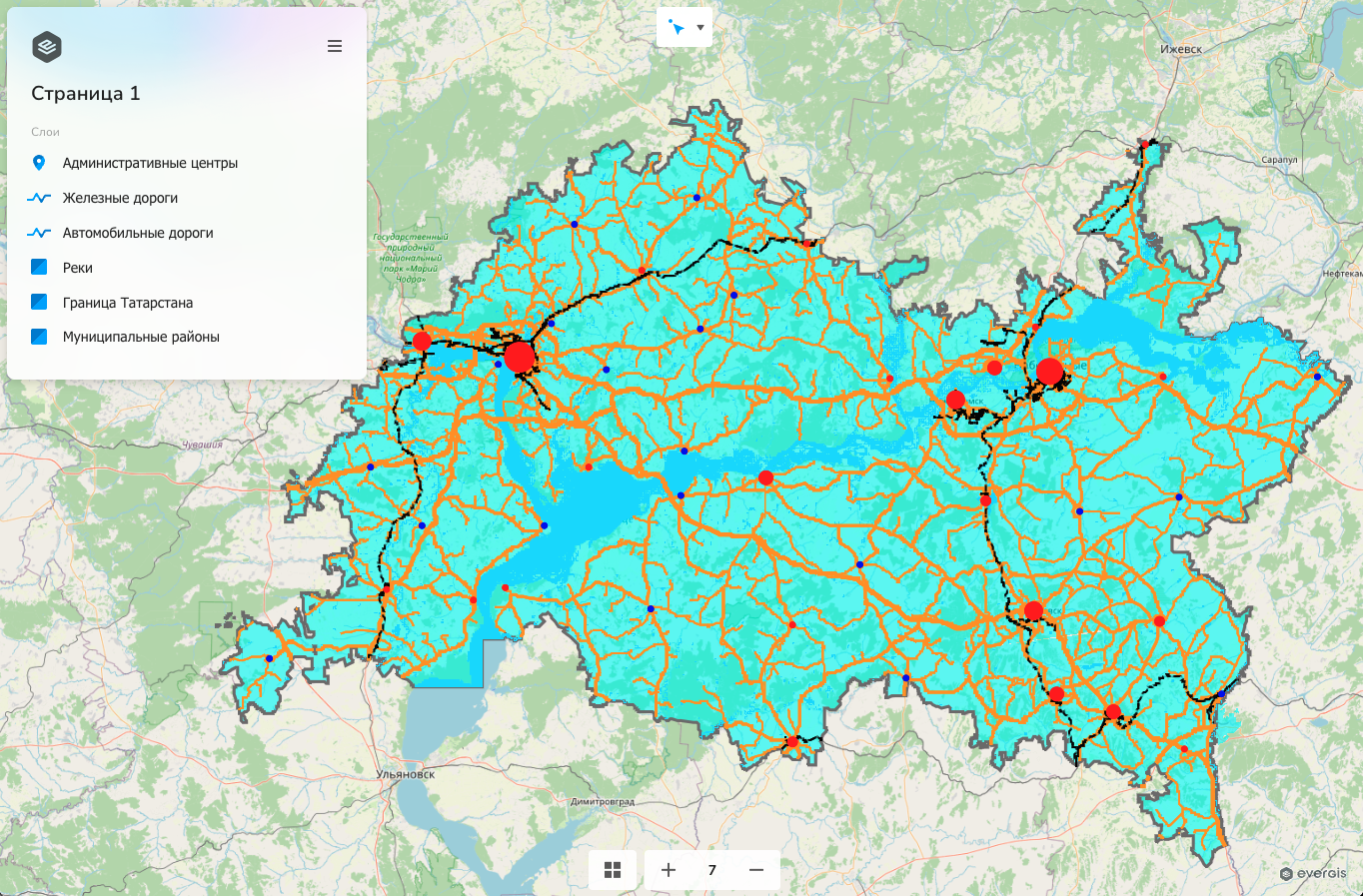
Последним шагом является создание качественного фона полигонов муниципальных образований. Для этого зайдем в контекстное меню слоя и перейдем в Оформление. Далее откроем контекстное меню классификации в поле Заливка. Выберем классификацию по уникальным значениям и атрибуту name. Для создания уникального цветового оформления для всех классов их количество должно быть равно количеству объектов.
Количество объектов в слое
Для того, чтобы рассчитать количество уникальных объектов в слое перейдите в статистику из контекстного меню слоя. Выберите уникальный идентификатор как поле и посмотрите количество уникальных значений
В данном наборе 47 объектов, соответственно укажем 47 классов в поле количества классов. По умолчанию система задаст заливку из шкалы градиентов. Чтобы выбрать шкалы для качественного фона нужно нажать на пипетку в меню оформления слоя и выбрать Разноцветные в выпадающем списке. Выберем неяркую шкалу для лучшей контрастности с остальными объектами карты и сохраним изменения. Зададим обводку толщиной в один пиксель и её цвет при помощи цветового поля или координат RGBA. Итоговое оформление будет выглядеть так:
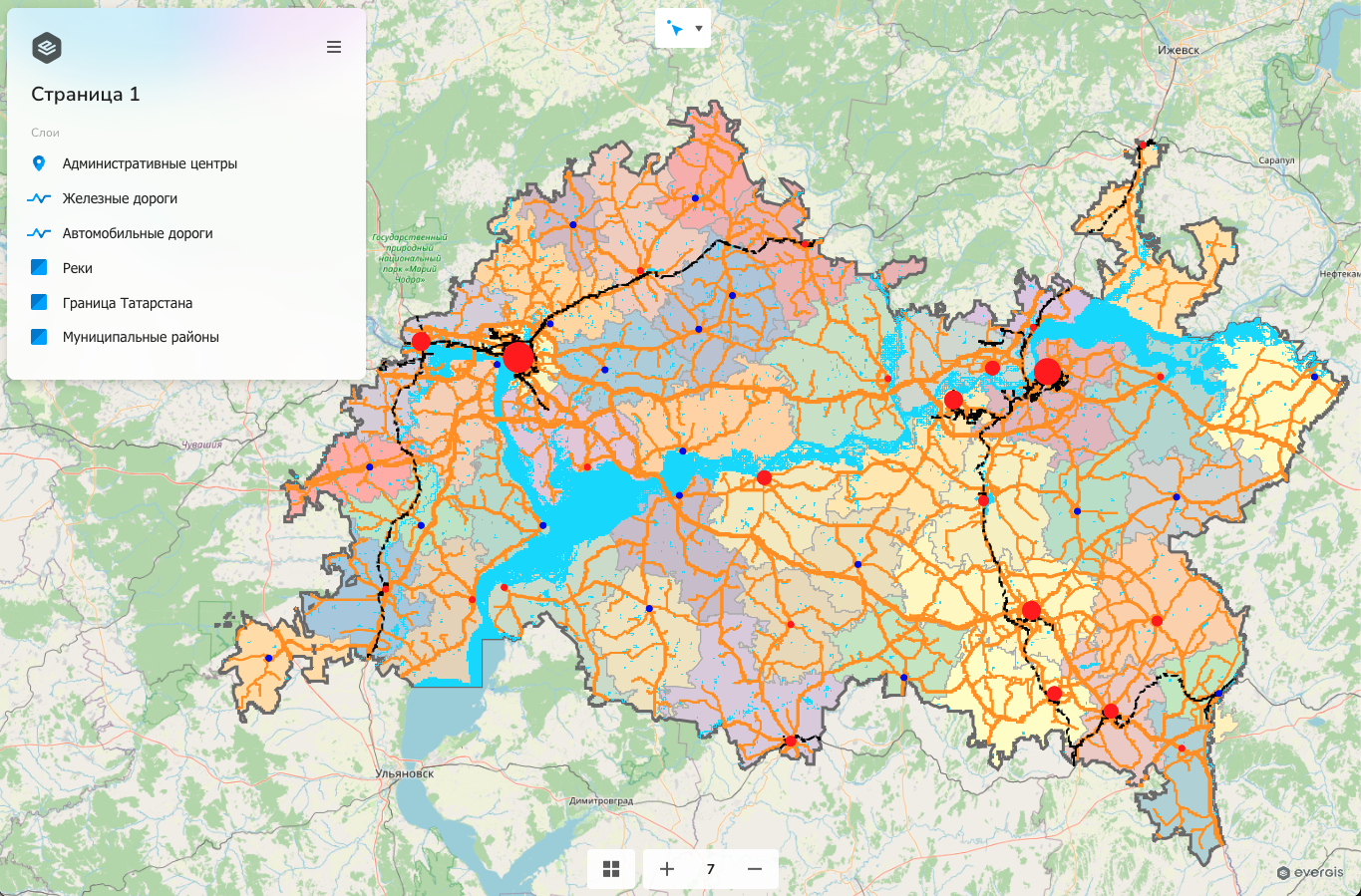
На масштабе седьмого уровня (его видно внизу рабочего окна карты) линии и границы полигонов выглядят угловато, если приблизиться к объектам, то границы станут более плавными:
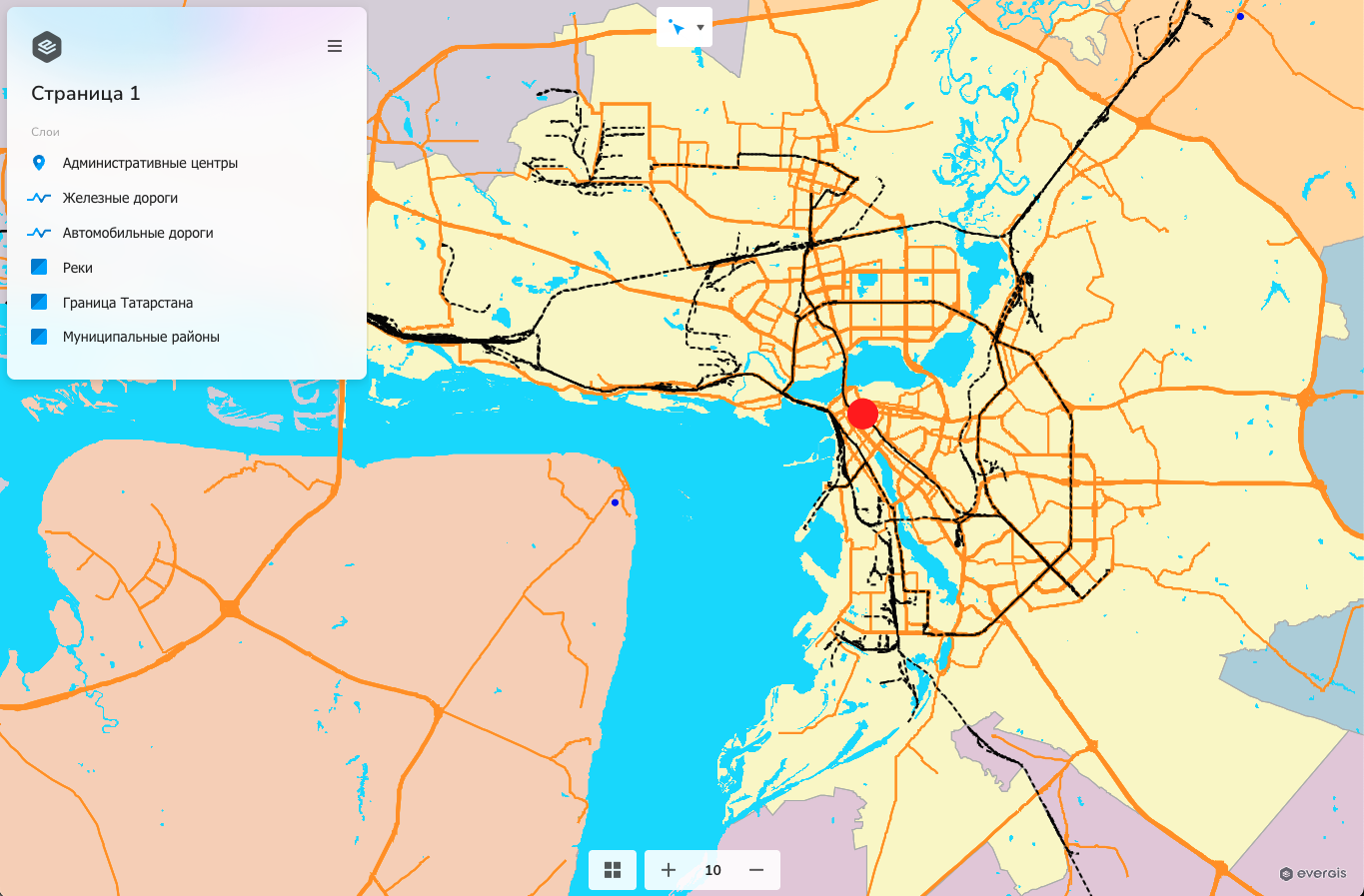
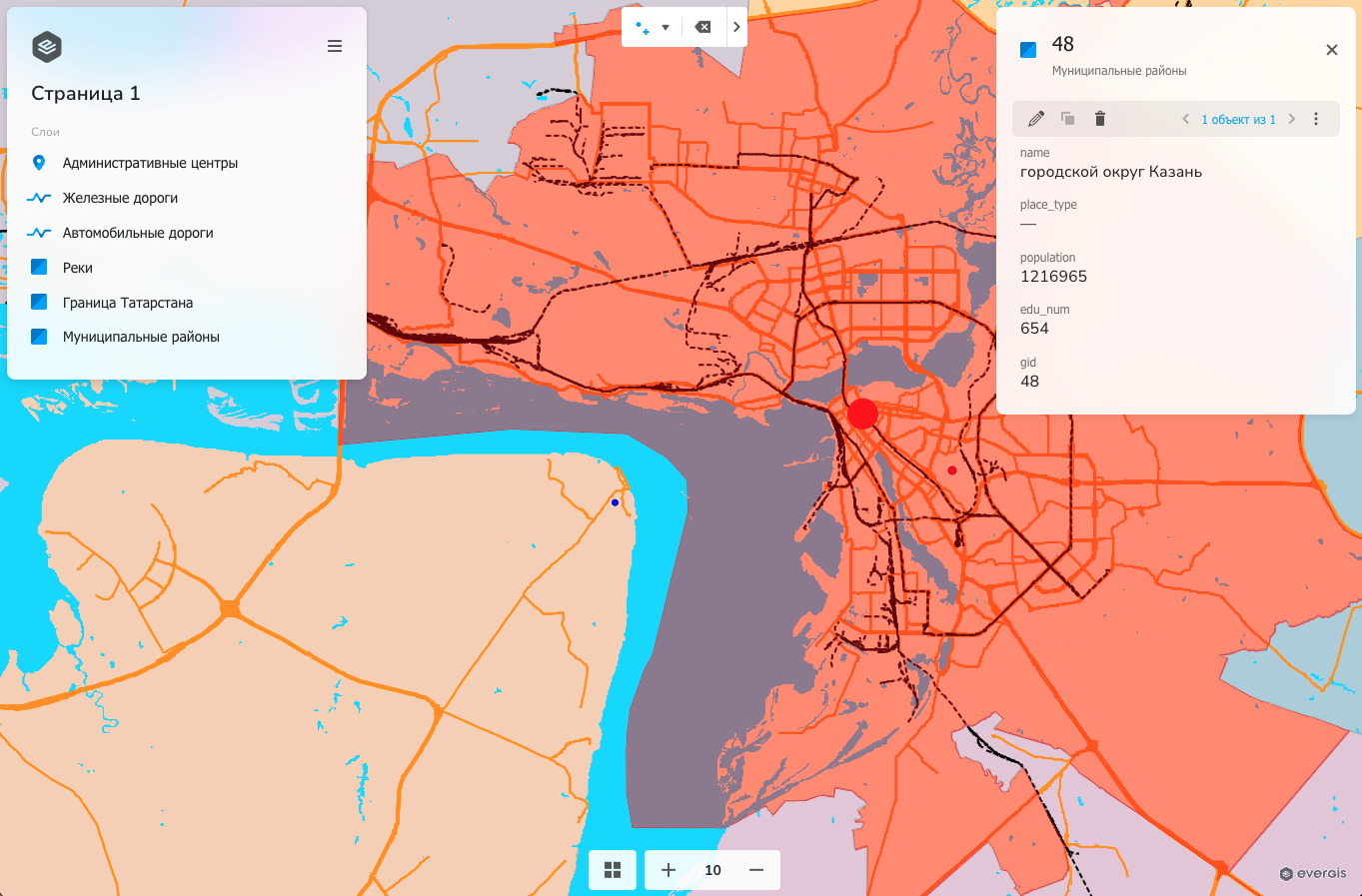
Теперь мы можем изучать карту и просматривать карточки объектов. Для этого воспользуемся инструментами выборки. Обращаем Ваше внимание на то, что инструмент Динамический выбор, который открыт в системе по умолчанию, выбирает только среди верхнего слоя из списка слоев при их наложении друг на друга. В данном примере для того, чтобы открыть карточку Муниципального района, нам нужно использовать инструмент Точка. Для этого откроем список инструментов выборки и выберем инструмент Точка. Он позволяет делать выборку среди всех слоев, которые попадают в точку выборки. Для выбора слоя нужно нажать на три точки в карточке объекта и выбрать слой из выпадающего списка:
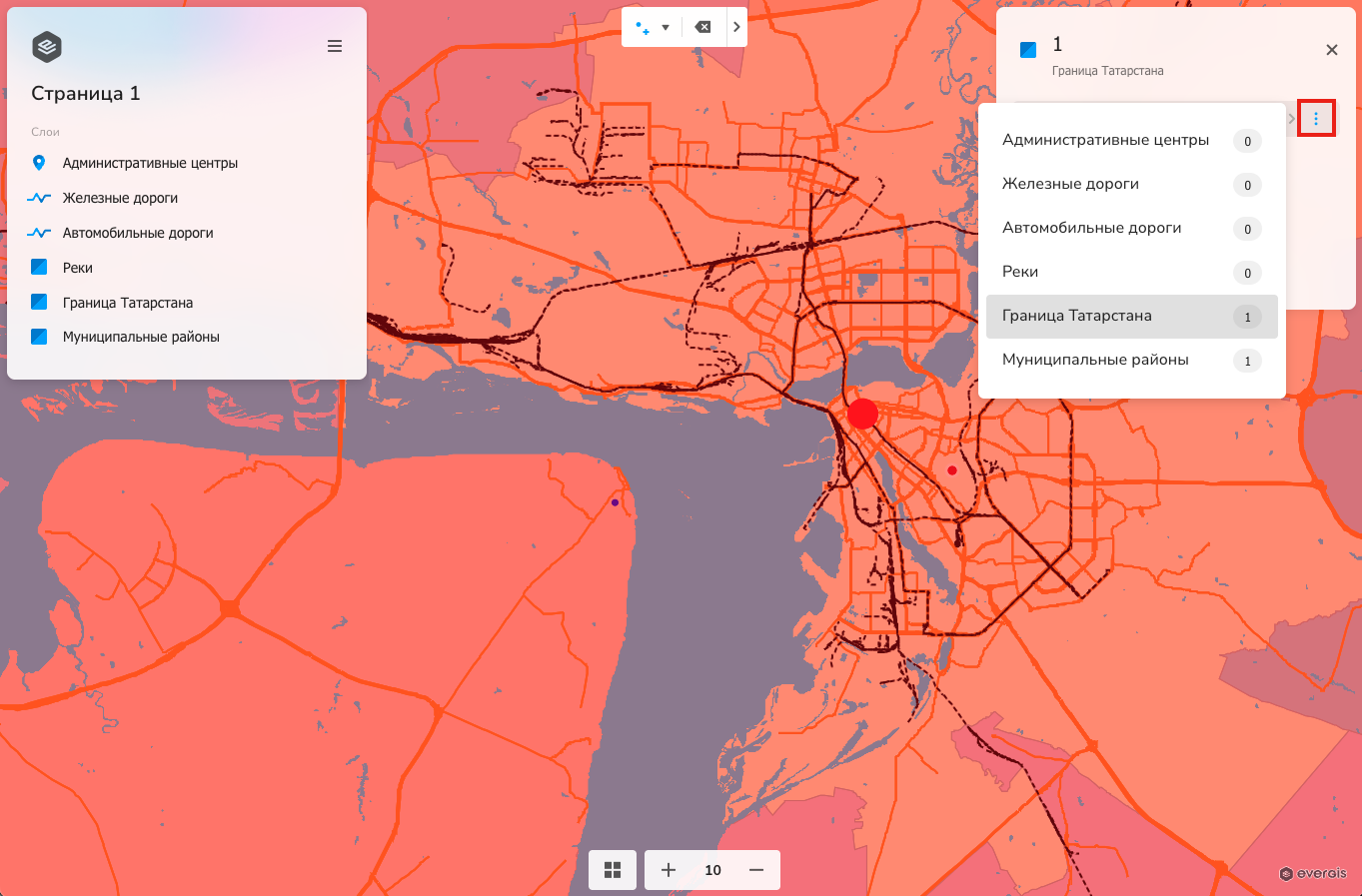
После выполнения всех этих действий нужный объект подсветится в рабочем окне карты и мы увидим нужную карточку объекта.